Tipy & triky · Aplikace · Windows · ~5 min denně · 2 min čtení
Hledání ve Windows: rozšiřte index na své pracovní složky
Naposledy ověřeno:
Win+S
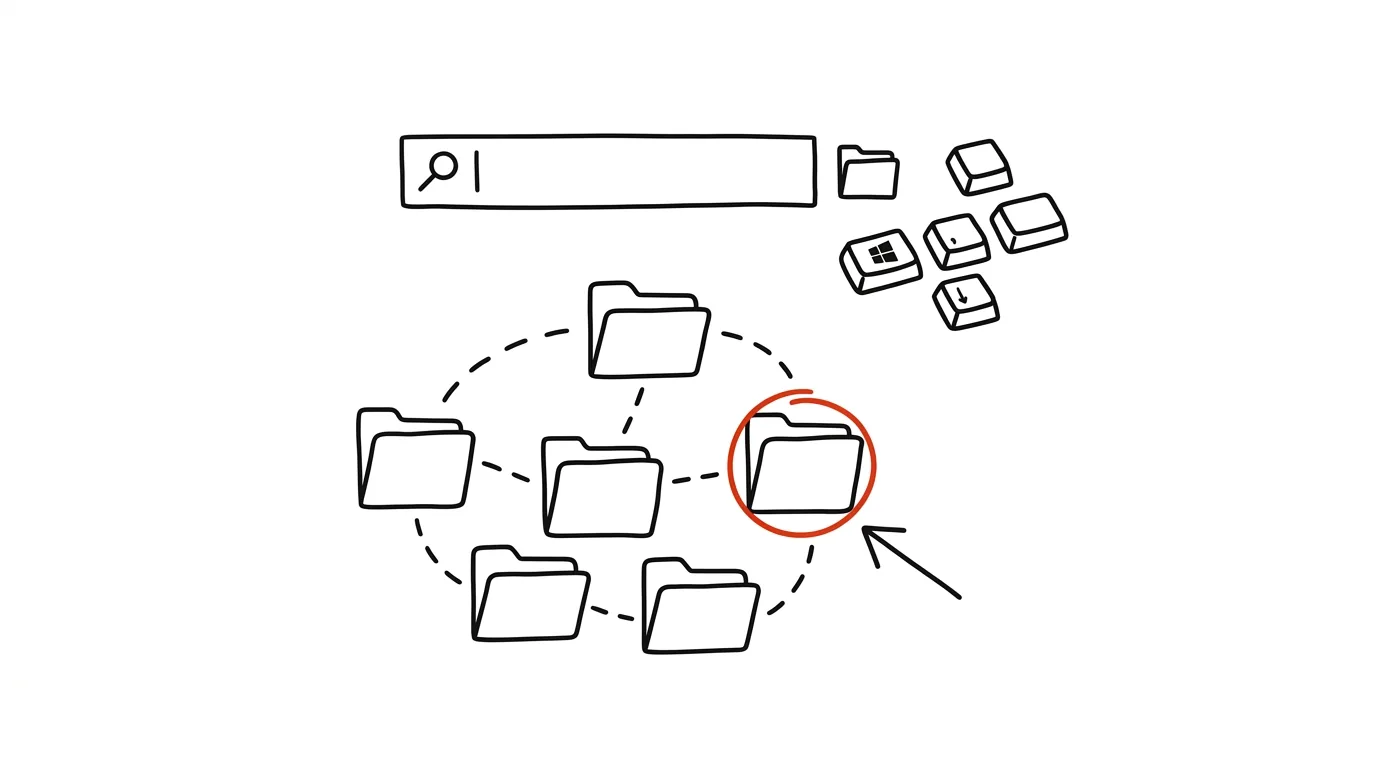
Hledání je jen tak dobré, jak dobrý je jeho index. Windows standardně indexuje jen omezenou sadu složek — hlavně knihovny jako Dokumenty a Plocha — a pokud si pracovní soubory ukládáte jinam, třeba na síťový disk, do jiné složky nebo na jiný oddíl, hledání je prostě nenajde, i když tam prokazatelně jsou.
Vzorová situace
Hledáte fakturu z minulého měsíce, víte přesně, jak se soubor jmenuje, stisknete Win + S, napíšete název — a Windows hlásí, že nic takového nenašel. Přitom soubor v počítači je, jen leží ve složce, kterou systém neindexuje, třeba na disku D nebo v podsložce projektu mimo výchozí knihovny. Následuje ruční prohrabávání ve Průzkumníku souborů, které trvá mnohem déle, než by mělo.
Jakmile přidáte svou pracovní složku do indexu, hledání ji začne procházet stejně důkladně jako výchozí knihovny — a příště se soubor objeví hned po prvních písmenech názvu, přesně jak by hledání mělo fungovat.
Jak na to
- Otevřete Nastavení → Ochrana osobních údajů a zabezpečení → Vyhledávání ve Windows.
- V sekci indexování zvolte mezi režimem Klasický a Rozšířené. Rozšířené indexování prohledává prakticky celý disk (mimo systémové a dočasné soubory) a je nejjednodušší volba, pokud chcete mít jistotu, že se najde všechno.
- Pokud preferujete klasický režim kvůli nižší zátěži počítače, otevřete Přizpůsobit vyloučené složky nebo obdobnou volbu a ručně přidejte konkrétní pracovní složky, které chcete zahrnout do indexu (např. síťovou složku projektu, disk D, apod.).
- Po přidání složek chvíli počkejte, než Windows dokončí přeindexování — u velkého množství souborů to může trvat několik minut až desítek minut na pozadí.
- Hledejte pak přes Win + S — nově zahrnuje soubory, aplikace i nastavení ze všech indexovaných umístění.
Nejlepší nástroje
- Vestavěné Vyhledávání Windows — zdarma, stačí rozšířit index o vlastní složky a funguje pro soubory, aplikace i nastavení najednou.
- Everything (voidtools) — bezplatný nástroj, který indexuje celý disk prakticky okamžitě a hledá podle názvu souboru bleskově, oblíbený mezi pokročilými uživateli.
- PowerToys Run — bezplatný rychlý spouštěč od Microsoftu, alternativa k vestavěnému hledání s vlastními pluginy.
- Vyhledávání v aplikaci (OneDrive, SharePoint) — pokud soubory ukládáte primárně do cloudu, spolehněte se raději na vyhledávání přímo v dané službě, protože lokální index cloudové soubory nemusí vždy plně pokrývat.
Co vám to přinese
- Čas: odhadem 3–5 minut denně ušetřených za manuálním prohledáváním složek ve Průzkumníku, když vestavěné hledání soubor nenajde.
- Spolehlivost: jistota, že když soubor v hledání nenajdete, opravdu v počítači není — místo pochybností, jestli za to může jen špatný index.
- Rychlejší práci s dokumenty: hledání podle názvu i obsahu funguje napříč celým pracovním diskem, ne jen ve výchozích knihovnách.
- Méně otevřených oken navíc: nemusíte kvůli hledání otevírat Průzkumník souborů a proklikávat se stromem složek.
Pro tip
Pokud počítač po zapnutí rozšířeného indexování chvíli zpomalí, jde o jednorázové přeindexování na pozadí — po jeho dokončení se výkon vrátí do normálu a hledání pak funguje výrazně rychleji než předtím.
Chcete jít do hloubky? V příručce najdete kapitolu Klíčové kategorie aplikací.
Podobné tipy
Neproklikávejte se menu: Nastavení mají vyhledávání
Hledáte, kde se zapíná hotspot nebo vypíná vibrace? Napište to do vyhledávání v Nastavení — skočíte rovnou na správnou obrazovku.
Zprávy s odloženým odesláním: napište teď, odejde ráno
Zprávy Google odešlou SMS v naplánovaný čas podržením tlačítka odeslat. iPhone umí totéž v iMessage přes volbu Odeslat později.
Nerušit s výjimkami: rodina se dovolá, zbytek počká
Režim Nerušit nemusí být hazard. Vybraní lidé a opakované hovory projdou vždy — takže ho konečně můžete zapínat bez výčitek.
Pomohlo vám to?
Líbil se vám tip?
Každý týden posílám jeden takový do e-mailu. Dvě minuty čtení, hodiny úspor.
E-book Top 30 tipů zdarma — pošlu vám ho hned.
Pak 1 tip týdně · žádný spam · odhlášení jedním klikem
Radši systém než jednotlivé tipy? E-mailový kurz zdarma — sedm dní, sedm e-mailů, každý den jedna dovednost.