Tipy & triky · Zkratky · Všude · ~3 min denně · 2 min čtení
Shift+F5 ve Wordu: skok na místo poslední úpravy
Naposledy ověřeno:
Shift+F5
Obsah článku
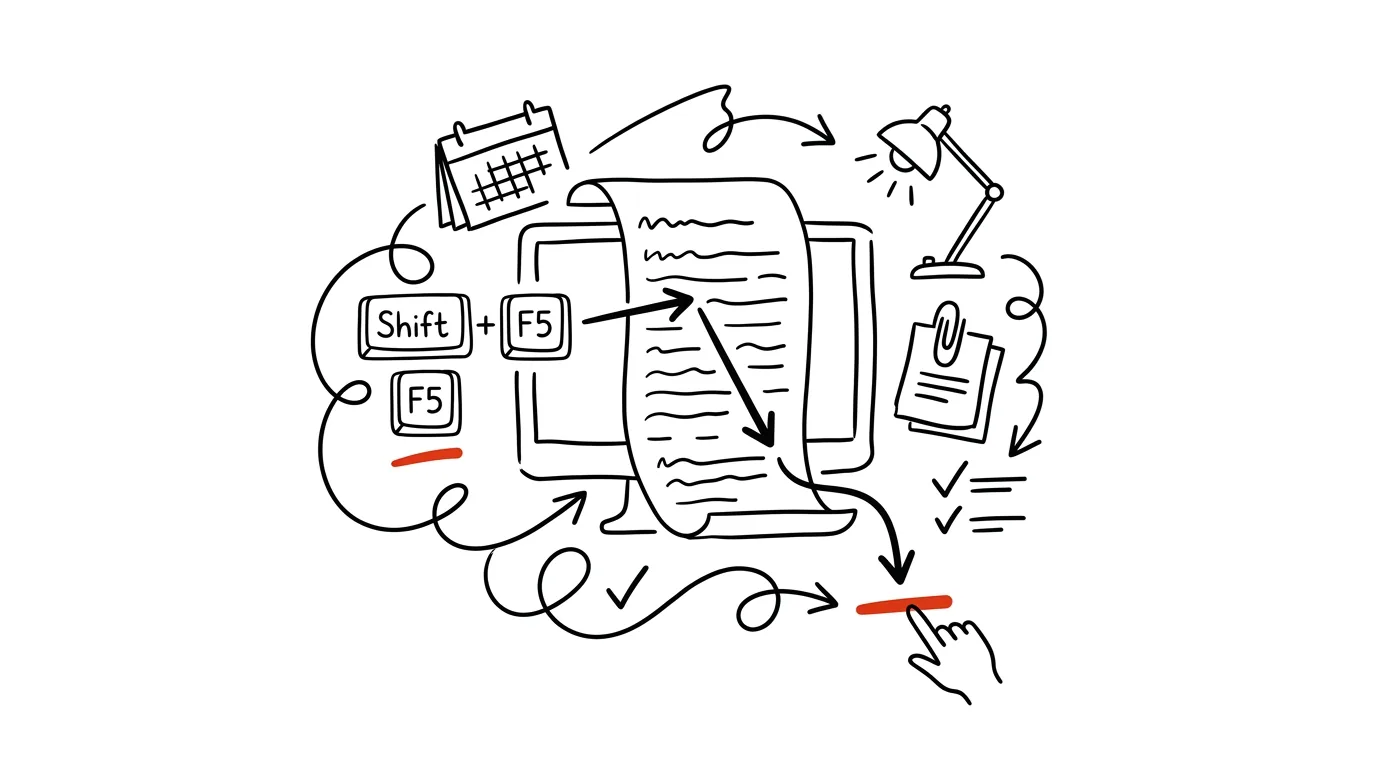
Otevřete rozepsanou diplomku nebo padesátistránkovou zprávu a Word vás vysadí na stránce jedna. Následuje rituál: skrolovat, vzpomínat, kde jste vlastně skončili, hledat poslední rozepsanou větu. Přitom si Word místo vaší poslední úpravy pamatuje — a zkratka Shift + F5 na něj skočí okamžitě. Funguje i uvnitř rozdělané práce: když odskočíte opravit něco na stranu 3 a chcete zpět na stranu 40, kde jste psali, stejná zkratka vás vrátí.
Jak na to
- V otevřeném dokumentu stiskněte Shift + F5. Kurzor skočí na místo, kde jste naposledy něco změnili.
- Opakovaným stisknutím procházíte několik posledních míst úprav dokola — Word si jich pamatuje víc než jedno, takže se dá „přeskakovat“ mezi dvěma či třemi rozpracovanými pasážemi.
- Zkratka funguje i hned po otevření uloženého dokumentu: stisknete ji jako první věc a jste tam, kde jste minule přestali. Novější verze Wordu navíc samy nabídnou bublinu „Vítejte zpět“ s návratem na poslední místo — Shift+F5 ale funguje spolehlivě i tam, kde bublina nenaskočí.
- Na notebooku, kde funkční klávesy ovládají hlasitost a jas, možná budete muset přidat klávesu Fn: tedy Fn + Shift + F5.
- Stejnou funkci má i alternativní zkratka Ctrl + Alt + Z — hodí se tam, kde Shift+F5 koliduje s jinou funkcí nebo kde se k F5 špatně sahá.
Za zmínku stojí, co zkratka přesně sleduje: místa, kde jste text měnili, ne místa, kam jste jen klikli nebo doskrolovali. Když si tedy dokument jen prohlížíte, historie se neplní — a skok vás vždycky vrátí tam, kde se naposledy opravdu pracovalo.
Vzorová situace
Markéta píše závěrečnou práci. Každý večer otevře dokument, který má přes šedesát stran, a než najde odstavec, kde včera skončila, minutu skroluje a čte, aby se zorientovala — a občas cestou uvízne u něčeho, co ji rozptýlí. Se Shift+F5 otevře soubor, stiskne zkratku a píše — nula skrolování, nula hledání.
Ještě víc to pomáhá při redigování: opraví překlep v úvodu, na který ji upozornil vedoucí, a místo listování zpátky na konec kapitoly 4 jen dvakrát stiskne Shift+F5 a je zpět v místě, kde předtím upravovala.
Co vám to přinese
Pár desítek vteřin při každém otevření delšího dokumentu a hlavně žádné vypadávání z kontextu — vrátíte se přesně k rozepsané myšlence, ne na titulní stranu. U dokumentů, mezi kterými přepínáte několikrát denně, se to sčítá na minuty; u dvousetstránkové práce je to rozdíl mezi „hned píšu“ a „nejdřív pět minut hledám“.
Pro tip
Aby skoky mezi kapitolami byly ještě rychlejší, kombinujte Shift+F5 se styly nadpisů a navigačním podoknem — navigací skočíte do kapitoly, Shift+F5 vás vrátí k poslední úpravě.
Chcete jít do hloubky? V příručce najdete kapitolu Klíčové kategorie aplikací.
Podobné tipy
Alt+; v Excelu: kopírování bez skrytých řádků
Alt+;
Kopírujete tabulku se skrytými řádky a ony se vloží taky? Alt+; vybere jen viditelné buňky — schované zůstanou doma.
Excel: Ctrl+šipky skáčou na okraj dat
Ctrl+↓
V tabulce s tisíci řádky nescrollujte. Ctrl+šipka skočí na konec bloku, s Shiftem rovnou vybírá.
Excel: dnešní datum zkratkou Ctrl+;
Ctrl+;
Ctrl+středník vloží do buňky dnešní datum jako pevnou hodnotu. Uvnitř: zkratka na aktuální čas a proč se =DNES() druhý den sám přepíše.
Pomohlo vám to?
Líbil se vám tip?
Každý týden posílám jeden takový do e-mailu. Dvě minuty čtení, hodiny úspor.
E-book Top 30 tipů zdarma — pošlu vám ho hned.
Pak 1 tip týdně · žádný spam · odhlášení jedním klikem
Radši systém než jednotlivé tipy? E-mailový kurz zdarma — sedm dní, sedm e-mailů, každý den jedna dovednost.