Tipy & triky · Aplikace · Mobil · ~3 min denně · 2 min čtení
Android: historie schránky v Gboardu
Naposledy ověřeno:
Obsah článku
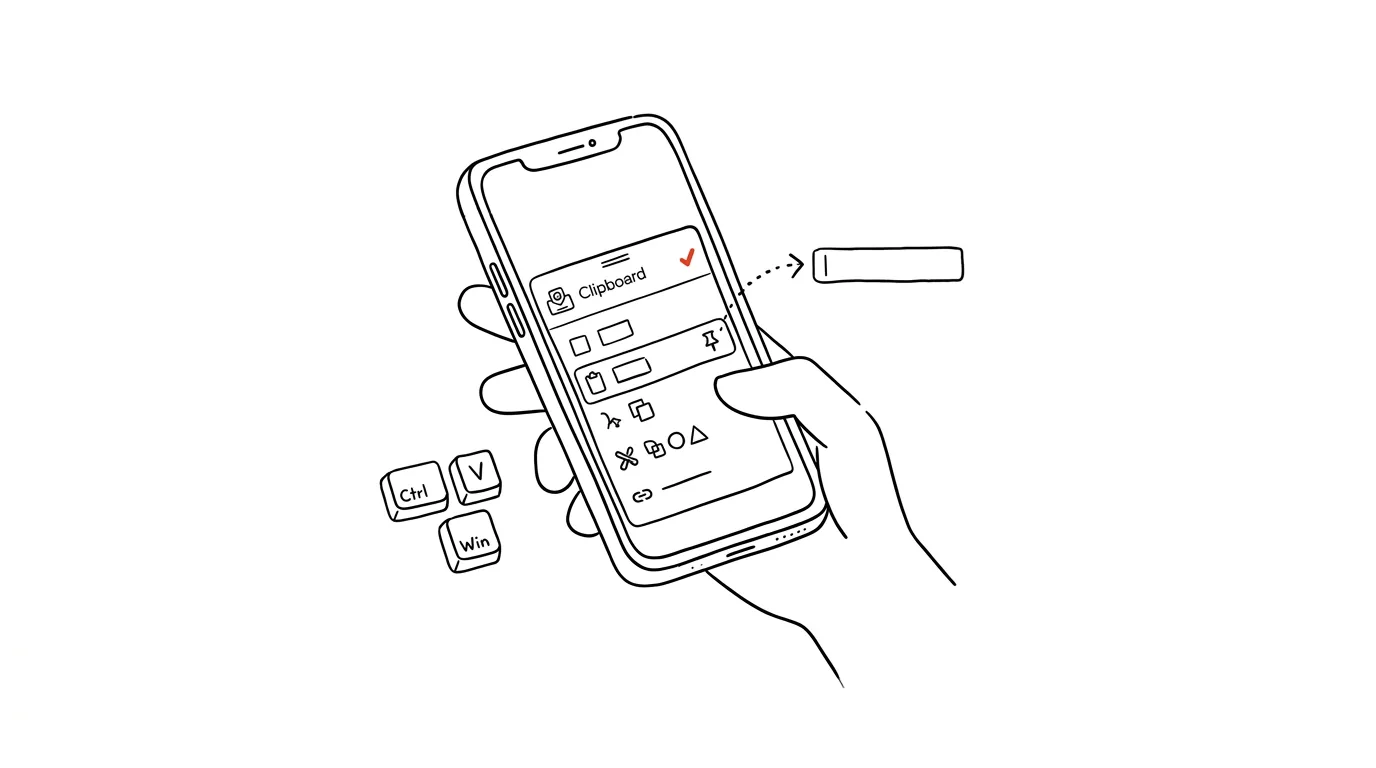
Na telefonu platí to samé prokletí jako na počítači: zkopírujete adresu, pak číslo objednávky — a adresa je pryč. Na Windows to řeší historie schránky přes Win+V; na Androidu tutéž službu odvede klávesnice Gboard, která je na většině telefonů předinstalovaná. Její schránka si drží položky zkopírované v posledních minutách a to podstatné si můžete připnout natrvalo — číslo účtu, IČO nebo adresu pak vkládáte dvěma ťuknutími kdekoli. Tip je pro Android; klávesnice iPhonu historii schránky nemá.
Jak na to
- Otevřete klávesnici v libovolné aplikaci a v horní liště Gboardu ťukněte na ikonu schránky (když tam není, najdete ji pod ikonou se čtyřmi čtverečky nebo třemi tečkami).
- Při prvním otevření zapněte schránku přepínačem. Od té chvíle se sem ukládá všechno, co zkopírujete — texty i screenshoty.
- Ťuknutím na položku ji vložíte do textového pole. Čerstvě zkopírovaný text se navíc nabízí jako našeptávač přímo v liště nad klávesami.
- Podržte položku a zvolte připnutí — připnuté položky nevyprší a zůstávají trvale k dispozici. Běžné položky Gboard po zhruba hodině sám maže, což je rozumné i kvůli citlivým údajům.
- Připněte si to, co vypisujete pořád: fakturační údaje, číslo účtu, e-mail, adresu, odkaz na rezervační kalendář. Citlivá hesla sem naopak nepatří.
Vzorová situace
Vyplňujete na mobilu objednávku: jméno, e-mail, adresa, IČO. Bez schránky přepínáte mezi poznámkami a formulářem a každý údaj kopírujete zvlášť — šest přepnutí aplikací, u každého riziko, že se formulář mezitím obnoví. Se schránkou v Gboardu máte fakturační údaje připnuté: ťuknete do pole, otevřete schránku, vyberete položku, další pole, další položka. Z formuláře na tři minuty je formulář na třicet vteřin — a bez jediného překlepu v čísle účtu.
Co vám to přinese
Kopírování a vkládání je i na telefonu denní chleba a ztracená schránka nejčastější drobná ztráta. Historie ji eliminuje a připnuté položky fungují jako mini databáze údajů, které jinak pořád dokola hledáte v poznámkách nebo starých mailech. Vkládání z připnuté položky je navíc vždy přesné — u čísel účtů a IČO to není detail, ale prevence drahých chyb.
Na počítači vám stejnou službu udělá schránka s historií ve Windows — s Gboardem tak máte pokryté obě zařízení.
Pro tip
Schránka Gboardu zachytává i screenshoty — po vyfocení obrazovky se snímek nabídne přímo nad klávesnicí a vložíte ho do chatu jedním ťuknutím, bez cesty přes galerii. Hodí se, když někomu posíláte chybovou hlášku nebo výřez mapy: vyfotit, otevřít konverzaci, ťuknout na náhled, odeslat.
Chcete jít do hloubky? V příručce najdete kapitolu Klíčové kategorie aplikací.
Podobné tipy
Zamrzlá aplikace? Vynucené ukončení bez restartu
Cmd+Option+Esc
Cmd+Option+Esc je macOS obdoba Ctrl+Alt+Delete. Zamrzlou aplikaci ukončíte za tři vteřiny.
Cmd+Shift+/ najde jakoukoli funkci v menu — a ukáže, kde je
Cmd+Shift+/
Nevíte, kde je v aplikaci schovaná nějaká funkce? Zkratka otevře hledání v menu, najde příkaz podle názvu a šipkou ukáže, kde sídlí.
Kopírujte text z obrázků a fotek
macOS umí označit text na fotce nebo screenshotu jako běžný text. Telefonní číslo z fotky vizitky zkopírujete na dva kliky.
Pomohlo vám to?
Líbil se vám tip?
Každý týden posílám jeden takový do e-mailu. Dvě minuty čtení, hodiny úspor.
E-book Top 30 tipů zdarma — pošlu vám ho hned.
Pak 1 tip týdně · žádný spam · odhlášení jedním klikem
Radši systém než jednotlivé tipy? E-mailový kurz zdarma — sedm dní, sedm e-mailů, každý den jedna dovednost.