Tipy & triky · AI · Všude · ~1 večer tápání a pak hodiny každý týden · 23 min čtení · velký návod, provedení ~2 h
AI pro úplné začátečníky: co si nainstalovat do počítače i mobilu a v čem se liší chat, Cowork a Claude Code
Naposledy ověřeno:
Obsah článku
- Vzorová situace
- Nejdřív jedna věc, která to celé zjednoduší
- Instalace: počítač
- Instalace: mobil
- Proč to mít v počítači i v mobilu
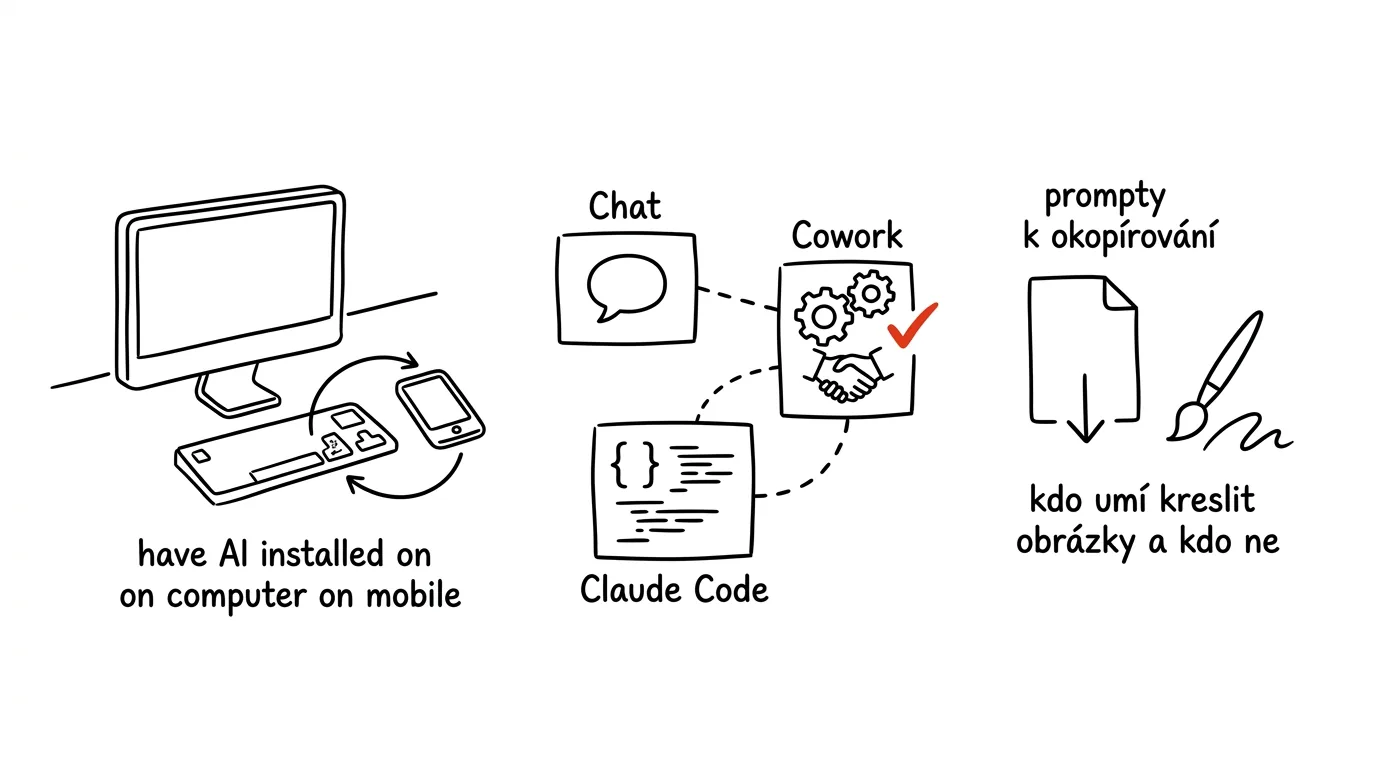
- Chat, Cowork a Claude Code: co je co
- Jak přidat napojení na své účty
- Jak Claudeovi ukázat složku
- Hlasové ovládání
- Obrázky a grafika: co která služba umí
- Prvních sedm dní
- Nejčastější chyby
- Nejlepší nástroje
- Co vám to přinese
- Pro tip
Většina lidí dnes AI zná z jedné jediné podoby: otevřená záložka v prohlížeči, do které se občas něco napíše. Funguje to, něco to i vrátí — a přesně tam to skončí. Kolem se přitom mluví o aplikacích, o Coworku, o Claude Code a o konektorech. Otázka, se kterou většina začátečníků zůstane sama, zní naprosto prakticky: co si mám vlastně nainstalovat, kam, a proč je toho tolik?
Klíč k celému zmatku se vejde do jedné věty. Neučíte se nový program — učíte se, že jeden a tentýž model dostáváte v několika různých oknech, a každé z těch oken mu dovoluje vidět něco jiného. Chat vidí jen vaši konverzaci. Cowork vidí složku na vašem disku. Claude Code vidí celý projekt a umí spouštět příkazy. Jakmile tohle pochopíte, přestane být volba mezi nimi otázkou technické zdatnosti a stane se z ní obyčejná otázka „kde ta moje práce leží".
Návod nepředpokládá žádné technické znalosti — když se objeví slovo jako terminál nebo konektor, hned vedle stojí, co to je a kde to najdete. Prompty jsou k okopírování, stačí doplnit hranaté závorky.
Vzorová situace
Marcela dělá účetnictví pro tři malé firmy. AI zná půl roku z prohlížeče: občas si nechá přeformulovat nepříjemný mail klientovi. Používá k tomu jednu záložku vedle patnácti ostatních a pravidelně ji omylem zavře i s celou konverzací. Na telefonu nemá nic. O Coworku slyšela od syna, který jí řekl, že „to je ono", ale nedokázal vysvětlit proč. Přitom jednou měsíčně dostane od klienta obálku s padesáti účtenkami, které musí přepsat.
Za jeden večer se u ní změní tohle. Aplikace v počítači znamená, že konverzace nežijí v záložce a otevřou se klávesovou zkratkou. Aplikace v telefonu znamená, že vyfocenou smlouvu pošle rovnou u té kávy s otázkou „vypiš mi z toho termíny, sankce a výpovědní lhůtu". Účtenky naskenuje do jedné složky a v Coworku z nich za dvacet minut vznikne tabulka, kterou už jen kontroluje. A přestane hledat, „kde se v Claudeovi kreslí obrázek", protože zjistí, že se v něm nekreslí. Nic z toho není složité. Jen to nikde nestojí pohromadě.
Nejdřív jedna věc, která to celé zjednoduší
Než začnete cokoli instalovat, rozlište dva pojmy, které se v běžné řeči míchají. Bez toho nedává zbytek návodu smysl.
Model je to, co přemýšlí. Obrovský program běžící na serverech provozovatele, ne u vás. Nestahujete si ho a nikdy ho neuvidíte. Vaše zpráva odletí na server, model tam vymyslí odpověď a ta se vrátí. Je jeden a tentýž, ať se ptáte z prohlížeče, z telefonu nebo z aplikace.
Rozhraní je okno, ve kterém s ním mluvíte. Prohlížeč, mobilní aplikace, program v počítači, okno s příkazovou řádkou. Rozhraní nepřemýšlí — jen doručí zprávu a určuje, co k ní model dostane navíc a co smí udělat s výsledkem.
Představte si schůzku se schopným kolegou. Sejdete se v kavárně a přinesete papíry v deskách — přečte je a nic víc. Pozvete ho do kanceláře a ukážete mu polici s dokumenty — může v ní listovat a psát do ní. Nebo mu dáte klíče od dílny, kde smí i zapínat stroje. Pořád stejný kolega; liší se jen to, co má na dosah.
Z toho plyne pravidlo pro celý zbytek návodu: výběr rozhraní není otázka „co je lepší", ale „kde leží věc, se kterou potřebuju pracovat". A ještě jedna praktická věc: účet máte jeden. Založíte si ho na webu, přihlásíte se jím v aplikaci i v telefonu a všude uvidíte tytéž konverzace — rozdělaný rozhovor z telefonu dopíšete večer na počítači.
Instalace: počítač
K čemu je aplikace, když totéž máte v prohlížeči? Má vlastní okno, které se neztratí mezi třiceti záložkami, a otevřete ji klávesovou zkratkou — ptáte se za dvě vteřiny místo dvaceti. A hlavně: u Claude je to podmínka pro Cowork, tedy pro práci nad složkou na vašem disku. Prohlížeč se z bezpečnostních důvodů k vašim souborům nedostane a je to tak správně.
Claude na počítači krok za krokem
- Otevřete adresu claude.ai. Napište ji do adresního řádku ručně. Nehledejte „claude" ve vyhledávači a neklikejte na první placený výsledek — u populárních značek se v reklamách objevují napodobeniny.
- Založte si účet e-mailem nebo přihlášením přes Google. U e-mailu přijde do schránky ověřovací kód, který opíšete do okna; platí jen pár minut.
- Stáhněte aplikaci. Odkaz je přímo na claude.ai a stránka obvykle sama pozná, jestli jste na Macu nebo na Windows. Stahujte jen odsud.
- Na Macu se stáhne soubor s příponou
.dmg. Dvakrát na něj klikněte a v okně, které se otevře, ikonu Claude přetáhněte do složky Aplikace. Stažený soubor pak můžete smazat, je to jen přepravka. - Na Windows spusťte stažený instalační soubor a projděte průvodce. Windows může zobrazit modré okno o ochraně systému — rozklikněte „Další informace" a zkontrolujte, že vydavatelem je Anthropic.
- Přihlaste se stejným účtem jako na webu, uvidíte stejné konverzace. Pak připněte ikonu na Dock nebo na hlavní panel a najděte si v nastavení klávesovou zkratku pro rychlé vyvolání okna — drobnost, která rozhoduje, jestli nástroj budete používat denně, nebo jednou týdně.
ChatGPT na počítači
Postup je stejný, účet si založíte na adrese chatgpt.com. Oficiální aplikace pro počítač existuje pro macOS i pro Windows; na Windows se instaluje z Microsoft Storu, tedy z obchodu zabudovaného přímo ve Windows — je to oficiální a bezpečná cesta. U macOS si předem přečtěte systémové požadavky na stránce ke stažení: novější verze vyžadují novější systém, takže na starším Macu zůstanete u prohlížeče.
Když instalace nejde
Vyžaduje heslo správce. Na firemním notebooku ho většinou nemáte a je to záměr; zeptejte se IT, jestli je aplikace povolená. Antivirus varuje před neznámým vydavatelem. Ověřte, odkud jste soubor stáhli — z oficiálního webu je varování rutinní, z odkazu v e-mailu je to důvod soubor smazat. A když pro váš systém verze není, nevadí: prohlížeč umí všechno kromě práce nad složkou.
A když si nejste jistí, co po vás obrazovka zrovna chce, zeptejte se rovnou v prohlížeči — popište, co vidíte, a nechte si to vysvětlit. Jen pozor: pokud se v odpovědi objeví konkrétní adresa ke stažení, neklikejte na ni slepě. Porovnejte ji s oficiálním webem, který si otevřete ručně. Modely si adresy občas domýšlejí a stažení instalačního souboru z vymyšlené adresy je přesně ta chyba, kterou nechcete udělat.
Instalace: mobil
Mobilní aplikace se instaluje snáz, protože obchod udělá skoro všechno za vás. Zádrhel je jinde — v předplatném.
- Otevřete App Store (iPhone) nebo Obchod Play (Android) a vyhledejte „Claude" nebo „ChatGPT".
- Zkontrolujte vydavatele, ne ikonu. U Claude má být uvedena společnost Anthropic, u ChatGPT společnost OpenAI. Tohle je nejdůležitější krok celé instalace: obchody jsou plné aplikací s podobným jménem a ikonou, typu „AI Chat Assistant Pro", které si za totéž účtují peníze navíc. Vodítko: oficiální aplikace mají statisíce až miliony hodnocení, napodobeniny stovky.
- Přihlaste se stejným e-mailem, kterým jste se registrovali na počítači. Uvidíte tytéž konverzace.
- Povolte přístup k mikrofonu a fotoaparátu, až se aplikace zeptá — bez nich nebude fungovat diktování ani focení dokumentů, a to jsou dvě věci, kvůli kterým tu aplikaci v telefonu hlavně chcete. Přístup jde kdykoli odebrat v systémovém nastavení.
- Dejte ikonu na první obrazovku, do spodní řady, kam dosáhnete palcem. Nástroj, ke kterému se proklikáváte přes tři obrazovky, přestanete používat do týdne.
Předplatné placené přes obchod s aplikacemi
Tady vzniká nejčastější zmatek začátečníků. Když si předplatné zaplatíte uvnitř mobilní aplikace, platbu nezpracovává provozovatel AI, ale Apple nebo Google. Důsledky jsou tři. Za prvé: předplatné pak nezrušíte v aplikaci, ale v nastavení předplatných svého Apple ID nebo účtu Google — lidé kvůli tomu marně hledají tlačítko „zrušit" tam, kde není. Za druhé: účtenka a reklamace jde přes obchod. Za třetí a nejbolestivěji: pokud si předplatné omylem zaplatíte jednou na webu a podruhé v aplikaci, platíte dvakrát a platby se navzájem nezruší.
Doporučení: rozhodněte se pro jedno místo a držte se ho. A než zaplatíte, zkontrolujte, že jste přihlášení pod tím samým e-mailem jako na počítači — tarif se váže na účet, ne na zařízení. Kdo si omylem založí druhý účet přes „přihlásit se přes Google", zaplatí u jednoho a používá druhý; poznáte to tak, že v telefonu nevidíte konverzace z počítače.
Proč to mít v počítači i v mobilu
Nejde o to mít totéž dvakrát. Každé zařízení umí něco, co to druhé neumí, a vy tím pokryjete dva úplně jiné druhy situací.
Telefon je vaše oko a ucho. Má fotoaparát a mikrofon a je vždycky u vás:
- Vyfotíte dokument. Účtenku, popsanou tabuli po poradě, rukopisnou poznámku, štítek, plakát s termíny. Claude i ChatGPT obrázky čtou, včetně rukopisu a skenů, takže z fotky vznikne text, tabulka nebo seznam úkolů. Podrobně v tipu z fotky rovnou do akce.
- Nadiktujete dlouhé zadání za chůze. Cestou z jednání namluvíte za dvě minuty to, co byste psali deset.
- Zeptáte se ve frontě nebo ve vlaku. Krátký dotaz, na který byste jinak zapomněli.
Počítač je vaše dílna. Má klávesnici, velkou obrazovku a přístup k souborům: dlouhé texty, které se na telefonu upravovat nedají; práci se složkami, protože Cowork existuje jen tady; dvě okna vedle sebe; a poctivější zadání, protože prompt na deset řádků napíšete jen na klávesnici — na telefonu se spokojíte s jednou větou, což je nejčastější důvod slabých odpovědí.
Dělicí klíč zní: na telefonu sbíráte, na počítači zpracováváte.
Chat, Cowork a Claude Code: co je co
Tohle je jádro článku a místo, kde je největší zmatek. Nejsou to tři různé umělé inteligence a nejsou to tři úrovně zdatnosti uživatele. Je to totéž přemýšlení ve třech pracovních prostorech, které se liší tím, co má model na dosah a co s tím smí udělat.
- 1ChatVidí jen vaši konverzaci a to, co do ní nahrajete. Nic na vašem disku. Nic sám nemění.
- 2CoworkVidí jednu složku na vašem počítači, kterou mu ukážete. Soubory v ní čte, upravuje a zakládá nové.
- 3Claude CodeVidí celou složku projektu a navíc umí spouštět příkazy — skripty, převody, verzování.
Chat: nejjednodušší a pro většinu práce úplně stačí
Co to je. Okno s konverzací. Běží na webu claude.ai nebo chatgpt.com, v mobilní aplikaci i v aplikaci pro počítač — je to totéž.
Co vidí. Přesně a jenom to, co do konverzace napíšete nebo nahrajete: text, dokument, tabulku, obrázek. Do vašeho počítače nevidí; nemá jak. A nic nezmění — vrátí text, který si zkopírujete.
Pro koho. Pro všechny a pro odhadem devadesát procent běžné práce. Kdo tvrdí, že chat je jen pro začátečníky, ten se plete.
Co zvládne právě tady. Rychlá odpověď a první verze textu, shrnutí vloženého dokumentu, vysvětlení něčeho, čemu nerozumíte. A dvě věci navíc: Projekty — trvalý kontext, do kterého jednou nahrajete podklady (ceník, styl komunikace, popis firmy) a model z nich čerpá ve všech konverzacích v projektu. A artefakty — výstup, který se zobrazí jako samostatný dokument nebo malá funkční aplikace, třeba jednoduchá kalkulačka.
Připravuju [poradu se třemi dodavateli o zdržení dodávek].
Vkládám svoje neuspořádané poznámky:

[vlož poznámky tak, jak jsou — klidně v bodech a s překlepy]

Udělej z toho:
1. agendu na 30 minut s časovým rozpisem bodů
2. u každého bodu jednu větu, čeho chci dosáhnout
3. tři otázky, které musím položit, i kdyby došel čas
4. seznam informací, které si musím sehnat předem

Piš stručně a věcně. Kde ti v mých poznámkách něco chybí,
radši se zeptej, než abys to domyslel.
Vrátí použitelný podklad zhruba za minutu. Poslední věta je tam schválně: bez ní model mezery ve vašich poznámkách vyplní věrohodně znějícím výmyslem.
Cowork: práce nad složkou na vašem disku
Co to je. Režim v aplikaci Claude pro počítač, ve kterém Claude pracuje nad konkrétní složkou na vašem disku. Není to jiný program, který byste instalovali zvlášť — je to způsob použití té aplikace z předchozí kapitoly. V prohlížeči Cowork není a být nemůže.
Co vidí. Soubory ve složce, kterou jste ukázali, a v jejích podsložkách. Nic jiného na disku — ne hesla, ne poštu, ne jiné složky. Umí je číst, upravovat a zakládat nové. To je zásadní rozdíl proti chatu: výstup nemusíte kopírovat, vznikne rovnou jako soubor vedle vašich podkladů.
Pro koho. Pro každého, kdo má práci rozloženou v souborech. Nevyžaduje technickou dovednost, jen ochotu si dopředu srovnat složku.
Co zvládne, a chat ne. Padesát naskenovaných účtenek přepsat do jedné tabulky. Projít složku s třiceti podklady a napsat souhrnnou zprávu. Zkontrolovat dvacet faktur proti seznamu objednávek. Nikde není problém v myšlení, ale v tom, že by vám to do jedné zprávy nešlo vložit.
Claude Code: příkazová řádka a největší rozsah
Nejdřív co je terminál. Terminál (na Windows se mu říká Příkazový řádek nebo PowerShell) je okno, ve kterém místo klikání píšete příkazy a odpovědi dostáváte jako text. Vypadá stroze a dost lidí ho zná jen z filmů. Ve skutečnosti je to jen jiný způsob, jak dát počítači pokyn — místo „klikni, klikni, potvrď" napíšete jeden řádek. Na Macu ho najdete tak, že stisknete Cmd a mezerník a napíšete „Terminál". Na Windows stisknete klávesu Windows a napíšete „Terminál" nebo „PowerShell".
Co to je. Claude Code je nástroj, který běží právě v tomhle okně. Umí pracovat se soubory, spouštět skripty a pracovat s gitem (systém, který si pamatuje každou verzi vaší práce a umí se vrátit zpět). Má i rozšíření do editorů jako VS Code nebo JetBrains.
Co vidí. Celou složku projektu, ve které ho spustíte — a navíc smí spouštět příkazy. Největší rozsah ze všech tří a tomu odpovídá i zodpovědnost.
Pro koho. Není to nástroj jen pro programátory a je to nejčastější mýtus, který lidi zbytečně odrazuje. Je pro kohokoli, kdo je ochoten psát příkazy místo klikání — ta ochota je jediná vstupenka.
Co zvládne právě tady. Úlohy, které se mají opakovat, spouštět a hlídat: přejmenování tří set souborů podle data v jejich obsahu, převod stovky dokumentů z formátu do formátu, skript, který každý týden něco přepočítá, verzování práce, ve které se potřebujete vrátit o tři dny zpátky.
Poprvé začněte úlohou, u které se nemůže nic pokazit — nechte si jen popsat, co vidí:
Jsem úplný začátečník, tohle je moje první práce s příkazovou řádkou.
Ve složce, ve které jsi spuštěný, mám [naskenované faktury za tři roky].

Zatím NIC neměň, nemaž a nepřejmenovávej. Jen se rozkoukej a napiš:
- kolik je tu souborů a jakých typů
- podle čeho jsou pojmenované a jestli v tom je nějaký systém
- které soubory vypadají jako duplikáty
- co bys navrhoval přejmenovat nebo přeskládat a proč

Na konec napiš přesně, jaké kroky bys udělal, kdybych ti to schválil,
a co z toho by nešlo vzít zpět. Vysvětluj běžnou češtinou, jsem laik.
Vrátí inventuru složky a plán, který teprve schvalujete. Poslední odstavec je tam z dobrého důvodu: AI navrhuje, člověk schvaluje. U mazání a přejmenování to platí dvojnásob, protože některé kroky se nedají vrátit. Než pustíte první úlohu, která něco skutečně mění, udělejte si kopii složky.
Srovnání na jednom místě
                     CHAT                COWORK              CLAUDE CODE
Kde běží             web, mobil,         aplikace            terminál
                     aplikace            v počítači          (+ editor)

Co vidí              jen konverzaci      jednu složku,       celou složku
                     a nahrané soubory   kterou ukážete      projektu

Mění soubory         ne                  ano, ve složce      ano, plus umí
                                                             spouštět příkazy

Co musíte umět       nic                 srovnat složku      psát příkazy

Typický úkol         mail, shrnutí,      50 účtenek          přejmenovat 300
                     vysvětlení          do tabulky          souborů, skript

Riziko omylu         nízké               střední             vyšší
                     (jen text)          (mění soubory)      (spouští příkazy)
Podle čeho si vybrat
Tři otázky v tomhle pořadí:
- Vejde se všechno, co model potřebuje vědět, do jedné zprávy? Text umíte vložit, dokument nahrát, situaci popsat? Pak chat — a nehledejte nic složitějšího.
- Je to rozházené v souborech na vašem disku? Deset, padesát nebo tři sta souborů, které byste do chatu nahrávali půl hodiny? Pak Cowork.
- Má se to opakovat, spouštět nebo verzovat? Pak Claude Code.
A pravidlo navrch: začínejte vždycky nahoře. Zvyk začátečníků je opačný — přečtou si, že Claude Code je nejmocnější, a začnou tam. Výsledkem je frustrace z nástroje, který řeší problém, jaký nemají. Tři měsíce v chatu jsou lepší příprava na Cowork než tři hodiny čtení o Coworku. Jak se ty úrovně skládají na sebe, rozebírá kapitola pět úrovní práce s AI.
Jak přidat napojení na své účty
Co je konektor obyčejnou řečí. Povolenka, kterou dáte AI, aby směla nahlédnout do jiné vaší služby — do pošty, kalendáře, disku, poznámek. Bez ní o vašem kalendáři neví vůbec nic. S ní se zeptáte „co mám tenhle týden" a dostanete odpověď z vašeho skutečného kalendáře. Technicky se tomu napojení říká MCP; je to společný standard, díky kterému nemusí každá služba vymýšlet vlastní způsob propojení, a proto jich přibývá a proto jde přidat i vlastní. U Claude jsou to běžně Gmail, Kalendář, Disk, Notion, Slack a řada dalších z adresáře konektorů; ChatGPT má obdobné napojení na úložiště a pracovní nástroje a hodí se hlavně v hloubkové rešerši, kde do zprávy zahrne i vaše interní dokumenty. Přehled najdete v tipu konektory a nástroje.
Jak se konektor přidává. V nastavení otevřete sekci s konektory (může se jmenovat Konektory, Napojení nebo Aplikace), ze seznamu vyberete službu a kliknete na připojit. Otevře se okno poskytovatele té služby — Googlu, Microsoftu, Notionu — kde se přihlásíte svým běžným účtem. Tohle okno patří jim, ne AI; heslo zadáváte jim. Pak se objeví obrazovka s oprávněními, potvrdíte a konektor je aktivní.
Co znamená obrazovka s oprávněními. Seznam vět typu „zobrazit vaše e-maily", „spravovat vaše události v kalendáři", „nahrávat a mazat soubory". Většina lidí ji přeskočí a rovnou zmáčkne povolit — a přitom je to jediné místo, kde se skutečně rozhoduje. Klíčový rozdíl je mezi slovesy: zobrazit a číst znamená, že se AI může podívat; spravovat, upravovat, odesílat a mazat znamená, že může jednat za vás.
Proto první dva týdny povolte jen čtení. Uvidíte, jestli vám napojení vůbec k něčemu je, a nic nemůžete rozbít. Nejhorší scénář u čtení je nepovedená odpověď; u zápisu je to odeslaný mail, který jste neschválili. Teprve až vám čtení bude přinášet užitek, přidávejte práva na zápis — a i pak platí: AI navrhuje, člověk schvaluje.
Máš napojený můj kalendář a poštu, zatím jen na čtení.
Nic neodesílej, nic nezakládej, nic neruš — jen mi připrav přehled.

Projdi můj kalendář na příštích sedm dní a poštu za poslední tři dny:
1. co mám tenhle týden pevně domluvené, chronologicky, s časy
2. u kterých schůzek se z pošty zdá, že si mám něco připravit
3. na které maily jsem zjevně neodpověděl a někdo na mě čeká
4. kde se mi překrývají dvě události nebo kde mám mezi místy
   míň času, než je reálné

U každého bodu napiš, ze které konkrétní události nebo mailu
to máš, ať si to můžu ověřit.
Vrátí přehled, který nahradí patnáct minut proklikávání. Poslední odstavec je podstatný: bez něj dostanete tvrzení bez opory a nepoznáte, jestli si model některou položku nedomyslel.
Napojení je vždycky rozhodnutí o důvěře. U firemního účtu se zeptejte IT dřív, než něco povolíte. Citlivá data (osobní údaje klientů, zdravotní informace, mzdy) patří jen do placeného účtu se smluvní ochranou dat, a i tam raději anonymizovaná. A vědět, jak to vypnout, je součást zapnutí: konektor se ruší tam, kde jste ho přidali, a přístup si můžete odebrat i u poskytovatele — u Googlu v nastavení účtu v sekci se zabezpečením. Do hloubky jde kapitola AI eticky a bezpečně.
Jak Claudeovi ukázat složku
Práce nad složkou je to nejužitečnější, co v prohlížeči nezískáte. Prakticky to znamená, že v aplikaci vyberete jednu složku na svém disku a ta se stane pracovním stolem.
Co uvidí. Soubory ve zvolené složce a jejích podsložkách — názvy i obsah. Umí přečíst dokumenty, tabulky, PDF včetně naskenovaných a obrázky. Co neuvidí: zbytek disku, jiné složky, hesla v prohlížeči, vaši poštu (pokud jste nepřidali konektor). Rozsah je přesně ten, který mu vymezíte.
Jak si složku připravit. Zabere to deset minut a je to celé tajemství úspěšného Coworku:
- Jedna složka na jeden úkol. Ne celé „Dokumenty", ne plocha. Model, který se přehrabuje v tisíci nesouvisejících souborech, odpovídá hůř — a vidí věci, které vidět nemusí.
- Pracujte na kopiích, ne na originálech. Aspoň zpočátku.
- Srozumitelné názvy.
faktura-2026-03-vodafone.pdfje pro model i pro vás nesrovnatelně lepší nežsken0043.pdf. - Rozdělte vstupy a výstupy. Podsložka
podklady/na to, co dodáváte vy, avystup/na to, co má vzniknout. - Napište zadání do souboru. Krátký
zadani.mds tím, co ve složce je a co má vzniknout. Nemusíte to pak vysvětlovat v každé konverzaci znovu.
Varování, které si přečtěte dvakrát. Do složky, kterou ukazujete, nedávejte nic, co tam nechcete mít. Nejčastější chyba je opačná: člověk z pohodlnosti ukáže celou plochu nebo Dokumenty a spolu s podklady tam pošle daňové přiznání, mzdové listy a soukromé fotky. Osobní údaje jiných lidí, zdravotní záznamy a přihlašovací údaje tam nepatří — ani v placeném účtu.
Pracuj ve složce tohoto projektu, ale zatím jen čti.
Nic neupravuj, nic nezakládej, nic nepřejmenovávej.

Ve složce mám [naskenované účtenky a faktury za poslední čtvrtletí].
Projdi ji celou a napiš mi:
1. kolik je tam souborů, jakých typů a za jaké období
2. které soubory jsou nečitelné, rozmazané nebo useknuté
   a bude potřeba je naskenovat znovu
3. které vypadají jako duplikát téhož dokladu
4. co ve složce podle tebe vůbec nepatří k tomuhle úkolu

Pak navrhni, jak z toho udělat jednu tabulku: jaké sloupce
by v ní měly být a proč zrovna ty.
Tabulku ještě nedělej, počkej na moje schválení.
Vrátí inventuru a návrh struktury dřív, než se cokoli změní. Bod 2 je nejcennější — nečitelné skeny jsou nejčastější důvod, proč výsledná tabulka obsahuje čísla, která nikdo nekontroloval. Až si po schválení necháte tabulku sestavit, projděte ji proti originálům; u částek a dat to není volitelné.
Hlasové ovládání
Existují dvě různé věci a oběma se říká hlasové ovládání. Diktování je převod řeči na text: zmáčknete mikrofon, mluvíte, do pole se píše text, vy si ho přečtete a odešlete. Model dostane obyčejnou napsanou zprávu a vy máte poslední slovo, protože text před odesláním vidíte. Hlasový rozhovor je konverzace nahlas — mluvíte a odpovědi slyšíte. Bývá to funkce placených tarifů a v některých režimech nefunguje všechno, co v psaném chatu (typicky práce se soubory nebo generování obrázků); podrobně ho rozebírá tip hlasový režim.
Pro začátek stačí diktování. Kde ho najdete: v mobilní aplikaci je ikona mikrofonu přímo u pole pro psaní; kdyby nefungovala, použijte systémovou diktovací klávesnici. Na počítači taky funguje: na Windows stisknete klávesu Windows a H, na Macu se diktování zapíná v nastavení klávesnice.
Kdy je to rychlejší. Mluvíte zhruba třikrát rychleji, než píšete. Vyplatí se to cestou z jednání, kdy máte v hlavě čerstvý kontext; u dlouhého zadání, kde by vám došla trpělivost po třetí větě; a ve chvíli, kdy nevíte, jak začít — nahlas se popisuje snáz než do prázdného pole. A bez výjimek: za volantem ne.
Proč bývá nadiktovaný prompt lepší. Když píšete, šetříte slovy — napíšete „shrň mi to" a doufáte. Když mluvíte, mluvíte přirozeně: sám od sebe řeknete, pro koho to je, co s tím bude a co vás na tom trápí. Nadiktované zadání má běžně osmdesát slov tam, kde by napsané mělo dvanáct — a právě ten kontext navíc dělá rozdíl mezi obecnou a použitelnou odpovědí. Proč na kontextu tolik záleží, rozebírá kapitola prompt jako dovednost.
Na co si dát pozor u češtiny. Diktování komolí spolehlivě tři věci: vlastní jména lidí, firem a míst; odborné a cizí výrazy z vašeho oboru; a čísla, adresy a variabilní symboly, kde jedna přeslechnutá číslice mění všechno. Klíčová jména a čísla po nadiktování ručně opravte a text si před odesláním přečtěte — přepis občas vyrobí větu s opačným významem. Nadiktovaný prompt pak vypadá jinak než napsaný: je delší a mluvenější, a je to v pořádku.
Tohle je nadiktované, počítej s překlepy a s tím, že jména můžou
být přepsaná špatně. Kde si nebudeš jistý, radši se zeptej.

Takže. Vracím se ze schůzky s klientem, jmenuje se [jméno],
dělají [obor] a chtěli by po nás [zakázka]. Padlo tam asi pět věcí,
které si musím zapamatovat. Za prvé chtějí termín do [termín], což mi
přijde napjaté. Za druhé se ptali na cenu a já jsem řekl, že pošlu
nabídku do konce týdne. Za třetí měli výhrady k [věc], to budu muset
ošetřit ve smlouvě. Ještě říkali něco o [další věc], ale to jsem
úplně nepochytil.

Udělej mi z toho zápis se seznamem úkolů kdo co dokdy, vypiš zvlášť,
co jsem slíbil a do kdy, a napiš tři otázky, které jsem se měl
zeptat a nezeptal.
Vrátí zápis, seznam slibů a otázky na příště — ten poslední bod bývá cennější než samotný zápis. Jména a termíny po sobě zkontrolujte, přepis je právě u nich nejméně spolehlivý.
Obrázky a grafika: co která služba umí
Tady je potřeba být poctivý, protože na tomhle uvíznou skoro všichni začátečníci.
Claude obrázky negeneruje. Nenakreslí vám plakát, nevyrobí logo, nevytvoří ilustraci do prezentace. Když ho o to požádáte, buď to řekne, nebo nabídne, že napíše zadání pro nástroj, který to umí. Není to skryté v nastavení, není to jen v placeném tarifu — prostě to neumí. Kdo hledá tlačítko „vygenerovat obrázek", hledá marně.
Zato obrázky výborně čte — a tuhle schopnost lidé podceňují mnohem víc, než přeceňují generování. Přečte fotku, sken, snímek obrazovky i rukopis: účtenku převedenou na řádek do tabulky, foto popsané tabule na seznam úkolů, rukopisné poznámky z přednášky, chybovou hlášku vysvětlenou běžnou češtinou, fotku formuláře nebo štítku — cokoli, co je rychlejší vyfotit než opsat.
Přikládám fotku [tabule po poradě / rukopisné poznámky].
Nejdřív mi doslova přepiš, co na obrázku vidíš, včetně toho,
co je špatně čitelné — u nejistých míst napiš [nečitelné].

Pak z toho udělej:
1. seznam úkolů ve tvaru: kdo — co — do kdy
2. rozhodnutí, která podle zápisu padla
3. body, které zůstaly otevřené

Nedomýšlej jména ani termíny, které na obrázku nejsou.
Kde chybí odpovědná osoba nebo datum, napiš NEUVEDENO.
Dvoufázový postup — nejdřív doslovný přepis, teprve pak zpracování — je tam schválně. Přepis si porovnáte s fotkou a hned vidíte, jestli model četl správně. Kdyby rovnou vyrobil seznam úkolů, chybu v přečteném jméně nebo datu byste nepoznali.
ChatGPT obrázky generovat umí. Vytváří je přímo v konverzaci — buď o to požádáte větou, nebo je zvolíte v nabídce. Umí do obrázku podle instrukcí přidat text, doplnit detaily nebo udělat průhledné pozadí, a umí i upravovat: buď nahrajete existující obrázek a popíšete změnu, nebo v něm označíte konkrétní část a řeknete, co s ní. Dostupné je to na webu i v mobilních aplikacích.
Další nástroje. Gemini od Googlu generuje i upravuje obrázky a hodí se, když už v Googlu jste. Canva je jiný případ — grafický editor se šablonami, ve kterém obrázek rovnou zasadíte do plakátu nebo prezentace ve správném rozměru; pro člověka, který potřebuje hotový vizuál a ne jen obrázek, je to nejpraktičtější cesta. Adobe Firefly je generátor propojený s ostatními programy Adobe.
Jak to spojit dohromady. Claude vymyslí zadání a texty, jiný nástroj to vykreslí. Modely na obrázky totiž nejsou dobré v přemýšlení o tom, co má na plakátu být — jsou dobré v kreslení.
Potřebuju [plakát na den otevřených dveří] pro [publikum].
Obrázek nedělej — vím, že to neumíš. Připrav mi zadání pro
generátor obrázků a texty, které v tom vizuálu budou.

Chci:
1. tři vizuální koncepty, každý jednou větou
   (co je na obrázku, jaká nálada, jaké barvy)
2. u vybraného konceptu podrobné zadání pro generátor: co je
   v popředí, co v pozadí, styl, barevnost, formát, kam se
   vejde text
3. texty zvlášť: nadpis do 5 slov, podnadpis do 12 slov,
   praktické údaje ([datum, místo, čas])
4. u každého konceptu větu, proč by mohl nefungovat

Zadání pro generátor piš anglicky, texty česky.
Vrátí tři koncepty a hotové zadání k vložení do generátoru. Texty do obrázku nechte generátor spíš nepsat a doplňte je až v grafickém editoru — generátory pořád komolí češtinu a hlavně diakritiku. A negenerujte podobizny skutečných lidí ani cizí loga.
Prvních sedm dní
Každý den jedna věc, patnáct až třicet minut. Pořadí má důvod.
- Den 1Aplikace do počítačeNainstalujte, připněte na lištu, nastavte klávesovou zkratku. Pak jednu skutečnou úlohu z vaší práce, ne zkušební otázku.
- Den 2Aplikace do telefonuPřihlaste se stejným účtem, povolte mikrofon a fotoaparát. Vyfoťte účtenku nebo popsanou tabuli a nechte si z ní udělat text.
- Den 3Nadiktované zadáníJeden prompt nadiktujte místo psaní. Porovnejte odpověď s tou, kterou byste dostali na dvě napsané věty.
- Den 4Dokument a kontrolaNahrajte delší dokument a nechte si ho shrnout. Pak ověřte tři tvrzení proti originálu — nejdůležitější návyk týdne.
- Den 5První konektorNapojte kalendář nebo poštu, výhradně na čtení. Přečtěte si obrazovku s oprávněními po řádcích.
- Den 6Složka v CoworkuUdělejte kopii pracovní složky, ukažte ji a nechte si nejdřív popsat, co v ní je. Teprve pak úloha, která něco mění.
- Den 7OhlédnutíPatnáct minut: co fungovalo, co ne, co budete dělat každý týden. A napište si vlastní instrukce.
Sedmý den má konkrétní výstup — vlastní instrukce, tedy krátký popis vás a vaší práce, který si nástroj pamatuje a nemusíte ho opakovat v každé konverzaci:
Za poslední týden jsme spolu řešili tyhle věci:
[vypište v bodech, co jste zkoušeli, i to, co nevyšlo]

Dělám [profese] v [typ organizace], moje práce je hlavně
[čemu se věnujete] a nejvíc času mi bere [časožrout].

Navrhni mi na základě toho text vlastních instrukcí — trvalé
informace o mně, které si máš pamatovat pro příští konverzace:
- kdo jsem a v jakém kontextu pracuju
- jak chci, abys psal (délka, tón, struktura odpovědí)
- co vždycky uveď a na co mě vždycky upozorni
- čeho se vyvaruj

Napiš to jako hotový text k vložení, maximálně 200 slov,
v první osobě za mě. Pak zvlášť vysvětli, proč jsi tam
každou část dal, ať to umím sám upravit.
Vrátí text, který zkopírujete do nastavení vlastních instrukcí, a vysvětlení, které vám dovolí ho upravovat. Po měsíci se k němu vraťte — bude vypadat jinak, protože do té doby zjistíte, co po nástroji doopravdy chcete. Odsud pak navazuje první konverzace s AI, kde se řeší už jen kvalita zadání a kontrola odpovědí.
Nejčastější chyby
- Stahovat instalační soubor z vyhledávače nebo z reklamy. Adresu oficiálního webu si napište do adresního řádku ručně, případně instalujte z obchodu s aplikacemi.
- Nainstalovat aplikaci s podobným jménem. V mobilních obchodech je desítka klonů typu „AI Chat Assistant". Kontrolujte vydavatele (Anthropic, OpenAI) a počet hodnocení, ne ikonu.
- Zaplatit dvakrát. Jednou na webu a podruhé v aplikaci přes obchod. Platby se navzájem nezruší a zrušení hledáte v nastavení Apple ID nebo účtu Google, ne v aplikaci.
- Začít Claude Codem, protože je „nejmocnější". Nejmocnější nástroj na problém, který nemáte, je jen frustrace navíc.
- Ukázat v Coworku celou plochu nebo složku Dokumenty. Kromě podkladů tam pošlete i všechno ostatní. Jedna složka na jeden úkol, ideálně kopie.
- Zapnout konektor rovnou s právem zapisovat a odesílat. První dva týdny jen čtení. Odesílání, mazání a platby potvrzuje vždycky člověk.
- Věřit, že diktování přepsalo jména a čísla správně. Přepis komolí vlastní jména a číslice nejspolehlivěji ze všeho.
- Hledat v Claudeovi generování obrázků. Neexistuje. Claude obrázky čte, nekreslí je.
Nejlepší nástroje
- Claude, aplikace pro počítač — jediná cesta ke Coworku, tedy k práci nad složkou souborů, a nejpohodlnější způsob každodenního psaní.
- Claude, mobilní aplikace — fotoaparát a mikrofon: focení dokumentů, tabulí a rukopisu a diktování dlouhých zadání za chůze.
- Claude Code — úlohy, které se mají opakovat, spouštět nebo verzovat. Vyžaduje ochotu psát příkazy, ne programátorské vzdělání.
- ChatGPT — druhý názor a hlavně tvorba a úprava obrázků, kterou Claude nemá.
- Canva — když nepotřebujete obrázek, ale hotový vizuál ve správném rozměru: plakát, příspěvek, prezentaci.
Co vám to přinese
- Čas: první týden pár desítek minut spíš ztratíte — instalace, zkoušení, hledání. Od druhého týdne se to obrací: u člověka, který denně píše maily a zpracovává dokumenty, jde běžně o jednotky hodin týdně.
- Klid: věc, kterou zachytíte v okamžiku, kdy se stane — vyfocenou účtenku, nadiktovaný zápis ze schůzky — už nenosíte v hlavě.
- Kvalita: nadiktované zadání s kontextem vrací lepší odpovědi než dvě napsané věty a vlastní instrukce znamenají, že kontext neopakujete pořád dokola.
- Jistota: až uslyšíte příště o Coworku, konektorech nebo Claude Code, budete vědět, co to je a jestli se vás to týká. Většinou zjistíte, že se vás to zatím netýká — a to je taky užitečná odpověď.
Pro tip
Nejlepší investice prvního týdne netrvá ani minutu: nastavte si klávesovou zkratku, kterou se okno vyvolá odkudkoli. Zní to jako kosmetika, ale rozhoduje o všem ostatním. Nástroj, ke kterému se proklikáváte přes prohlížeč a tři záložky, použijete, když si na něj vzpomenete. Nástroj, který naskočí jedním stiskem, použijete ve chvíli, kdy ho potřebujete.
A závěrečné pravidlo, které přežije všechny změny nástrojů: nikdy nezadávejte úkol, jehož výsledek neumíte zkontrolovat. Ne proto, že by se AI pletla často, ale proto, že když se splete, zní to úplně stejně přesvědčivě, jako když má pravdu. Shrnutí dokumentu má smysl, když si tři tvrzení ověříte proti originálu. Tabulka z účtenek má smysl, když částky projdete očima. Kontrola vás stojí minuty, neodhalená chyba může stát důvěru.
Chcete jít do hloubky? V příručce najdete kapitolu AI a automatizace.
Podobné tipy
Velký návod · 45 min
Svatba jako systém: jeden zdroj pravdy pro hosty, web, jmenovky i zasedací pořádek
Kompletní návod s 24 prompty: seznam hostů, harmonogram, dodavatelé a rozpočet ve strukturovaných datech, ze kterých se odvozují pozvánky, svatební web, jmenovky, menu i cedule. Změna času obřadu je jedna oprava, ne pět — a RSVP žije v databázi místo ve třech vláknech na Messengeru.
Velký návod · 14 min
Z krabice vizitek tabulka pro CRM za jeden večer
Kompletní návod se 13 prompty: Claude Cowork vytáhne z naskenovaných vizitek kontakty i poznámky, připraví CSV pro CRM a napíše follow-upy. Odesílá člověk.
Velký návod · 15 min
Z dokumentu prezentace za dvacet minut
Návod s prompty: z hotového reportu prezentace, která drží — osnova před grafikou, klikatelný prototyp, poznámky pro mluvčího a tři verze publika.
Časté otázky
Jaký je rozdíl mezi chatem, Coworkem a Claude Code?
Je to totéž přemýšlení ve třech pracovních prostorech. Chat vidí jen konverzaci a nahrané soubory a nic nemění. Cowork je režim aplikace Claude pro počítač, který pracuje nad jednou složkou na disku — soubory čte, upravuje a zakládá. Claude Code běží v terminálu, vidí celou složku projektu a navíc spouští příkazy.
Čím mám jako začátečník začít?
Vždycky chatem — vejde-li se všechno do jedné zprávy, nehledejte nic složitějšího. Cowork přijde na řadu, když je práce rozházená v souborech, a Claude Code, když se má něco opakovat, spouštět nebo verzovat. Začít „nejmocnějším“ nástrojem je nejčastější zdroj frustrace: řeší problém, který nemáte.
Umí Claude nakreslit obrázek?
Ne — Claude obrázky negeneruje a tlačítko na to neexistuje ani v placeném tarifu. Zato obrázky výborně čte: účtenky, popsané tabule, rukopis i skeny. Na generování použijte ChatGPT nebo Gemini; Claude vymyslí zadání a texty, jiný nástroj to vykreslí.
Je Claude Code jen pro programátory?
Ne, to je nejčastější mýtus. Je pro kohokoli, kdo je ochoten psát příkazy místo klikání — ta ochota je jediná vstupenka. Hodí se na úlohy, které se mají opakovat, spouštět a hlídat: přejmenování stovek souborů, převody formátů, týdenní skripty.
Na co si dát pozor u konektorů na poštu a kalendář?
Čtěte obrazovku s oprávněními — klíčový rozdíl je mezi „zobrazit a číst“ (AI se může podívat) a „spravovat, odesílat, mazat“ (může jednat za vás). První dva týdny povolte jen čtení; u firemního účtu se předem zeptejte IT a citlivá data patří jen do placeného účtu se smluvní ochranou dat.
Proč mi telefonní aplikace nevidí konverzace z počítače?
Nejspíš jste si omylem založili druhý účet — třeba přihlášením přes Google pod jiným e-mailem. Účet máte mít jeden: tarif se váže na účet, ne na zařízení. A předplatné plaťte jen na jednom místě — platba na webu a v aplikaci přes obchod se navzájem nezruší a platili byste dvakrát.
Pomohlo vám to?
Líbil se vám tip?
Každý týden posílám jeden takový do e-mailu. Dvě minuty čtení, hodiny úspor.
E-book Top 30 tipů zdarma — pošlu vám ho hned.
Pak 1 tip týdně · žádný spam · odhlášení jedním klikem
Radši systém než jednotlivé tipy? E-mailový kurz zdarma — sedm dní, sedm e-mailů, každý den jedna dovednost.