Tipy & triky · AI · Všude · ~konec přepisování · 15 min čtení · velký návod, provedení ~1 h
Vyfoťte a je to úkol: Claude v mobilu
Naposledy ověřeno:
Obsah článku
- Vzorová situace
- Fáze 0: nastavení, aby zpracování trvalo pět vteřin
- Fáze 1: whiteboard a flipchart na úkoly kdo-co-dokdy
- Fáze 2: účtenky a faktury na řádky do rozpočtu
- Fáze 3: plakáty, pozvánky a rozpisy na události v kalendáři
- Fáze 4: rukopis — poznámky, seznamy a vizitky
- Fáze 5: dokumenty a delší texty na shrnutí a rozhodnutí
- Fáze 6: z triku návyk — konektory, rutiny a úklid galerie
- Nejčastější chyby
- Nejlepší nástroje
- Co vám to přinese
- Pro tip
V galerii každého telefonu je hřbitov dobrých úmyslů: fotky whiteboardu po poradě, plakát akce, na kterou jste chtěli jít, účtenka z oběda s klientem, ručně psaný seznam z jednání, čtyři snímky smlouvy, kterou jste si chtěli v klidu přečíst. Vyfotili jste to s tím, že to „někdy přepíšete“. Nikdy jste to nepřepsali. Fotka totiž není výstup — je to odklad. Uložili jste si obrázek a s ním i práci, kterou jste odsunuli na neurčito.
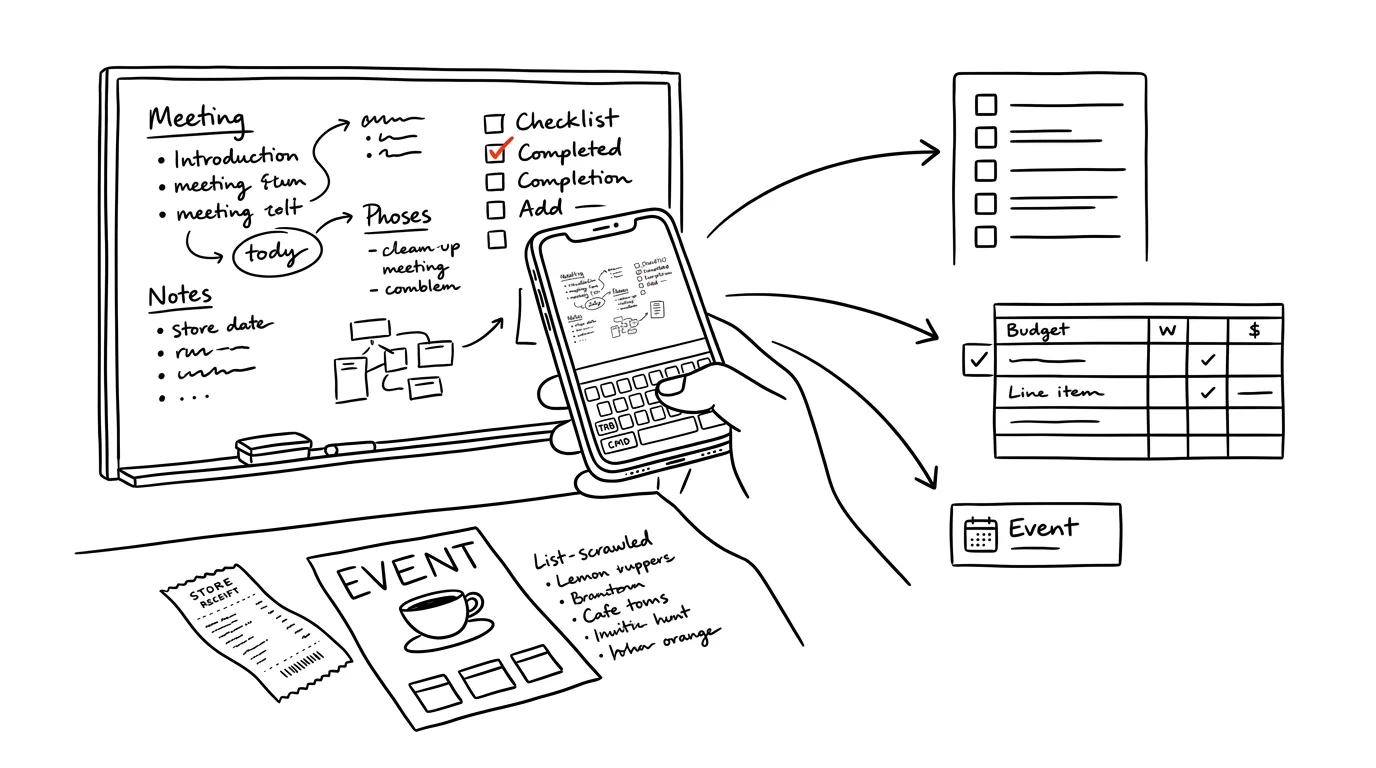
Telefon s AI ale není skener, který jen uloží obrázek — je to skener, který obsah rovnou zpracuje. Rozdíl mezi fotkou a použitelným výstupem přestal být hodina přepisování a stal se z něj jeden dotaz, který napíšete dřív, než dojdete k autu. Tabule se promění v tabulku úkolů, účtenka v řádek rozpočtu, plakát v událost s adresou a časem, ručně psané poznámky v čitelný text. Vždycky s jedním pravidlem nad tím vším: AI navrhuje, člověk schvaluje — a čísla si po ní přečtete.
Tenhle návod je rozepsaný do posledního promptu. Nejdřív nastavení, aby zpracování trvalo pět vteřin místo pěti minut, pak šest typických scénářů (tabule, účtenka, plakát, rukopis, vizitka, dokument), každý s hotovým zadáním k okopírování, a nakonec to nejdůležitější — jak z jednorázového triku udělat návyk a jak výstupy napojit na kalendář a úkolovník. Nemusíte ho číst najednou; vezměte si scénář, který máte právě teď v telefonu.
Vzorová situace
Projektový manažer Ondřej vede v pátek dvouhodinovou poradu čtyřčlenného týmu. Na tabuli zůstane patnáct bodů: u sedmi jsou iniciály, u čtyř datum, tři jsou přeškrtnuté, jeden je zakroužkovaný a spojený šipkou s druhým. Obvyklý scénář zná každý — vyfotí tabuli, v pondělí ráno na fotku deset minut kouká a půl hodiny píše zápis. Nebo ho nenapíše vůbec, protože v pondělí přijde jiná priorita, a úkoly se rozpustí. Ze čtyř posledních porad měl zápis jen z jedné.
Nový scénář: ještě v zasedačce, než odejde poslední člověk, otevře fotku v aplikaci Claude a vloží zadání, které má uložené v poznámkách. Doplní do něj jména účastníků a datum. Za dvacet vteřin má tabulku jedenácti úkolů s odpovědnými lidmi a termíny, zvlášť seznam tří rozhodnutí, zvlášť dva body označené otazníkem, protože iniciály šly číst dvěma způsoby. Ty dva opraví z hlavy — pamatuje si je, protože porada skončila před minutou. Jedním dalším promptem z tabulky udělá zápis na dvě sta slov a rozešle ho.
Rozdíl není jen v ušetřené půlhodině. Zápis, který přijde do deseti minut po poradě, lidé čtou, protože si ještě pamatují kontext a poznají v něm svoje jméno. Zápis v pondělí odpoledne je archivní dokument. A po třech měsících tenhle návyk Ondřejovi ubral z týdne zhruba dvě hodiny přepisování — ale hlavně mu přibylo šest zápisů, které by jinak nikdy nevznikly.
Fáze 0: nastavení, aby zpracování trvalo pět vteřin
Celý tenhle postup stojí a padá na jediné věci: jestli je zpracování rychlejší než odklad. Když musíte fotku hledat v galerii, otevřít aplikaci, doskrolovat a vymýšlet zadání, prohrajete s pohodlím a fotka zůstane ležet. Fáze 0 zabere patnáct minut a udělá z toho reflex.
Aplikace na dosah palce
Aplikaci Claude si dejte na první obrazovku telefonu, ideálně do spodní řady, kam dosáhnete jednou rukou. Druhá cesta je ještě kratší: většina galerií umí fotku sdílet do jiné aplikace přímo z náhledu — otevřete snímek, sdílet, Claude.
Zadání si předpřipravte. Šest promptů z tohoto návodu, které používáte nejčastěji, uložte do textových zkratek telefonu (na iPhonu Nastavení a Klávesnice, na Androidu slovník osobních zkratek) — napíšete „;tabule“ a vloží se celý prompt. Pro mobil platí, že vyhrává to, co je nejblíž palci.
Jak fotit, aby stroj text přečetl
Kvalita podkladu rozhoduje o tom, kolik toho budete opravovat. Čtyři věci stačí:
- Kolmo, ne z boku. Fotka tabule z ostrého úhlu má na kraji písmo zkosené tak, že ho nepřečtete ani vy. Postavte se doprostřed.
- Radši dvě fotky než jedna. Velká tabule nebo stránka A4 hustě popsaná tužkou: vyfoťte levou a pravou půlku zvlášť. Rozlišení na jeden detail je pak dvakrát vyšší a úspěšnost čtení výrazně stoupne.
- Pozor na odlesk a stín. Lesklý whiteboard pod zářivkou a lesklá účtenka jsou nejčastější důvod nečitelnosti. Posuňte se o krok stranou, ať odlesk sjede mimo text; vlastnímu stínu se vyhnete tím, že nefotíte přímo proti světlu za zády.
- Skenovací režim, když jde o dokument. Vestavěný skener v telefonu snímek ořízne, narovná perspektivu a zvýší kontrast — u vícestránkových dokumentů je to znát, viz skenování telefonem.
Co nefotit a co zakrýt
Whiteboard s interní strategií, účtenka se jménem a číslem karty, dokument s rodným číslem, seznam klientů — to všechno jsou citlivá data. Nahrávejte je jen do placeného účtu se smluvní ochranou dat, ne do volného chatu, a co jde před nahráním zakrýt nebo oříznout, zakryjte. Cizí osobní údaje (vizitky, kontaktní seznamy, zdravotní dokumenty) mají navíc svého vlastníka, kterým nejste vy — zpracovávejte je jen v rozsahu, který k práci opravdu potřebujete, a fotky po zpracování mažte.
Kalibrace: pět minut, které ušetří hodiny oprav
Než začnete stroji věřit u čísel, nechte si jednou ukázat, co vlastně vidí. Vyfoťte svoje typické písmo nebo svoji typickou tabuli a pusťte na to tenhle prompt.
Přikládám fotku [tabule / stránky mých ručně psaných poznámek].
Nedělej z toho zatím nic — nejdřív mi ukaž, co čteš.

1. Přepiš doslova všechen text, který na obraze rozeznáš, v pořadí,
   v jakém tam je, a zachovej členění (sloupce, odrážky, šipky,
   rámečky, přeškrtnutí).
2. Za každou pasáž, kde si nejsi jistý, napiš [NEJISTÉ] a nabídni
   dvě varianty, jak by to mohlo znít.
3. Zvlášť vypiš, co je nečitelné úplně, a napiš proč (rozmazané,
   uříznuté okrajem, přes sebe, moc malé).
4. Nic nedoplňuj, neopravuj překlepy a nepřeformulovávej.

Až uvidím, co jsi přečetl, řeknu ti, co z toho chci udělat.
Vrátí surový přepis, na kterém během pěti minut poznáte dvě věci: jestli je vaše písmo pro stroj čitelné (u tiskacího písma skoro vždy, u rychlého psacího někdy ne) a jak fotit, aby se procento nejistých míst zmenšilo. Když je nečitelných pasáží víc než pár, problém je skoro vždy ve fotce, ne v modelu — přefoťte ji zblízka a po částech.
Fáze 1: whiteboard a flipchart na úkoly kdo-co-dokdy
Tabule po poradě je nejcennější a nejrychleji se kazící materiál v celé firmě. Za hodinu si ještě pamatujete, co znamenala ta šipka; za den už ne. Proto se tenhle scénář zpracovává na místě, ne večer.
Extrakce úkolů
Zásadní je dát modelu tři věci, které z fotky nevyčte: kdo byl na poradě (aby přiřadil iniciály k lidem), kdy porada byla (aby uměl přepočítat „do příštího týdne“ na datum) a co se nemá stát úkolem (přeškrtnuté body, poznámky, nápady).
Přikládám fotku tabule z porady týmu [název], porada byla [datum].
Účastníci: [Jana N., Petr S., Ondřej K., Lucie M.].

Udělej z tabule tabulku úkolů se sloupci:
úkol | kdo | do kdy | odkud na tabuli.

Pravidla:
- iniciály a křestní jména přiřaď k lidem ze seznamu výše; kde
  přiřazení není jednoznačné, napiš OTAZNÍK a nabídni varianty
- přeškrtnuté body do tabulky nedávej, vypiš je až na konec pod
  nadpis „přeškrtnuté ke kontrole"
- kde chybí termín, napiš „termín neurčen" a nevymýšlej datum
- relativní termíny („do příštího týdne", „do konce měsíce")
  převeď na konkrétní datum podle data porady a v závorce nech
  původní znění
- do posledního sloupce napiš, ze které části tabule bod je
  (levý sloupec, rámeček vpravo, poznámka dole)

Pod tabulku dej dva seznamy: co je rozhodnutí (ne úkol) a co je
jen poznámka nebo nápad. A na konec napiš, co bylo špatně čitelné.
Vrátí tabulku, ve které je většina řádků hotová a dva tři potřebují vaši ruku. Kontrolujte hlavně přiřazení lidí a data — v tomhle pořadí. Zaměněný člověk znamená úkol, který nikdo neudělá; špatné datum znamená úkol, který se udělá pozdě. Nejtypičtější selhání: model udělá úkol z bodu, který byl jen nadpisem sloupce, a naopak přehlédne úkol schovaný v poznámce na okraji. Proto ta poslední dvě rozdělení — přinutí ho rozhodnout se u každého bodu zvlášť.
Ze seznamu úkolů rozeslatelný zápis
Tabulka je pro vás. Zápis je pro ostatní a musí odejít, dokud je porada čerstvá.
Z téhle tabulky úkolů udělej zápis z porady, který za pět minut
rozešlu účastníkům.

Struktura:
- tři věty na začátek: o čem porada byla a co je hlavní závěr
- rozhodnutí jako odrážky, u každého kdo ho učinil
- úkoly ve formátu kdo — co — do kdy, seřazené podle termínu
- otevřené otázky, které jsme nedořešili
- jedna věta na konec: kdy je další porada a co se do ní má stihnout

Piš věcně, bez zdvořilostní vaty, maximálně 250 slov.
Kde je v podkladu OTAZNÍK nebo „termín neurčen", nech to viditelné
i v zápisu — ať to lidé při čtení doplní.
Nepřidávej nic, co v podkladu není.
Vrátí text, který jde vložit rovnou do mailu nebo do kanálu v chatu. Poslední řádek promptu je důležitý: model má tendenci zápis „dopsat do hezkého tvaru“ a přidat závěry, které na poradě nezazněly. Ponechané otazníky jsou navíc chytrý trik — kolegové si svoje úkoly doplní sami, protože je otravné vidět u svého jména neúplný řádek.
Fáze 2: účtenky a faktury na řádky do rozpočtu
Účtenka je papír, který ztrácí hodnotu dvakrát: nejdřív vybledne (termopapír po pár měsících nepřečtete vůbec) a pak vyprší lhůta, do které jste ji měli nárokovat. Zpracování na místě, u pokladny nebo v autě, je tady nejlevnější možná investice.
Jedna účtenka, jeden řádek
Přikládám fotku účtenky. Vytáhni z ní řádek do mého rozpočtu
ve formátu:
datum | obchodník | částka celkem | měna | způsob platby |
kategorie | poznámka

- kategorii vyber z mého seznamu: [jídlo, doprava, kancelář,
  software, ubytování, reprezentace, ostatní]
- pokud jsou na účtence položky patřící do různých kategorií,
  rozděl to na víc řádků; jejich součet musí sedět na celkovou
  částku uvedenou na účtence
- základ daně a DPH vypiš zvlášť, jen pokud jsou na účtence
- co nepřečteš, napiš jako [NEČITELNÉ] — nikdy nehádej číslo
- do poznámky dej, co je na účtence napsané rukou

Na konec napiš jednou větou, u kterého údaje sis byl nejmíň jistý.

Výstup jako řádky s oddělovačem středník, bez dalšího komentáře.
Vrátí řádek, který zkopírujete do tabulky. Kontrola má jedno pravidlo: projeďte očima částku a datum na originále, ostatní ne. Zaměněný obchodník je kosmetická vada, zaměněná číslice v částce je chyba v rozpočtu. U termopapíru s vybledlým tiskem raději pořiďte fotku ve dvou expozicích — světlejší často přečte to, co tmavší ztratí.
Dávka účtenek za měsíc
Když už fotky v galerii máte, zpracujte je najednou. Tohle je jediná situace, kdy se hřbitov fotek vyplatí.
Přikládám [12] fotek účtenek za [srpen]. Udělej z nich jednu tabulku
se sloupci: datum | obchodník | částka | měna | kategorie |
číslo fotky.

- řádky seřaď podle data
- cizí měny nepřepočítávej, nech je v původní měně a označ
- u každé účtenky, kde sis nebyl jistý částkou nebo datem, dej
  na konec řádku hvězdičku
- účtenky, ze kterých nepřečteš nic, vypiš zvlášť podle čísla fotky

Na konec připoj tři věci:
1. součet po kategoriích,
2. seznam řádků s hvězdičkou, které mám zkontrolovat,
3. upozornění na možné duplicity (stejný obchodník, den a částka).

Nic dalšího nepočítej.
Vrátí tabulku připravenou k importu a — což bývá největší překvapení — seznam duplicit, protože stejnou účtenku lidé často vyfotí dvakrát. Jedna poctivá poznámka k součtům: jazykový model není kalkulačka, čísla generuje jako text. Berte je jako orientační a nechte si je přepočítat tam, kde patří: v tabulce vzorcem. Navazuje osobní rozpočet z bankovního výpisu.
Fáze 3: plakáty, pozvánky a rozpisy na události v kalendáři
Plakát je informace s expirací. Když ji nepřenesete do kalendáře do minuty, akce vám unikne — ne proto, že byste nechtěli jít, ale protože se o ní ve správnou chvíli nedozvíte.
Z plakátu událost
Přikládám fotku plakátu. Vytáhni z něj údaje pro událost v kalendáři:

název | datum | čas začátku | čas konce | místo včetně adresy |
vstupné | odkaz nebo kontakt | co si vzít s sebou

- když je uvedený jen den v týdnu nebo datum bez roku, napiš, které
  datum to podle tebe vychází, a označ to jako odhad k ověření
- když chybí čas konce, napiš „neuvedeno" a délku nedomýšlej
- adresu opiš přesně tak, jak je na plakátu, nedohledávej ji
- webovou adresu a QR kód, který nepřečteš, označ jako [NEČITELNÉ]

Na konec připoj dvě věty: co si mám ověřit, než si to zapíšu
(registrace předem, omezená kapacita, změna programu).
Pak to celé zopakuj jako krátký text do poznámky k události.
Vrátí kompletní podklad k události. Pozor na dvě věci: rok na plakátech často chybí (model ho doplní podle nejbližšího termínu, takže u plakátu z loňska se splete) a čas konce si rád domyslí.
Z programu konference víc událostí najednou
Přikládám fotku programu [konference / rozvrhu / rozpisu tréninků].
Udělej z něj tabulku: název bloku | den | začátek | konec |
místnost | přednášející.

- zachovej pořadí podle času
- paralelní bloky nech vedle sebe a označ je jako souběžné
- pauzy a obědy vypiš taky, ať v kalendáři nevznikne díra
- kde je čas u dalších bloků jen naznačený, nedopočítávej ho,
  napiš „neuvedeno"
- označ všechno, co jsi četl z malého nebo rozmazaného písma

Na konec vyber [5] bloků, které se nejvíc hodí k mému zaměření
[popis vašeho zaměření], a u každého napiš jednu větu proč.
Vrátí přehled celé konference plus osobní výběr. Ten výběr je vedlejší produkt, kvůli kterému se prompt vyplatí i tehdy, když si nic do kalendáře nezapisujete.
Fáze 4: rukopis — poznámky, seznamy a vizitky
Tohle je schopnost, kvůli které se celý postup vyplatí nejvíc: Claude umí číst i ručně psaný text, takže konečně existuje cesta z papírového bloku do počítače, která netrvá déle než psaní samo.
Poznámky z jednání do souvislého textu
Přikládám [3] fotky svých ručně psaných poznámek z [jednání
s klientem X, 12. srpna]. Stránky jdou za sebou, píšu rychle
a nečitelně, zkratkami.

1. Přepiš poznámky do souvislého textu ve stejném pořadí, v jakém
   jsem je psal. Nezkracuj a nepřeformulovávej — chci svoje věty,
   jen čitelně.
2. Zkratky nech tak, jak jsou; na konec dej seznam těch, které sis
   musel domýšlet, a co si myslíš, že znamenají.
3. Nejistá místa označ [NEJISTÉ: varianta A / varianta B].
4. Zvlášť vypiš: co vypadá jako úkol pro mě, co vypadá jako slib
   druhé straně, a všechna čísla, data a jména, ať je zkontroluju.

Nepiš shrnutí, o to si řeknu potom.
Vrátí přepis, ve kterém poznáte svoje myšlenky. Klíčový je bod 4: úkoly a sliby jsou to jediné, co z poznámek z jednání opravdu musí ven, a v ručně psaném chaosu se přehlížejí nejsnáz.
Seznam z papíru na použitelný checklist
Přikládám fotku ručně psaného seznamu.
Udělej z něj čistý seznam odrážek, ve kterém:
- odškrtnuté a přeškrtnuté položky vypíšeš zvlášť pod nadpis „hotovo"
- položky s otazníkem nebo zakroužkované označíš jako nejisté
- odsazené řádky a šipky necháš jako vnořené odrážky pod hlavní
  položkou
- opakující se položky sloučíš a napíšeš k nim počet
- nic nepřidáš „pro úplnost"

Pak mi ten samý seznam zopakuj ještě jednou, seřazený podle
[oddělení v obchodě / priority / místa, kam patří], ať se podle
něj dá rovnou jít.
Vrátí seznam ve dvou podobách — věrný a použitelný. Druhé řazení je ten skutečný zisk: nákupní seznam seřazený podle regálů ušetří víc času než samotný přepis.
Vizitka na kontakt
Přikládám fotku vizitky, případně i s mojí poznámkou tužkou.
Vytáhni: jméno | pozice | firma | e-mail | telefon | web | adresa |
poznámka rukou.

- telefonní číslo napiš v mezinárodním formátu a vedle nech
  původní zápis z vizitky
- e-mailovou adresu přepiš znak po znaku a upozorni na písmena,
  která se snadno pletou: malé l a velké I, nula a písmeno O,
  spojení r n proti m
- ručně psanou poznámku přepiš doslova do sloupce poznámka,
  nic z ní neinterpretuj a nedoplňuj
- co nepřečteš, označ [NEČITELNÉ]

Na konec napiš jednu větu: co si mám u tohohle kontaktu ověřit,
než mu napíšu.
Vrátí kontakt připravený k uložení. E-mailová adresa je jediné pole, kde se chyba nepozná dřív než při nedoručení, proto je v promptu vypsané, které dvojice znaků se pletou. Když se vám kartiček sešlo víc než pár, přeskočte mobil a jděte rovnou na dávkové zpracování — celý postup je v tipu z krabice vizitek tabulka pro CRM.
Co čtení rukopisu ještě nezvládne
Čekejte spolehlivost, ne neomylnost. Kde to naráží:
- Rychlé psací písmo s propojenými písmeny. Tiskací písmo se čte skoro bezchybně, úhledné psací dobře, „doktorský“ rukopis nespolehlivě. Zkuste kalibrační prompt z fáze 0 na vzorek vlastního písma a vezměte výsledek na vědomí.
- Čísla jsou nejrizikovější. U číslic není z kontextu poznat, co má být — jednička a sedmička, nula a šestka, trojka a osmička se pletou nejčastěji. Proto se u částek, telefonů, IČ a termínů kontroluje originál vždy.
- Struktura na tabuli. Šipky, rámečky a vztahy mezi bloky si model často domyslí. Přepis textu bývá věrný, výklad „co k čemu patří“ nemusí.
- Přeškrtané a přepsané. Když jste slovo přeškrtli a nad něj napsali jiné, může se do výstupu dostat obojí — nebo to špatné.
- Zkratky, které existují jen ve vaší hlavě. Interní názvy projektů, iniciály lidí. Řešení: napište je do promptu jako slovníček.
- Tužka na lesklém papíru a vybledlý termopapír. Nejde o písmo, ale o kontrast. Boční světlo a fotka zblízka zachrání víc než jakýkoli prompt.
Obrana je vždycky stejná: nechat si nejistá místa označit, čísla zkontrolovat proti originálu a nikdy nedopustit, aby z nepřečteného vzniklo tiché doplnění. To je taky důvod, proč se v každém promptu opakuje instrukce „co nepřečteš, označ“ — bez ní model mezeru vyplní věrohodným odhadem.
Fáze 5: dokumenty a delší texty na shrnutí a rozhodnutí
Poslední velký scénář je jiný než předchozí: nechcete přepis, chcete pochopit, co v papíru stojí a co s tím máte udělat. Typicky nájemní smlouva, podmínky pojištění, pokyny ze školy, příbalový leták, reklamační řád nebo výkaz s tabulkou čísel.
Vícestránkový dokument
Přikládám [4] fotky dokumentu [typ: nájemní smlouva / podmínky
pojištění / pokyny ze školy]. Stránky jdou za sebou.

Udělej mi z toho čtyři věci:
1. Shrnutí na 8 odrážek: o čem dokument je a co po mně chce.
2. Tabulku klíčových údajů — částky, lhůty, data, jména stran,
   výpovědní doba, sankce, automatické prodloužení. U každého
   napiš, na které stránce to je.
3. Pět míst, na která si mám dát pozor: co je pro mě nevýhodné,
   nejednoznačné nebo neobvyklé, a proč.
4. Sedm otázek, které mám položit druhé straně, než to podepíšu.

Kde je text na fotce useknutý nebo nečitelný, napiš to výslovně
a obsah nedomýšlej. Nedávej právní stanovisko, chci se ve smlouvě
vyznat a vědět, na co se zeptat.
Vrátí orientaci v dokumentu za minutu místo za půl hodiny. Dvě upozornění: fotky stránek jsou horší podklad než PDF sken, takže u delších smluv raději použijte skenovací režim a nahrajte jeden soubor; a shrnutí není právní rada — u smlouvy, kde jde o velké peníze, je tohle příprava na rozhovor s právníkem, ne jeho náhrada. Podrobněji v tipu smlouva před podpisem.
Tabulka nebo graf na fotce
U čísel se vyplatí rozdělit práci na dva kroky: nejdřív věrný přepis, teprve pak výklad. Když to spojíte, model začne interpretovat dřív, než dočte, a čísla si přizpůsobí příběhu.
Přikládám fotku [tabulky z výkazu / grafu z prezentace].
Přepiš ji do textové tabulky přesně tak, jak je: stejné sloupce,
stejné pořadí řádků, žádné přepočítávání a žádné doplňování.

- čísla přepiš i s jednotkami a s desetinnou čárkou tak, jak jsou
- prázdné buňky nech prázdné, nenahrazuj je nulou
- u číslic, které se dají splést, dej za hodnotu [?]
- pod tabulku vypiš, které hodnoty jsou v originále nejhůř čitelné

Zatím nic nekomentuj. Až tabulku potvrdím, poprosím tě o výklad.
Vrátí přepis, který si porovnáte s fotkou. Teprve na potvrzenou tabulku pouštějte otázky typu „co z toho vyplývá“ — a i pak platí, že klíčová čísla se počítají v tabulce nebo skriptem, ne v chatu.
Fáze 6: z triku návyk — konektory, rutiny a úklid galerie
Všechno výše funguje i jednorázově. Zisk ale přijde, až se z toho stane návyk, který nemusíte řešit.
Pravidlo dvou minut od cvaknutí
Jediné pravidlo, které tenhle systém drží: fotka pořízená kvůli obsahu se zpracuje do dvou minut. Ne večer, ne o víkendu — hned, dokud stojíte u tabule, sedíte v autě nebo čekáte na výtah. Důvod není disciplína, ale kontext: za dvě minuty poznáte na výstupu chybu z hlavy, za dva dny už ne a musíte se vracet k originálu, který mezitím někdo smazal.
Pomůcka pro rozhodování: fotky se dělí na dva druhy. Vzpomínkové (děti, dovolená, jídlo) patří do galerie a nikam jinam. Pracovní (tabule, papír, obrazovka, plakát) mají výstup, který někde chybí — a dokud tam nedorazí, není hotovo.
Konektory: z výstupu rovnou návrh v kalendáři a úkolovníku
Claude umí přes konektory sáhnout do dalších aplikací — kalendáře, pošty, poznámek, úkolovníku (jak to funguje, vysvětluje konektory jako USB-C pro AI). Tím zmizí poslední ruční krok, tedy kopírování výstupu do místa, kde s ním pracujete. Platí ale železné pravidlo: zakládat smí až po vašem potvrzení a nikdy nic neodesílá.
Z téhle fotky plakátu vytáhni údaje o akci a připrav mi událost
v kalendáři [název kalendáře].

Nejdřív mi ukaž návrh: název, datum, čas začátku a konce, místo,
popis. Událost vytvoř teprve poté, co ti to potvrdím.

- nikoho nezvi a nikomu nic neposílej
- do popisu dej odkaz nebo kontakt z plakátu a větu
  „ověřit registraci"
- když chybí čas konce, navrhni délku a napiš, že je odhadnutá
- když si nejsi jistý datem, událost nezakládej a zeptej se
- připomenutí nastav [den předem v 18:00]
Vrátí návrh k odsouhlasení a teprve pak jedná. Stejnou logikou jde úkol z tabule přeložit do úkolovníku nebo kontakt z vizitky do adresáře. Hranice je pořád stejná: čtení a příprava návrhu bez ptaní, jakýkoli zápis, odeslání nebo smazání až po potvrzení člověkem.
Jednorázový úklid galerie
Než si zvyknete zpracovávat hned, zbývá vyřešit, co už v telefonu leží. Nedělejte to po jedné fotce.
Přikládám [20] fotek, které mi leží v telefonu z posledních
[tří měsíců]. Projdi je a udělej přehled — pro každou fotku
jeden řádek:

číslo | co na ní je | typ (tabule, účtenka, plakát, poznámka,
dokument, vizitka, jiné) | je to ještě aktuální | co s tím
(zpracovat, uložit, smazat)

- u plakátů a pozvánek se dívej na datum: co už proběhlo, označ
  jako neaktuální
- u účtenek uveď datum a částku, ať poznám, jestli je ještě
  potřebuju
- u tabulí a poznámek napiš, z jaké situace to podle obsahu je

Na konec je rozděl do tří skupin: zpracovat teď, uložit, smazat.
Nic nemaž ani nikam neukládej — jen mi to roztřiď.
Vrátí inventuru, ze které bývá největší úleva zjištění, že polovina fotek je neaktuální a může jít pryč. Zpracujte skupinu „zpracovat teď“ postupy z předchozích fází a zbytek smažte — prázdná galerie je součást výsledku.
Rutina, která vás na to upozorní
Poslední článek je připomínka. Plánovaná úloha jednou týdně („v pátek v 16:00 se mě zeptej, jestli mám v telefonu nezpracované fotky z porad a účtenky za tenhle týden“) je levnější než spoléhání na paměť a dá se přilepit k ranním souhrnům, které už dostáváte.
Nejčastější chyby
- Fotit do galerie místo do aplikace. Snímek uložený „na potom“ má proti zpracovanému snímku jedinou nevýhodu, zato zásadní: potom nikdy nepřijde. Kritický okamžik je ten, kdy stojíte u tabule, ne večer doma.
- Fotka bez zadání. „Co je na téhle fotce?“ vrátí popis, ne výstup. Rozdíl dělá druhá věta: řekněte formát (tabulka, odrážky, řádek se středníky) a účel. Čím konkrétnější formát, tím míň práce zbyde na vás.
- Nezkontrolovat čísla. Rozpoznávání textu je dobré, ne neomylné, a u číslic není z kontextu poznat správnou variantu. Částky, telefony, IČ a termíny se porovnávají s originálem — vždycky.
- Nechat model tiše doplnit, co nepřečetl. Bez výslovné instrukce („co nepřečteš, označ jako nečitelné“) mezeru vyplní věrohodným odhadem. Poznat se to nedá, proto ta instrukce patří do každého promptu.
- Nechat AI něco založit nebo odeslat bez potvrzení. Konektory jsou pohodlné a právě proto se u nich hlídá hranice: AI navrhuje, člověk schvaluje. Žádnou událost, platbu, mail ani smazání bez vašeho odsouhlasení.
- Fotit citlivé věci do volného chatu. Whiteboard s interní strategií, dokument s rodným číslem, cizí vizitky. Placený účet se smluvní ochranou dat, oříznout, co jde, a po zpracování smazat.
- Nechat výstup viset v chatu. Konverzace není úložiště. Když výstup nedoputuje do kalendáře, tabulky nebo úkolovníku, jen jste přesunuli hřbitov z galerie do historie chatu.
Nejlepší nástroje
- Claude v mobilu — čte tištěný text i rukopis a hlavně z něj udělá strukturu, kterou jste zadali; funguje na fotku pořízenou před vteřinou, včetně vícestránkových sad.
- Vestavěné skenování v telefonu — ořez, narovnání perspektivy a kontrast pro dokumenty a smlouvy; lepší podklad znamená míň oprav, viz skenování telefonem.
- Konektory a MCP — napojení na kalendář, poštu, disk nebo úkolovník, aby výstup nekončil v chatu; vždy v režimu návrhu ke schválení.
- Textové zkratky telefonu — šest nejčastějších promptů pod třemi znaky; rozhoduje to, jestli zpracování trvá pět vteřin, nebo pět minut.
- Hlasové zadání — když nechcete psát: fotku přiložíte a instrukci nadiktujete, viz hlasový režim.
- Tabulkový editor — místo, kde se z účtenkových řádků stane rozpočet a kde se čísla sčítají vzorcem, ne odhadem.
Co vám to přinese
- Čas: u průměrné porady mizí zhruba půl hodiny přepisování, u měsíční dávky účtenek podobně. Za měsíc jsou to jednotky hodin — ale hlavně mizí celá jedna činnost, kterou nikdo nemá rád a která se proto odkládá.
- Peníze: proplacené účtenky, které by jinak vybledly v kapse bundy, a nepropadlé lhůty ze smluv a pozvánek. U jednoho člověka to bývají stovky až tisíce korun ročně, u týmu víc.
- Klid: telefon přestane být skladištěm nevyřízených věcí, které vás tiše tíží pokaždé, když otevřete galerii.
- Kvalita: zápis rozeslaný do deseti minut po poradě má jinou váhu než ten za tři dny — a ruční opisování čísel, nejčastější zdroj překlepů, nahradí kontrola hotového výstupu.
Pro tip
Nejvíc vytěžíte z fotky, kterou nikdo nefotí: stůl na konci jednání. Vizitky, poznámkový blok, program konference, letáček, papírek s načmáraným číslem — jeden snímek shora a jedno zadání: „vypiš z téhle fotky všechny kontakty, termíny a názvy firem, u každého napiš, ze kterého předmětu na stole to je, a co nepřečteš, označ“. Za deset vteřin máte hotovou stopu po jednání, kterou byste jinak nesbírali vůbec.
A jedno pravidlo na závěr, které platí nad celým návodem: fotka je vstup, ne archiv. Když ji zpracujete a výstup doputuje tam, kam patří, originál už nepotřebujete — a čím dřív ho smažete, tím míň cizích údajů se vám povaluje v telefonu. Čísla si přitom vždycky přečtěte sami; stroj vám ušetří opisování, odpovědnost za obsah nese pořád člověk.
Chcete jít do hloubky? V příručce najdete kapitolu AI a automatizace.
Podobné tipy
Win+Shift+S: výstřižek obrazovky přesně podle potřeby
Win+Shift+S
Nejužitečnější zkratka Windows pro screenshoty — vyberete oblast, okno nebo celou obrazovku a snímek máte ve schránce.
Win+Shift+šipka: okno na druhý monitor
Win+Shift+→
Aktivní okno přeskočí na vedlejší monitor se stejnou velikostí i pozicí. Ukážeme i cestu přes tři monitory a přilepení okna na polovinu.
Win + šipky: dvě okna vedle sebe
Win+←
Win + ← a Win + → přichytí okna na poloviny obrazovky za vteřinu. Uvnitř i čtvrtiny obrazovky, Snap Layouts přes Win + Z a náhrada pro Mac.
Časté otázky
Přečte AI i moje ručně psané poznámky?
Tiskací písmo skoro bezchybně, úhledné psací dobře, rychlý „doktorský“ rukopis nespolehlivě. Vyplatí se jednou udělat kalibraci: vyfotit vzorek vlastního písma a nechat si ukázat surový přepis s označenými nejistými místy — poznáte, jak je vaše písmo pro stroj čitelné a jak fotit líp.
Můžu věřit číslům, která model z fotky přepíše?
Ne bez kontroly. Čísla jsou nejrizikovější — jednička a sedmička, nula a šestka se pletou a z kontextu není poznat správnou variantu. Částky, telefony, IČ a termíny se vždycky porovnávají s originálem; klíčová čísla se navíc počítají v tabulce vzorcem, ne v chatu.
Co když model něco na fotce nepřečte?
Bez výslovné instrukce mezeru tiše vyplní věrohodným odhadem — a to se nedá poznat. Proto do každého promptu patří pokyn „co nepřečteš, označ jako nečitelné“ a u nejistých míst žádost o varianty. Když je nečitelných pasáží víc, problém je skoro vždy ve fotce: přefoťte ji kolmo, zblízka a po částech.
Proč zpracovávat fotku hned, a ne večer doma?
Kvůli kontextu, ne disciplíně. Do dvou minut od cvaknutí poznáte chybu ve výstupu z hlavy — pamatujete si, co znamenala šipka na tabuli nebo iniciály. Za dva dny už ne a musíte se vracet k originálu, který mezitím někdo smazal.
Smí AI rovnou založit událost v kalendáři nebo poslat zápis?
Zakládat smí až po vašem potvrzení a odesílat nikdy. Konektory zvládnou přenést výstup do kalendáře, úkolovníku nebo adresáře, ale hranice je pevná: čtení a příprava návrhu bez ptaní, jakýkoli zápis, odeslání nebo smazání až po schválení člověkem.
Můžu fotit i dokumenty s citlivými údaji?
Jen do placeného účtu se smluvní ochranou dat, ne do volného chatu — a co jde před nahráním zakrýt nebo oříznout, zakryjte. Cizí osobní údaje (vizitky, kontaktní seznamy, zdravotní dokumenty) zpracovávejte jen v rozsahu, který k práci opravdu potřebujete, a fotky po zpracování mažte.
Pomohlo vám to?
Líbil se vám tip?
Každý týden posílám jeden takový do e-mailu. Dvě minuty čtení, hodiny úspor.
E-book Top 30 tipů zdarma — pošlu vám ho hned.
Pak 1 tip týdně · žádný spam · odhlášení jedním klikem
Radši systém než jednotlivé tipy? E-mailový kurz zdarma — sedm dní, sedm e-mailů, každý den jedna dovednost.