Tipy & triky · AI · Všude · ~4 h týdně · 66 min čtení · velký návod, provedení ~3 h
Které nástroje mají MCP konektor a co umí
Naposledy ověřeno:
Obsah článku
- Vzorová situace
- Co je MCP lidsky
- Jak konektor přidáte
- Oficiální, nebo komunitní: otázka, na které nejvíc záleží
- Katalog po oblastech: co dnes reálně existuje
- Jak si vybrat, co vůbec zapojit
- Sociální sítě a obsah
- Tvorba grafiky
- Analytika a data
- Gemini API: kdy sáhnout vedle Claude
- Jak Gemini dostat do Coworku
- Bezpečnost do hloubky
- Když konektor selže
- Vlastní konektor: kdy se to vyplatí
- Nejčastější chyby
- Co vám to přinese
- Pro tip
Dokud AI nemá konektory, je to chytré textové pole. Umí skvěle přemýšlet nad tím, co jí nasypete, ale nasypat to musíte vy — zkopírovat čísla z analytiky, vyexportovat příspěvky, popsat, jak vypadá vaše šablona. Konektor tenhle mezikrok maže. Ve chvíli, kdy zapnete konektor, přestane být model komentátorem vaší práce a stane se jejím účastníkem: sáhne si do účtu, přečte skutečná data a připraví skutečný výstup. Rozdíl v užitečnosti je řádový, a stejně tak rozdíl v tom, co si musíte pohlídat.
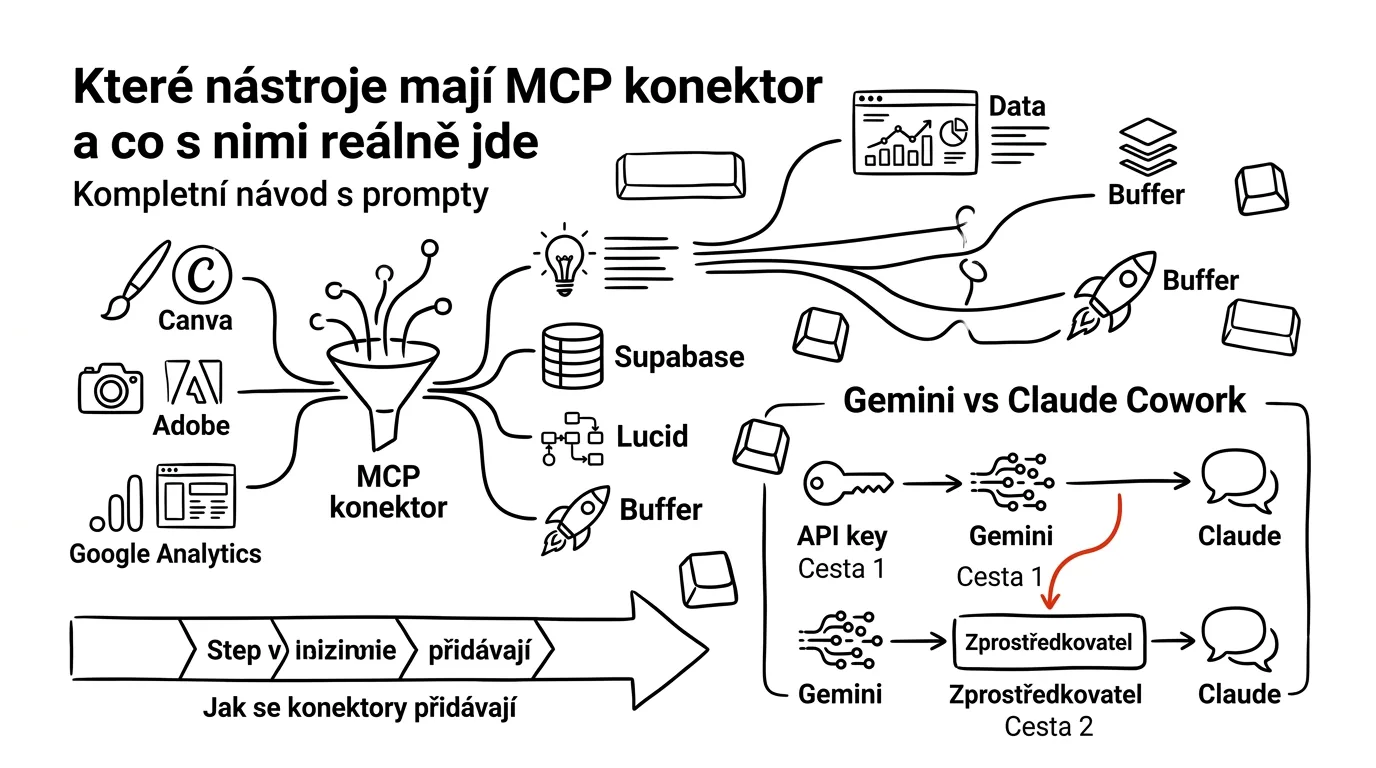
Tenhle návod je průvodce celým rozhodováním kolem konektorů. Začneme tím, co MCP vlastně je — bez zkratek a bez obrázků s krabičkami, protože ten princip jde vysvětlit lidsky za tři odstavce. Pak přijde nejdůležitější kapitola celého textu: rozdíl mezi oficiálním a komunitním konektorem, tedy mezi napojením, za které ručí výrobce nástroje, a cizím programem, kterému dáváte přihlášení ke svému účtu. Následuje katalog osmi oblastí — kancelář a poznámky, data a databáze, grafika, CAD a 3D, marketing a sítě, vývoj a hosting, veřejné registry a věda, komunikace — s tím, co která integrace umí a kde je její hranice. Potom rozhodovací postup, jak si vybrat, co si vůbec zapojit, hloubkové kapitoly o třech oblastech, kde konektory mění práci nejvíc, bezpečnost, ladění poruch a nakonec otázka, kdy se vyplatí napsat si vlastní konektor.
Průběžně aktualizovaný přehled konkrétních napojení — kdo je vydává, co umí a jestli jsou oficiální — najdete v katalogu konektorů. Tenhle článek vysvětluje principy a postupy; katalog je seznam, do kterého se chodí dívat. Používejte je spolu: nejdřív si tady rozmyslete, co vlastně potřebujete, pak si v katalogu najděte, čím to udělat.
Základní úvod do MCP jako standardu má samostatný tip MCP konektory: USB-C pro AI; tady na něj navazujeme prakticky.
A ještě jedna poznámka k datům. Ekosystém MCP se mění po týdnech: přibývají oficiální servery, komunitní projekty zanikají, adresa, která dneska funguje, může za čtvrt roku vést jinam. Všechno, co se v článku tváří jako stav, platí k době psaní a je potřeba to ověřit u zdroje — u výrobce nástroje, v jeho dokumentaci nebo v adresáři konektorů. Kde si nejsme jistí, je to napsané výslovně. Radši „nepotvrzeno" než hezky znějící nesmysl.
Vzorová situace
Marek dělá marketing pro tři menší klienty. Jeho týden vypadá takhle: v pondělí stáhne z analytiky čísla a přepíše je do tabulky, v úterý připraví na čtrnáct dní příspěvky na sociální sítě, ve středu k nim vyrobí grafiku ve třech rozměrech, ve čtvrtek to nahraje do plánovače a v pátek napíše klientům report. Osm až deset hodin týdně, z toho odhadem sedmdesát procent přenášení dat mezi okny. Nejhorší na tom není čas, ale to, co se kvůli němu nedělá: Marek už půl roku nekontroluje, které příspěvky fungovaly, protože to znamená exportovat metriky a párovat je s texty.
S konektory se ten týden překlopí. Model si čísla z analytiky přečte sám a napíše, co se změnilo. Z jednoho podkladu vznikne várka příspěvků rovnou v plánovači jako koncepty, včetně metrik z minula. Grafika: jeden návrh, tři rozměry, jedním zadáním. Report za deset minut místo hodiny. Za dva měsíce klesla příprava z osmi hodin na dvě a půl, přibyla vyhodnocovací smyčka, která tam dřív nebyla, a Marek vzal čtvrtého klienta, aniž by si přidal den. Co se nezměnilo: publikuje pořád ručně, protože zveřejněný příspěvek nejde vzít zpátky.
Co je MCP lidsky
Zkratka MCP znamená Model Context Protocol a je to jedna z těch věcí, které se špatně vysvětlují a snadno používají. Nepotřebujete jí rozumět technicky. Potřebujete rozumět tomu, co se změnilo, když vznikla — protože z toho plyne všechno ostatní: proč konektorů najednou přibývá stovky, proč jsou mezi nimi obrovské rozdíly v kvalitě a proč u každého záleží, kdo ho napsal.
Proč předtím musel mít každý nástroj vlastní integraci
Představte si dobu před dvěma lety. Chtěli jste, aby vám jazykový model sáhl do poznámek. Někdo musel napsat propojení mezi tím konkrétním modelem a tou konkrétní službou: jak se přihlásit, jak se ptát, v jakém formátu přijde odpověď, co dělat s chybou. Pak jste chtěli ten samý model napojit na kalendář — nové propojení. Pak jste chtěli poznámky napojit na jiný model — a začínalo se znovu, protože každý model měl vlastní způsob, jak nástroje popisuje a volá.
Matematika je nemilosrdná: deset nástrojů a pět modelů znamená padesát propojení, o která se někdo musí starat. Proto integrace vznikaly jen tam, kde na ně byl obchodní důvod, byly pomalé, rozbíjely se při každé změně a skoro nikdy nepokrývaly celý nástroj — jen tu část, na kterou zbyl čas. Když jste potřebovali něco jiného, exportovali jste do tabulky a kopírovali.
MCP z toho udělá jednu zásuvku. Je to otevřený protokol — dohoda o tom, jak se nástroj popisuje a jak se volá. Výrobce nástroje napíše jeden server, který tou dohodou mluví. Výrobce modelu napíše jednoho klienta, který tou dohodou mluví. A od té chvíle spolu mluví všichni se všemi: deset nástrojů a pět modelů není padesát propojení, ale patnáct — deset serverů a pět klientů. Přirovnání k USB-C sedí přesně v tomhle bodě: dřív měl každý přístroj vlastní konec kabelu, teď mají všechny stejný, a proto se dají kombinovat, aniž by o sobě jejich výrobci věděli.
Praktický důsledek pro vás je jediný, ale zásadní. Konektor, který někdo napsal pro jednoho klienta, funguje i v ostatních. Server pro váš projektový nástroj se dá připojit k webovému rozhraní, k desktopové aplikaci i k Claude Code — a stejně tak k jiným klientům, které protokol podporují. Nekupujete si tím jeden ekosystém. Zároveň z toho plyne i ta nepříjemná část: když je psaní serveru takhle snadné, píšou je i lidé, kteří to dělají poprvé a za měsíc na to zapomenou. Proto celá kapitola o oficiálních a komunitních konektorech níž.
Co se stane, když se v chatu na něco zeptáte
Tohle stojí za to si projít, protože z toho vyplývají všechna bezpečnostní pravidla v článku. Postup má šest kroků.
- Klient modelu ukáže seznam nástrojů. Každý připojený server na začátku ohlásí, co umí: názvy schopností, jejich popis a jaké parametry berou. Model tenhle seznam vidí jako text — je to část zadání, ne magie.
- Model se rozhodne, že chce jeden z nich použít. Neudělá to sám od sebe: usoudí z vašeho dotazu, že bez dat ze služby neodpoví, a napíše požadavek na volání konkrétní schopnosti s konkrétními parametry.
- Volání provede klient, ne model. Tohle je nejdůležitější věta celé sekce. Model nemá žádné síťové připojení a nikam sám nesahá. Formuluje požadavek, který vykoná program okolo něj — a ten program se řídí oprávněními, která jste nastavili.
- Server zavolá službu vaším jménem. Použije pověření, které vzniklo při přihlášení, a udělá běžný dotaz do API dané služby. Služba neví, že se ptá model; vidí jen aplikaci, které jste dali práva.
- Odpověď se vrátí jako text. Data se převedou do podoby, kterou model umí číst, a přidají se do rozhovoru. Od té chvíle jsou součástí kontextu — se všemi důsledky pro soukromí.
- Model odpoví vám. A tady vzniká prostor pro tichou chybu: model vidí data i vlastní úvahu ve stejném textu a nemá, čím by je od sebe spolehlivě oddělil. Proto se v promptech v tomhle článku pořád opakuje věta „rozliš, co je v datech, a co je tvůj závěr".
Z toho plynou tři věci, které se dobře pamatují. Model nemá přístup, model má právo požádat. Všechno, co konektor načte, se stane součástí rozhovoru. A oprávnění, které jste neudělili, model neobejde tím, že se hezky zeptá — obejde ho leda tím, že vám napíše, že něco udělal, i když neudělal, což je jiný druh problému a řeší se kontrolou.
Slovníček: třináct pojmů, které v konektorech potkáte
- MCP (Model Context Protocol) — otevřená dohoda o tom, jak se aplikace představí modelu a jak se pak volají její schopnosti. Není to produkt jedné firmy.
- Server — program, který nabízí schopnosti. Bydlí buď u poskytovatele služby, nebo na vašem počítači. Když se řekne „MCP server pro Notion", myslí se tímhle ta strana, která umí do Notionu.
- Klient — program, který schopnosti používá a mluví s modelem: webové rozhraní, desktopová aplikace, Claude Code, Cowork. Klient je ten, kdo skutečně provádí volání.
- Konektor — běžné pojmenování hotového napojení z pohledu uživatele. Technicky je to server plus přihlášení. V rozhraní je to položka, kterou zapnete a vypnete.
- Nástroj (tool) — jedna konkrétní schopnost serveru: „vyhledej stránky", „založ příspěvek", „vrať metriky za období". Konektor jich obvykle nabízí několik až několik desítek.
- Schéma nástroje — popis, jaké parametry schopnost bere a co vrací. Model podle něj pozná, jak ji zavolat. Špatně napsané schéma je nejčastější důvod, proč konektor „nefunguje".
- Volání nástroje — jedno konkrétní použití schopnosti s konkrétními parametry. V rozhraní ho vidíte jako řádek s názvem a někdy i s parametry; vyplatí se do něj koukat.
- Oprávnění (scope) — rozsah práv, který jste službě odsouhlasili: co smí číst, co smí měnit, kterých částí účtu se to týká. Tohle je jediné místo, kde o svých datech rozhodujete vy.
- OAuth — způsob přihlášení, při kterém heslo nikam nedáváte. Přihlásíte se u služby, ta vydá pověření pro konkrétní aplikaci a konkrétní rozsah, a to pověření jde odebrat, aniž byste měnili heslo.
- Token — samotné pověření: řetězec znaků, kterým se aplikace prokazuje. Má omezenou platnost a omezený rozsah. Kdo ho má, vystupuje jako vy v rozsahu, na který token zní.
- API klíč — jednodušší alternativa k OAuth: jeden řetězec s pevnými právy, který si vygenerujete v nastavení služby. Pohodlnější a nebezpečnější, protože obvykle nemá omezený rozsah ani expiraci.
- Lokální server — běží u vás, spouští ho váš klient jako obyčejný program. Data z něj nejdou nikam mimo váš počítač a model. Typicky se instaluje příkazem a konfiguruje souborem.
- Vzdálený server — běží u poskytovatele, připojujete se na URL. Pohodlnější, ale prochází přes cizí infrastrukturu, takže záleží, čí ta infrastruktura je.
Co MCP naopak není
Není to funkce jedné firmy. Protokol je otevřený a implementuje ho víc výrobců modelů i stovky výrobců nástrojů. Server, který si připojíte dneska, vám zítra bude fungovat i jinde.
Není to automatizační platforma. MCP neurčuje, kdy se co spustí. Nemá spouštěče, podmínky ani větvení — to je práce pro rutiny, plánované úlohy nebo skripty. MCP jen popisuje, jak model dosáhne na schopnost. Když potřebujete „každé pondělí v osm udělej X", potřebujete rozvrh, ne konektor; konektor je to, čím se to X udělá.
Není to bezpečnostní vrstva. Protokol sám nic nehlídá. Co konektor smí, určuje výhradně oprávnění, které jste odsouhlasili při přihlášení, a případně nastavení na straně služby. Když dáte serveru plná práva, protokol vás nezachrání.
A není to záruka kvality. Dva servery pro tutéž službu se můžou lišit řádově: jeden vrací čistá data s jasnými chybovými hláškami, druhý mlčky ořízne výsledek na deset položek a model si zbytek domyslí. Poznáte to jedině zkušeností a kontrolou.
Když si chcete udělat obrázek o konkrétním konektoru dřív, než ho začnete používat naostro, nechte si ho popsat od modelu samotného — vidí totiž přesně ten seznam schopností, o kterém byla řeč výš.
Máš připojený konektor [název]. Než ho začnu používat, chci
vědět, co s ním reálně jde. Vypiš mi:

1. Všechny schopnosti, které u toho konektoru vidíš, česky
   a v jedné větě u každé, co dělá
2. U každé označ, jestli jen čte, nebo něco zakládá, mění
   či maže
3. Které z nich potřebují nějaký identifikátor, který ti
   musím dodat (účet, prostor, property, složka)
4. Co ten konektor podle popisů NEumí, i když by to člověk
   čekal
5. Tři úlohy z mojí praxe, na které se hodí nejvíc —
   moje práce je [popis]

Nevymýšlej si schopnosti, které v seznamu nevidíš. Kde si
nejsi jistý, co schopnost dělá, napiš „z popisu nejasné".
Vrátí přehled, který je přesnější než většina dokumentací, protože vychází z toho, co server skutečně ohlásil. Body 4 a 5 jsou tam schválně: nejčastější zklamání z konektoru nevzniká z toho, že by nefungoval, ale z toho, že jste čekali schopnost, kterou nikdy neměl. A bod 3 vám ušetří první tři neúspěšné pokusy — spousta konektorů potřebuje vědět, ve kterém prostoru má hledat, a bez toho vrací prázdno.
Jak konektor přidáte
Přidání konektoru je otázka dvou minut, ale ty dvě minuty rozhodují o tom, co model příští rok smí.
Tři místa, kde konektory bydlí
Než začnete klikat, vyplatí se vědět, kam vlastně konektor přidáváte, protože to nejsou tři varianty téhož.
Ve webovém a mobilním rozhraní je adresář hotových napojení a konektor tam přidáváte pro svůj účet. Co zapnete, máte k dispozici ve všech rozhovorech. Tohle je ta nejjednodušší a nejběžnější cesta a pro většinu lidí jediná potřebná.
V desktopovém režimu nad složkou souborů (Cowork) máte navíc k dispozici soubory na disku, takže se konektory kombinují s tím, co máte lokálně: model si přečte tabulku z počítače a doplní ji daty ze služby. Konektory se sem přenášejí z účtu, ale některé věci — třeba lokální servery — se konfigurují zvlášť.
V Claude Code se konektory nastavují příkazem a konfiguračním souborem. Je to varianta pro toho, kdo pracuje v repozitáři a chce mít nastavení v projektu, ne v účtu: konfigurace se dá sdílet s kolegy jako soubor a je vidět v historii verzí. Praktický důsledek: konektor přidaný do projektu je rozhodnutí týmu, ne jednotlivce, a měl by projít stejným posouzením jako jakákoli jiná závislost.
Vzdálený konektor z adresáře
Nejjednodušší cesta. V nastavení konektorů na claude.ai najdete adresář hotových napojení, vyberete službu, kliknete na připojení a přesměruje vás to na přihlašovací obrazovku dané služby. Tam se přihlásíte svým běžným účtem a potvrdíte seznam oprávnění. Nikde se nezakládá vývojářská aplikace a nevzniká API klíč: přihlášení běží přes OAuth, tedy služba vydá klientovi časově omezené pověření vázané na váš účet a odsouhlasený rozsah práv. Odebrat ho můžete kdykoli — nejen v nastavení konektorů, ale i na straně služby v přehledu připojených aplikací, což je jediný seznam, který vidí i konektory, na které jste zapomněli.
Vlastní konektor přes URL
Když má služba MCP server, který v adresáři není, přidáte si ho ručně: v nastavení konektorů zvolíte „Add custom connector", vložíte URL serveru a projdete stejným přihlášením. Takhle připojujete produkty, které v adresáři zatím nejsou, interní firemní server, nebo komunitní server třetí strany.
U třetí varianty zpomalte — všechno, co si o cizích serverech ohlídat, má vlastní kapitolu níž.
V Claude Code přes příkazovou řádku
V Claude Code se konektory přidávají příkazem claude mcp add, a to ve dvou režimech: pro vzdálený server zadáte URL a typ přenosu, pro lokální příkaz, kterým se spouští u vás. Přesný tvar parametrů si nechte vypsat pomocí claude mcp add --help — je to rychlejší než hledat v dokumentaci a nemůžete se splést ve verzi.
Chci si do Claude Code přidat MCP server [název / URL nebo
příkaz ke spuštění]. Nikdy jsem to nedělal. Napiš mi:

1. Přesný příkaz a co každý jeho parametr znamená
2. Jestli je vzdálený, nebo lokální, a co to pro mě prakticky
   znamená (kam tečou data, co běží u mě)
3. Co musím mít připravené předem (účet, oprávnění, prostředí)
4. Dotaz, kterým si po instalaci ověřím, že to funguje
5. Jak ho zase odeberu, kdyby se to nepovedlo

Nepředpokládej, že umím programovat. Kde je riziko, napiš
ho rovnou, ne až na konec.
Vrátí návod na míru včetně kontrolního dotazu. Bod 5 je tam schválně: instalaci, kterou neumíte vrátit, si nepouštějte. A bod 2 čtěte pozorně — u lokálního serveru data nejdou dál než k modelu, u vzdáleného prochází ještě přes provozovatele.
Co znamená seznam oprávnění
Obrazovka, na které služba vypisuje, co konektor smí, je jediné místo v celém procesu, kde rozhodujete vy. Všechno ostatní je klikání. Přečtěte ji celou a hledejte tři věci: rozsah (když služba nabízí užší variantu, zvolte ji), směr (co jen čte a co může zakládat, měnit nebo mazat) a účet (u služeb s víc pracovními prostory si ohlídejte, který se připojuje). Jak se ta obrazovka čte podrobně, rozebírá kapitola o bezpečnosti níž.
Postup, který se osvědčuje: první týden jen čtení. Sledujte, jak často se model plete a v čem. Teprve pak přidejte právo zakládat koncepty. Publikaci, platbu a mazání nechte na sobě natrvalo.
Oficiální, nebo komunitní: otázka, na které nejvíc záleží
Když si vybíráte konektor, je jedna otázka důležitější než všechny ostatní dohromady, a přitom se skoro nikde neptá: kdo ten program napsal a kdo ho opravuje, když se rozbije. Ne co umí, ne jestli je zdarma, ne kolik má hvězdiček. Kdo za to ručí.
Důvod je prostý. Konektor není doplněk, který si můžete kdykoli odinstalovat bez následků. Je to program, kterému dáváte přihlášení ke svému účtu — a v případě lokálního serveru i přístup k počítači, na kterém běží. Když si stáhnete špatnou aplikaci na telefon, riskujete, že vám bude blikat reklama. Když si připojíte špatný MCP server k účtu, ve kterém máte firemní poštu a dokumenty, riskujete něco úplně jiného.
Tahle kapitola je proto nejcennější část celého článku. Nejde v ní o strach — komunitní servery jsou často výborné a bez nich by polovina zajímavých napojení neexistovala. Jde o to, rozhodovat se vědomě: vědět, co beru, když si to instaluju, a co si za to mám ohlídat.
Čtyři druhy původu a co který znamená
Konektor od výrobce nástroje. Server píše a provozuje firma, která vlastní i tu službu. Adresa je na její doméně, dokumentace na jejím webu, repozitář pod jejím účtem. V době psaní tak funguje většina velkých jmen: Canva, Figma, Notion, Atlassian pro Jiru a Confluence, Linear, Stripe, Supabase, Vercel, GitHub, Cloudflare, Sentry, Netlify, Buffer, Brevo, HubSpot, Meta Ads nebo Adobe. Tohle je nejlepší varianta, jaká existuje: když se změní API, výrobce ví o změně dřív než vy, protože to API je jeho.
Konektor od výrobce modelu nebo z partnerství. Vzniká, když se domluví výrobce modelu s výrobcem nástroje. V dubnu 2026 tak Anthropic představil balík devíti napojení na kreativní software — Adobe, Affinity od Canvy, SketchUp, Autodesk Fusion, Blender, Ableton, Splice, Resolume Arena a Wire. Praktický rozdíl proti předchozí skupině je nulový, jen se za kvalitu zaručují dvě strany místo jedné.
Ověřený konektor v adresáři. Adresář konektorů obsahuje jak napojení od výrobců, tak projekty třetích stran, a některé z nich nesou označení ověřeno. Tady je potřeba být přesný, protože se to běžně přehání: ověření znamená, že napojení prošlo kontrolou kompatibility a formálních požadavků, ne bezpečnostní audit kódu. Komunitní položky adresáře procházejí základním screeningem, ale nikdo neručí za to, co server dělá s daty. Že něco najdete v adresáři, je slabší signál, než se zdá — a přesto silnější než odkaz z diskuzního fóra.
Komunitní projekt. Server napsal jednotlivec nebo malý tým bez vazby na výrobce nástroje. Bydlí na veřejném repozitáři, obvykle pod osobním účtem. Můžete si přečíst zdrojový kód, což je skutečná výhoda — ale open source neznamená prověřený, znamená jen čitelný. Ten rozdíl stojí za zopakování: kód, který si teoreticky můžete přečíst a prakticky nikdy nepřečtete, vás sám o sobě nechrání.
| Původ | Kdo opravuje chyby | Co se stane při změně API | Co si ohlídat |
|---|---|---|---|
| Výrobce nástroje | výrobce, v rámci podpory produktu | ví o ní předem, server se upraví | rozsah oprávnění |
| Partnerství s výrobcem modelu | dvě strany, obvykle rychle | řeší se jako součást produktu | rozsah oprávnění |
| Ověřeno v adresáři | autor, pokud chce | někdy se to nedozvíte | kdo je autor, kam tečou data |
| Komunitní projekt | jen autor, dokud ho to baví | často se prostě rozbije | úplně všechno |
Co doopravdy znamená nainstalovat cizí server
Rozdělme to podle toho, kde ten server běží, protože rizika jsou jiná.
Lokální server běží na vašem počítači s vašimi právy. To je silnější věta, než vypadá. Neběží v žádné bublině: může číst soubory, ke kterým máte přístup vy, může se připojovat na internet a může si spouštět další programy. Když si nainstalujete lokální MCP server, udělali jste přesně totéž, jako když si stáhnete a spustíte program z internetu — se všemi důsledky. Výhoda oproti vzdálenému serveru je, že vaše data neputují k třetí straně, pokud si je ten program sám neposílá. Nevýhoda je, že o tom, jestli si je posílá, rozhoduje kód, který jste nečetli.
Vzdálený komunitní server znamená, že vaše pověření leží u cizí firmy. Přihlásíte se přes OAuth, token vznikne na jejich infrastruktuře a používá se odtamtud. Nemusí to být zlý úmysl: stačí, aby měl provozovatel špatně zabezpečený server nebo aby ho někdo prodal. Riziko je o to zákeřnější, že se nijak neprojeví — token se používá vaším jménem a v logu služby vypadá jako běžný přístup.
Jak poznat opuštěný projekt: šest čísel v repozitáři
Tohle je dovednost, kterou se vyplatí naučit, protože je rychlá a rozhodne za vás. Otevřete repozitář a podívejte se na šest věcí. Zvládnete to za dvě minuty.
Datum posledního commitu. Nejrychlejší signál. Protokol MCP se vyvíjí a klienti mění, co od serverů čekají. Půl roku bez jediné změny je v tomhle ekosystému hodně a rok je téměř jistota, že to při první změně na straně služby přestane fungovat. Pozor na kosmetiku: commit, který jen upravil README, není známka života.
Počet vydaných verzí a datum té poslední. Projekt bez jediného vydání je pořád experiment, ať má hvězdiček kolik chce. Projekt s pravidelnými verzemi ukazuje, že ho někdo udržuje záměrně, ne nárazově. Když je poslední verze starší než poslední větší revize protokolu, počítejte s problémy.
Otevřené issues a doba odpovědi. Nezajímá vás počet, ale jestli někdo odpovídá. Padesát otevřených issues s odpověďmi autora do týdne je zdravý projekt. Osm issues, na které nikdo tři měsíce nereagoval, je hřbitov. Přečtěte si dvě tři poslední — často tam někdo přesně popisuje, na co se chystáte narazit vy.
Počet přispěvatelů. Jeden člověk je nejběžnější stav a sám o sobě není chyba, ale znamená to, že projekt skončí, až toho člověka přestane bavit. Když na serveru chcete stavět něco, co má fungovat příští rok, je tohle důležitější než funkce.
Kvalita dokumentace. Hledejte tři věci: jasně napsané, co server dělá s daty, seznam schopností a informaci o tom, s jakou verzí protokolu pracuje. README, které je celé o tom, jak je projekt úžasný, a neobsahuje jediný odstavec o bezpečnosti, je varování samo o sobě.
Vztah k originálu. Řada serverů jsou kopie jiných serverů s přidaným jménem. Když repozitář vypadá jako fork, hledejte, čeho je forkem a proč — někdy je to legitimní pokračování opuštěného projektu, jindy jen převzatý kód bez údržby. Když si nejste jistí, komu vlastně důvěřujete, je odpověď „nikomu".
Vedle toho existuje oficiální registr MCP serverů, který v době psaní běží v předběžné verzi. Jeho hlavní přínos pro vás není v tom, že by servery hodnotil, ale v tom, že ověřuje jmenný prostor: kdo publikuje pod jménem odvozeným od domény nebo účtu, musí prokázat, že mu ta doména nebo účet patří. Nezaručuje to kvalitu, ale zavírá to nejlevnější druh podvodu — vydávat se za někoho jiného.
Deset otázek, které si položte před instalací
- Kdo je autor a dá se dohledat mimo tenhle jeden repozitář?
- Je to výrobce nástroje? Když ne, existuje od výrobce alternativa, i kdyby uměla míň?
- Kde server běží — u mě, nebo u někoho jiného?
- Jaká oprávnění chce a existuje užší varianta?
- Kam tečou moje data a je to někde napsané?
- Co se loguje a jak dlouho se to drží?
- Kdy se naposledy něco změnilo a odpovídá autor na issues?
- Umím to odinstalovat a odebrat přístup, aniž bych o něco přišel?
- Co nejhoršího se stane, když se ten server chová zlomyslně? Odpověď typu „přijdu o klientská data" znamená ne.
- Ušetří mi to tolik času, aby to za tohle všechno stálo?
Když u tří a víc otázek nemáte odpověď, není to signál k opatrnosti, ale k tomu si to nechat. Kopírování a vkládání je pomalejší, ale nikdy nikoho nestálo účet.
Prověření si můžete nechat zpracovat — jen pozor, model bez přístupu k internetu vám k tomu neřekne nic ověřeného, takže mu dejte nástroj na vyhledávání nebo mu vložte obsah stránky projektu.
Chystám se připojit MCP server [název / odkaz na repozitář].
Prověř mi ho, než to udělám. Zajímá mě:

1. Kdo je autor a jestli je to výrobce té služby, nebo
   třetí strana — a z čeho to poznáš
2. Známky života projektu: poslední změna, vydané verze,
   otevřené issues a jestli na ně někdo odpovídá
3. Jaká oprávnění při připojení chce a jestli jde zvolit užší
4. Co je v dokumentaci napsané o tom, kam tečou data
   a co se loguje — a jestli tam o tom není nic
5. Jestli existuje alternativa přímo od výrobce nástroje
6. Tři konkrétní věci, které bych si měl ohlídat, kdybych to
   přesto připojil

Vycházej jen z toho, co si skutečně přečteš — u každého bodu
napiš zdroj. Kde informaci nenajdeš, napiš „nezjištěno";
nedomýšlej si to podle toho, jak se projekt jmenuje.
Vrátí posouzení se zdroji. Nejcennější bývá bod 4: u zdravých projektů je odpověď v dokumentaci na dvě věty, u těch ostatních tam prostě nic není — a to samo je odpověď. Hlídejte si, aby model opravdu citoval, co našel; když začne psát obecnosti typu „projekt vypadá aktivně udržovaný", chtějte datum.
Když si vybíráte mezi dvěma servery pro tutéž službu, vyplatí se je postavit vedle sebe.
Pro službu [název] existují dva MCP servery: [A] a [B].
Porovnej mi je v tabulce podle:

- původ (výrobce služby / třetí strana) a jak jsi to zjistil
- kde běží (lokálně / vzdáleně) a co to znamená pro moje data
- rozsah schopností — co umí jeden a druhý ne
- aktivita: poslední změna, vydané verze, reakce na issues
- na co si podle issues lidé nejčastěji stěžují
- co bych ztratil, kdybych zvolil ten opatrnější

Na konci napiš doporučení pro dva různé případy: (a) chci to
zkusit na vlastních datech, (b) má to fungovat pro tým
a klientská data. Když se doporučení liší, vysvětli proč.
Vrátí srovnání, ze kterého je obvykle vidět, že opatrnější varianta umí o dvě schopnosti míň a jinak je to totéž. Bod o stížnostech v issues je nejužitečnější v celém promptu — je to jediné místo, kde se dozvíte, jak se server chová, když se něco pokazí.
Když komunitní server přesto potřebujete
Někdy prostě není z čeho vybírat. Pro řadu nástrojů oficiální napojení neexistuje a to komunitní je jediná cesta, jak k datům přijít — u některých kancelářských balíků, u volného CAD softwaru, u specializovaných databází. To není důvod rezignovat, jen důvod postupovat jinak. Pět opatření, která riziko srazí na zlomek:
Oddělený účet nebo klíč jen pro tenhle účel. Nikdy hlavní účet. Když se něco stane, ztratíte přístup k jedné zúžené věci, ne ke všemu.
Nejužší možný rozsah, nejlépe jen pro čtení. Většina toho, co od konektoru chcete, je čtení. Právo zapisovat přidávejte, až když víte, že bez něj nejste schopni pracovat.
Spouštět lokálně a ze zdrojového kódu, ne z hostované varianty. Lokální běh znamená, že data nejdou k třetí straně. Pořád běží cizí program u vás, ale eliminovali jste celou jednu vrstvu rizika.
Pevná verze, ne „nejnovější". Instalujte konkrétní verzi, kterou jste posoudili, a aktualizujte vědomě — ne automaticky.
Testovací prostor, ne ostrý. Kopie databáze, testovací pracovní prostor, složka s ukázkovými soubory. Teprve když víte, jak se server chová, pusťte ho na skutečná data.
A poslední poznámka, protože bez ní by kapitola byla nepoctivá: komunitní server je někdy lepší než oficiální. Stává se to pravidelně — výrobce vydá napojení, které umí tři věci, a nezávislý projekt pokrývá celé API. Nejde o to volit vždy oficiální variantu. Jde o to vědět, co beru, a odpovídajícím způsobem to omezit. Kdo je čí a co která integrace umí, sledujeme v katalogu konektorů.
Katalog po oblastech: co dnes reálně existuje
Následuje přehled osmi oblastí. U každé je tabulka s tím, kdo napojení vydává, co umí a kde je jeho hranice, a odstavec o tom, pro koho se ta oblast hodí. Všechno platí k době psaní — ekosystém se mění po týdnech, takže než něco připojíte, ověřte si stav u výrobce nebo v katalogu konektorů, kde ho průběžně aktualizujeme.
Ve sloupci původ znamená výrobce napojení vydávané firmou, která vlastní i tu službu, partnerství napojení vzniklé dohodou s výrobcem modelu a komunita projekt třetí strany, který si instalujete na vlastní odpovědnost. U komunitních položek platí všechno z předchozí kapitoly.
Kancelář a poznámky
Tady začíná většina lidí, a je to dobře: nic z toho nemění svět venku, jen se konečně dá zeptat na věci, které jsou napsané někde uvnitř.
| Nástroj | Původ | Co umí | Kde je hranice |
|---|---|---|---|
| Notion | výrobce | hledání napříč prostorem, čtení a zakládání stránek, dotazy do databází, komentáře | ve velkém prostoru hledá naslepo, když neurčíte kde; složitější bloky umí číst líp než psát |
| Google Drive | výrobce | vyhledávání podle významu, čtení obsahu, metadata a oprávnění, zakládání souborů | složité tabulky a prezentace čte nespolehlivě; formátování neupravuje |
| Atlassian (Jira, Confluence) | výrobce | hledání a čtení úkolů a stránek, zakládání a úpravy, servisní požadavky, repozitáře | ve velkých instancích záleží na právech; hromadné změny dělejte po dávkách |
| Linear | výrobce | úkoly, projekty, milníky, komentáře a záměry — čtení i zápis | je to nástroj pro produktové týmy, ne obecná databáze úkolů |
| Microsoft 365 | komunita | přes rozhraní Graphu pošta, kalendář, soubory, tabulky, úkoly | v době psaní bez napojení od výrobce; vyžaduje registraci aplikace a obvykle souhlas správce |
| Zapier | výrobce | most k velkému množství aplikací přes několik obecných schopností | prochází přes třetí stranu a akce jsou obecné, ne šité na míru dané službě |
Nejlepší první krok v téhle oblasti není nic zakládat, ale položit otázku, kterou byste jinak nepoložili, protože je moc otravná: „ve kterých zápisech se za poslední půlrok mluvilo o tom, že máme změnit ceník, a k jakému závěru se došlo?" Firemní paměť, ve které nikdo nic nenajde, se konektorem mění na něco, čemu jde položit otázku — a to je hodnota, kterou žádná lepší struktura složek nenahradí. Podrobněji to rozebírá tip MCP konektory: USB-C pro AI.
Prohledej [Notion / Drive] a odpověz mi na otázku, na kterou
bych sám hledal hodinu:

Otázka: [např. k čemu jsme došli v diskuzi o změně ceníku
za poslední půlrok].

Postup:
- hledej v [prostor / složka], období [od–do]
- vypiš zdroje, ze kterých čerpáš: název, datum, autor
- odděl, co je v dokumentech doslova, od svého shrnutí
- kde si zdroje protiřečí, napiš to místo výběru jednoho
- na konci uveď, co jsi nenašel, i když by to k tématu patřilo

Netvrď nic, co v nalezených dokumentech není.
Vrátí odpověď se zdroji. Nejcennější bývá poslední bod — díra v dokumentaci se pozná právě tím, že ji někdo hledal a nenašel.
Data a databáze
Oblast, kde je největší rozdíl mezi tím, co lidé čekají, a co dostanou. Nečekejte datového analytika. Čekejte někoho, kdo umí rychle napsat dotaz, popsat, co v datech vidí, a nezná váš provoz.
| Nástroj | Původ | Co umí | Kde je hranice |
|---|---|---|---|
| Supabase | výrobce | výpis tabulek a rozšíření, SQL dotazy, logy, bezpečnostní doporučení, migrace, větve | spouštění SQL je mocné a nevratné — měnící dotazy nechte na sobě |
| Google Analytics | výrobce | souhrny účtů, detail property, standardní, funnelové i živé reporty, vlastní dimenze | označeno jako experimentální, běží lokálně a je jen pro čtení |
| ClickHouse | výrobce | výpis databází a tabulek, čtecí dotazy | schválně úzké — je to nástroj na čtení, ne na správu |
| MotherDuck a DuckDB | výrobce | dotazy, výpis databází, tabulek a sloupců, přepínání spojení | lokální analytika a cloud dohromady; velké objemy chtějí rozmyslet, co se posílá |
| Neon | výrobce | správa projektů a větví databáze, dotazy | v době psaní se přešlo na hostovanou variantu s přihlášením přes OAuth |
| Snowflake, BigQuery, Databricks | výrobce | čtení katalogu a dotazy nad datovým skladem | u skladů účtovaných za dotaz hlídejte, co model spouští |
Železné pravidlo pro celou oblast: agentovi patří účet, který umí číst, a nic víc. Databázové systémy umějí uživatele s právem jen na čtení a v tomhle případě je to jediné rozumné nastavení. Když opravdu potřebujete, aby agent něco měnil, dělejte to na kopii nebo ve větvi a změnu do ostrého prostředí přenášejte sami. Jak vypadá práce s daty, když má člověk jen tabulku a žádnou databázi, popisuje analýza dat s AI, pro větší objemy pak analýza dat přes DuckDB.
Připoj se k [databázi] a odpověz mi na: [otázka].

Pravidla:
- používej výhradně čtecí dotazy, nic neměň ani nemaž
- než dotaz spustíš, ukaž mi ho a vysvětli česky, co dělá
- výsledek omez na [100] řádků a napiš, kolik je jich celkem
- u každého čísla uveď, ze které tabulky a sloupce pochází
- kde si nejsi jistý významem sloupce, zeptej se místo odhadu

Když by na odpověď byl potřeba dotaz, který něco mění,
napiš to a nespouštěj ho.
Vrátí dotaz ke schválení a pak výsledek. Řádek o významu sloupců je nejdůležitější: nejčastější chyba v datech nevzniká ve výpočtu, ale v tom, že sloupec znamená něco jiného, než se zdá podle názvu.
Grafika a design
Tady se čeká „AI nakreslí obrázek" a skutečná hodnota je jinde — v ovládání nástroje, ve kterém už vaše grafika žije.
| Nástroj | Původ | Co umí | Kde je hranice |
|---|---|---|---|
| Canva | výrobce | hledání v návrzích a složkách, čtení návrhu, tvorba ze značkové šablony, změna rozměru, export, značkové sady, komentáře | šablona musí mít pojmenovaná pole; delší text model radši zkrátí, než aby řekl, že se nevejde |
| Adobe | partnerství | úpravy obrázků (pozadí, ořez, barvy, vektorizace), práce s videem, tvorba v Express a Firefly, písma | dávkové operace potřebují kontrolní vzorek; automatické odstranění pozadí selhává na vlasech a průhledných materiálech |
| Affinity | partnerství | práce s dokumenty balíku od Canvy | v době psaní čerstvé napojení, počítejte se změnami |
| Figma | výrobce | čtení souborů a kontextu z Dev Mode, tvorba a úpravy obsahu v návrzích i na tabuli, převod vybraného rámce do kódu | „návrh do kódu" je dobrý začátek, ne hotový výsledek |
| Lucid | výrobce | tvorba diagramů z popisu, myšlenkové mapy, organizační schémata, sekvenční diagramy, datové modely, export | složitější rozvržení se ladí promptem, ne kreslením — a někdy je rychlejší to dokreslit ručně |
Pro koho to je: pro každého, kdo dělá totéž v mnoha provedeních. Deset citátů do jednoho rámečku, patnáct produktových karet, jeden vizuál do pěti formátů, padesát fotek se stejnou úpravou. Kde je potřeba nápad, konektor nepomůže — a je poctivé to říct rovnou. Podrobný postup pro Canvu a Adobe je níž v kapitole o grafice.
CAD a 3D
Nejmladší a nejnerovnější oblast: mezi tím, co umí jeden program, a co druhý, jsou propasti. Vyplatí se sem jít s očekáváním „pomocník na opakující se úkony", ne „projektant".
| Nástroj | Původ | Co umí | Kde je hranice |
|---|---|---|---|
| SketchUp | partnerství | práce s modelem přes napojení z dubnového balíku | čerstvé napojení, ověřte si aktuální rozsah schopností |
| Autodesk Fusion | partnerství | práce s modelem a parametry | totéž — počítejte s tím, že se rozsah bude měnit |
| Blender | partnerství i komunita | scéna, objekty, materiály, vykreslení; vedle oficiálního existuje i známý komunitní projekt | u komunitní varianty platí všechna pravidla z kapitoly o původu |
| Rhino a Grasshopper | výrobce | platforma od McNeelu, v době psaní zdarma | parametrické definice se popisují hůř než modelují |
| Revit | výrobce | technická předběžná verze, jen pro čtení | nemění model — je to nástroj na dotazy nad projektem, ne na kreslení |
| FreeCAD | komunita | jen komunitní projekt, žádné napojení od výrobce | vlastní odpovědnost, ověřte aktivitu projektu |
| AutoCAD, ArchiCAD | — | v době psaní napojení neexistuje; Autodesk má jen server nad nápovědou, který čte dokumentaci | nedá se obejít; zbývá export a ruční práce |
Poslední řádek tabulky je důležitější než ostatní: ověřili jsme, že pro AutoCAD ani ArchiCAD oficiální konektor v době psaní není. Když na někoho narazíte, kdo tvrdí opak, ptejte se po adrese a po tom, kdo ji provozuje. Co dnes reálně jde přenést z papíru do CAD a v jaké kvalitě, rozebírá do hloubky tip architektova skica do počítače.
Marketing a sociální sítě
Oblast s nejvyšší návratností a nejvyšším rizikem v jednom. Všechno, co se tu dá udělat, jde ven k lidem.
| Nástroj | Původ | Co umí | Kde je hranice |
|---|---|---|---|
| Buffer | výrobce | výpis kanálů, procházení a zakládání příspěvků, úpravy a mazání, šablony, nápady, souhrnné metriky za období | v době psaní použitelné i v bezplatném tarifu; publikaci nechte na sobě |
| Meta Ads | výrobce | kampaně, sestavy, kreativy, publika, katalogy, výkonnostní přehledy | v době psaní v předběžné verzi; rozpočtové limity patří do nastavení účtu, ne do promptu |
| Brevo | výrobce | kontakty, seznamy, segmenty, kampaně, šablony, statistiky | odeslání kampaně je nevratné — potvrzuje člověk |
| MailerLite | výrobce | odběratelé, skupiny, kampaně, automatizace, formuláře, statistiky | totéž: příprava ano, odeslání ne |
| HubSpot | výrobce | přístup ke kontaktům a obchodním datům přes hostované napojení s přihlášením OAuth | rozsah práv v CRM je široký — zvolte co nejužší |
| Stripe | výrobce | zákazníci, faktury, platební odkazy, předplatná | peníze. Nic, co mění stav platby, nesmí proběhnout bez potvrzení člověkem |
Pro koho: pro každého, kdo dělá obsah nebo výkon pravidelně. Největší přínos není v psaní příspěvků — to jde i bez konektoru. Je v uzavření smyčky: model si přečte, co fungovalo minule, a připraví další várku s tím vědomím. To je práce, kterou skoro nikdo ručně nedělá, protože znamená exportovat metriky a párovat je s texty. Reklamním účtům se věnuje samostatný tip MCP pro reklamu a analýzu, celé kampani pak kampaň z jednoho zdroje.
Vývoj a hosting
Nejzralejší oblast celého ekosystému — tady napojení vznikala první a jsou nejpropracovanější.
| Nástroj | Původ | Co umí | Kde je hranice |
|---|---|---|---|
| GitHub | výrobce | issues, pull requesty, soubory, větve, běhy akcí, vyhledávání v kódu, vydání | zápis do repozitáře je viditelný krok — přes větev a pull request, ne do hlavní větve |
| Vercel | výrobce | projekty, nasazení, logy, běhové chyby, dokumentace, analytika | nasazení do produkce je rozhodnutí, ne úkol pro agenta |
| Sentry | výrobce | chyby, jejich seskupení a kontext | řeší se tím, co spadlo; proč to spadlo, zjistíte jen s kódem |
| Cloudflare | výrobce | Workers, úložiště, DNS, pravidla, analytika | změny v DNS umí položit celý web — jen čtení, dokud nemáte důvod |
| Netlify | výrobce | zakládání projektů, sestavení a nasazení, správa zdrojů | totéž co u ostatních hostingů: nasazuje člověk |
| Supabase | výrobce | viz oblast databází — pro vývojáře navíc migrace a větve | migrace do ostrého projektu potvrzuje člověk |
Kombinace, která tu dává největší smysl, je chyba, repozitář a nasazení v jednom rozhovoru: model si vytáhne chybu z monitoringu, najde odpovídající místo v kódu, navrhne opravu jako pull request a člověk rozhodne, jestli se nasadí. Jak z toho udělat pravidelný provoz, ukazuje tip web s Claude Code a Vercelem.
Veřejné registry a věda
Oblast, kterou skoro nikdo nezná a která je přitom pro novináře, rešeršisty a studenty nejzajímavější. Data jsou veřejná, konektor jen odstraňuje otravné klikání ve formulářích.
| Nástroj | Původ | Co umí | Kde je hranice |
|---|---|---|---|
| PubMed | v adresáři | vyhledávání článků, metadata, plné texty tam, kde to licence dovolí, související práce, převod identifikátorů | dostupnost plných textů je věc licence, ne konektoru |
| Hlídač státu | výrobce | registr smluv, veřejné zakázky, dotace, insolvence, trestní záznamy firem, nespolehliví plátci DPH, sponzoring stran, platy politiků, rozhodnutí ÚOHS, legislativa v přípravě, stenozáznamy sněmovny, K-index | část funkcí je vázaná na roli účtu; K-index má jen zlomek institucí |
| arXiv, Semantic Scholar, OpenAlex | komunita | vyhledávání v předtiscích a citační sítě | různá kvalita projektů, ověřujte aktivitu |
| Zotero | komunita | přístup k vlastní knihovně zdrojů a poznámkám | běží nad vaší knihovnou lokálně nebo přes webové rozhraní |
Hlídač státu si zaslouží odstavec navíc, protože je to nejužitečnější česká věc v celém ekosystému. Přihlašuje se účtem na jeho webu — buď přes OAuth, nebo přenosným pověřením — a otvírá dohromady víc než deset různých datových sad. Praktický rozdíl proti webovému rozhraní je v kombinování: „najdi firmu podle názvu, zjisti její IČO, vypiš smlouvy se státem za poslední tři roky, zkontroluj insolvenci a nespolehlivého plátce DPH a napiš mi shrnutí" je jeden dotaz místo hodiny klikání. Vyhledávání ve smlouvách má i filtry, které se ručně těžko nahrazují — jen smlouvy s vážnými problémy, jen smlouvy se skrytou hodnotou, jen ty těsně pod limitem pro veřejnou zakázku. Část funkcí je ale vázaná na roli účtu: žebříčky navýšení smluv jsou dostupné jen pro vybrané role včetně novinářské a detailní rozpad K-indexu vyžaduje komerční licenci. Když vám tedy něco nevrátí data, nemusí to být chyba — může to být oprávnění. Pro práci s citacemi navazuje tip vyhledávání a ověřování citací.
Prověř mi přes Hlídače státu firmu [název nebo IČO]:

1. Základní údaje a IČO — když je firem víc, vypiš je
   a zeptej se, kterou myslím
2. Smlouvy se státem za [poslední 3 roky]: počet, souhrnná
   hodnota, největší protistrany
3. Jestli je mezi nimi něco označeného jako problematické
4. Veřejné zakázky, dotace, insolvence, trestní záznamy
   a stav plátce DPH
5. Krátké shrnutí pro laika: co z toho stojí za pozornost

U každého zjištění uveď zdroj a datum. Kde data nejsou nebo
na ně nemám oprávnění, napiš to — nedomýšlej si.
Vrátí rešerši, která by ručně zabrala hodinu klikání. Poslední věta je zásadní: část funkcí je vázaná na roli účtu, takže prázdná odpověď nemusí znamenat čistý štít, ale chybějící přístup.
Komunikace
Poslední oblast a ta, u které je nejjednodušší udělat chybu, kterou uvidí ostatní lidé.
| Nástroj | Původ | Co umí | Kde je hranice |
|---|---|---|---|
| Gmail | výrobce | hledání ve vláknech, čtení zpráv, koncepty, štítky, odpovědi | odesílání patří člověku; koncept je bezpečný, odeslaná zpráva ne |
| Google Kalendář | výrobce | výpis a hledání událostí, zakládání a úpravy, návrh času, odpovědi na pozvánky | pozvánka odeslaná omylem je zpráva sedmi lidem |
| Slack | výrobce | čtení kanálů a vláken, hledání, psaní zpráv | dejte pozor na to, do kterých kanálů má konektor vidět |
| Wire | partnerství | zabezpečená komunikace | čerstvé napojení, ověřte rozsah |
| Microsoft 365 pošta | komunita | pošta a kalendář přes rozhraní Graphu | v době psaní bez napojení od výrobce |
Pro tuhle oblast platí přísnější verze základního pravidla. U dokumentů je nejhorší následek chyby zmatek, u komunikace je to zpráva, kterou si přečetli lidé. Proto: konektory na poštu a chat mají v prvním kroku umět jen číst a psát koncepty. Právo odesílat přidávejte až tehdy, když máte zkušenost a když je to opravdu potřeba — a i pak jen na úzce vymezené případy. Jak z toho udělat ranní rutinu bez rizika, ukazuje tip rutiny nad poštou a kalendářem.
Projdi moji poštu za [období] a připrav mi koncepty odpovědí
na to, co čeká na reakci.

- vyber jen zprávy, kde se čeká odpověď ode mě
- u každé napiš jednou větou, o co jde a jak je to naléhavé
- ke každé připrav koncept odpovědi v mém tónu: [popis tónu]
- kde na odpověď chybí informace, napiš místo konceptu, co
  potřebuju zjistit
- seřaď to podle toho, co má nejdřív odejít

Nic neodesílej. Všechno ulož jako koncept a na konci mi
vypiš tabulku: odesílatel, věc, stav, délka konceptu.
Vrátí připravenou frontu, kterou projdete za pár minut. Věta o chybějících informacích brání nejčastějšímu selhání: model raději napíše zdvořilou prázdnou odpověď, než aby přiznal, že neví.
Co dělat s tím seznamem
Nejhorší možná reakce na katalog je zapnout z něj polovinu. Přesně tak vzniká stav, kdy máte deset konektorů, nevíte, odkud která data přišla, a při první divné odpovědi vypnete všechno. Katalog je pro to, abyste věděli, co existuje, až to budete potřebovat — ne nákupní seznam.
Pomůže si udělat vlastní krátký přehled toho, co by se ve vaší práci vůbec uplatnilo.
Moje práce vypadá takhle: [popis — co dělám, pro koho,
v jakých nástrojích, co se opakuje každý týden].

Nástroje, které používám: [seznam].

Projdi to a napiš mi:
1. U kterých z mých nástrojů má smysl hledat konektor —
   a proč zrovna u nich
2. Které tři bych měl zapojit první a v jakém pořadí,
   s odůvodněním přes to, co mi ušetří
3. U kterých je riziko vyšší než přínos a proč
4. Které moje úkoly konektor nevyřeší, i kdyby existoval,
   protože problém není v přenosu dat

Neuváděj konektory, o kterých nevíš jistě, že existují —
u nejistých napiš „ověřit v adresáři". Bod 4 mě zajímá
nejvíc, nešiďte ho.
Vrátí zúžený seznam, ve kterém bývají dvě až tři položky, ne dvacet. Bod 4 je tam kvůli nejčastějšímu omylu: spousta práce, která vypadá jako přenášení dat, je ve skutečnosti rozhodování — a to konektor neurychlí. Když vám model na bod 4 odpoví jednou větou, ptejte se znovu; je to nejcennější část odpovědi.
Jak si vybrat, co vůbec zapojit
Katalog je hezký, ale otázka „který konektor si mám přidat" má špatnou strukturu. Vede k tomu, že si člověk vybere podle toho, co zní zajímavě, pak zjistí, že to nepoužívá, a nechá to zapnuté — což je nejhorší kombinace: riziko zůstane, přínos nepřijde. Postup, který funguje, jde opačným směrem.
Začněte od úkolu, ne od nástroje
Napište si tři až pět vět o tom, co vás každý týden nejvíc zdržuje. Ne obecně — konkrétně, s časem. „V pondělí přepisuju čísla z analytiky do tabulky, hodinu." „Každý pátek skládám report ze tří zdrojů, hodinu a půl." „Dvakrát měsíčně vyrábím tutéž grafiku v pěti rozměrech, dvě hodiny."
Teprve u těchto vět se ptejte, jaký konektor by je řešil. Rozdíl proti opačnému postupu je zásadní: u úkolu víte, kolik času vám sebere, takže umíte spočítat, jestli se to vyplatí. U nástroje to nevíte a rozhodujete se podle dojmu.
Pak se u každé věty zeptejte ještě na jednu věc: kde v tom úkolu je rozhodnutí a kde přenášení. Věta „skládám report ze tří zdrojů" se obvykle rozpadne na osmdesát procent přenášení a dvacet procent posouzení, co z toho plyne. Konektor řeší tu první část a tu druhou nechá vám — což je přesně to, co chcete. Když ale zjistíte, že úkol je z devadesáti procent rozhodování, konektor vám nepomůže a je lepší to vědět předem.
Test: ušetří mi to týdně víc než hodinu?
Hodina týdně je hranice, která se osvědčila. Pod ní se režie nevyplatí — a ta režie je reálná: připojení a čtení oprávnění, první tři pokusy, které nevyjdou, naučit se, co konektor umí a co ne, kontrola prvních výstupů, čas od času vypršelé přihlášení. Dohromady snadno dvě až tři hodiny během prvního měsíce. Když vám konektor ušetří dvacet minut týdně, vrátí se za tři čtvrtě roku a mezitím vám bude ležet v účtu.
Test se dá zpřísnit dvěma otázkami: je ten úkol opakovaný (jednorázová úloha se skoro nikdy nevyplatí řešit konektorem) a dělám ho ještě za půl roku (konektor napojený na proces, který v listopadu skončí, je práce navíc).
Existuje jedna legitimní výjimka z pravidla hodiny týdně: úkol, který se dnes nedělá vůbec, protože je moc otravný. Vyhodnocení, co fungovalo. Kontrola, jestli si čísla v reportu odpovídají. Rešerše, na kterou nikdy není čas. Tady se čas neušetří — přibude práce, která se dřív nedělala, a to je většinou lepší obchod než úspora.
Kdy stačí kopírovat a vkládat
Zní to jako krok zpátky a není. Vložení textu do chatu je nejrychlejší, nejbezpečnější a nejlíp kontrolovatelný způsob, jak modelu něco dát. Nic se nepřipojuje, nic nemá práva, vidíte přesně, co jste poslali. Kopírovat a vkládat stačí ve čtyřech případech:
- Úkol je jednorázový. Jeden export, jedna analýza, hotovo.
- Data se vejdou do jednoho vložení. Tabulka o dvou stech řádcích, tři stránky textu, výpis z účtu za měsíc.
- Zdroj konektor nemá a komunitní varianta by znamenala víc rizika než užitku.
- Data jsou citlivá a nechcete, aby k nim měla přístup další vrstva software.
Kdy naopak konektor vyhrává: když se data mění a potřebujete je aktuální, když jich je moc na ruční přenos, když je potřeba kombinovat víc zdrojů najednou, nebo když má výstup vzniknout přímo v tom nástroji — koncept v plánovači, návrh v grafickém editoru, stránka v poznámkách.
Pořadí, ve kterém zapojovat
Když už víte, které tři konektory chcete, nezapínejte je najednou. Osvědčené pořadí má tři kroky a trvá měsíc.
Nejdřív ten, který jen čte a jehož data znáte. Ideálně analytika nebo poznámky. Znáte je, takže poznáte, když model odpoví nesmysl — a to je celý smysl prvního kroku. Nejde o užitek, jde o kalibraci vlastní důvěry.
Pak ten, který zakládá koncepty. Plánovač, poznámky, grafika. Nejhorší následek je koncept, který smažete. Tady se naučíte psát zadání tak, aby výstup nebylo nutné celý přepisovat.
Nakonec ten, kde jde o peníze nebo o veřejný výstup. Reklamní účty, platby, publikace. A i tam s pravidlem, že člověk potvrzuje každý krok, který jde ven.
Pomoz mi rozhodnout, jestli si zapojit konektor na [nástroj].

Můj úkol: [popis, co s tím nástrojem každý týden dělám].
Kolik mi to teď zabere: [čas] týdně.
Jak často to dělám: [frekvence].
Citlivost dat: [co v tom nástroji je].

Projdi to takhle:
1. Rozděl ten úkol na část „přenášení dat" a část
   „rozhodování" — odhadem v procentech
2. Kolik z toho by konektor reálně ubral a co zbude na mě
3. Jaká je režie: nastavení, učení, kontroly, údržba
4. Za jak dlouho se to vrátí při mém objemu
5. Co by muselo být pravda, aby se to nevyplatilo
6. Existuje jednodušší řešení bez konektoru (export,
   šablona, kopírování), které by stačilo?

Buď střízlivý. Když z toho vyjde, že se to nevyplatí,
napiš to rovnou — nehledej důvody, proč to udělat.
Vrátí rozvahu, která často skončí doporučením „zatím ne". To je dobrý výsledek, ne neúspěch. Bod 6 je tam proto, že polovina úloh, které vypadají na konektor, se dá vyřešit jedním exportem a šablonou — a to se udržuje samo. Bod 5 hlídá nejčastější slabinu takových rozvah: model má tendenci vám dát za pravdu v tom, co jste zjevně chtěli slyšet.
Sociální sítě a obsah
Sociální sítě jsou oblast, kde konektor šetří nejvíc — a zároveň kde nejvíc bolí, když se něco pošle ven bez kontroly.
Buffer: plánovač, do kterého model vidí
Buffer je nástroj na plánování příspěvků napříč kanály a jeho MCP konektor pokrývá skoro celý pracovní postup. Model přes něj umí vypsat připojené kanály, projít naplánované i zveřejněné příspěvky, založit nový příspěvek s časem publikace, upravit nebo smazat existující, pracovat se šablonami a nápady a hlavně vytáhnout souhrnné metriky za období napříč příspěvky.
Ta poslední schopnost je ta, kvůli které to celé stojí za to. Metriky jsou v každém plánovači, ale nikdo se na ně nedívá, protože porovnat dvacet příspěvků s dvaceti čísly znamená otevřít tabulku. Model to udělá jedním dotazem — a hlavně i příště. Nejčastější režim práce je ale jiný: máte jeden podklad a potřebujete z něj várku příspěvků pro několik kanálů, každý v jiné délce a tónu, rozloženou do dvou týdnů.
Připrav várku příspěvků z tohohle podkladu:

[vlož text článku nebo odkaz]

Kanály: [LinkedIn, Instagram, Facebook stránka].
Období: [14] dní od [datum]. Frekvence: [LinkedIn 3x týdně,
Instagram 2x, Facebook 2x].

Pro každý příspěvek napiš:
- text šitý na daný kanál (LinkedIn delší a věcný, Instagram
  kratší s důrazem na první větu, Facebook střední)
- návrh, co má být na obrázku (jen popis, obrázek negeneruj)
- navržený den a čas s odůvodněním
- jednu variantu úvodní věty navíc, ať mám z čeho vybrat

Nesmí to být tentýž text jen zkrácený — každý kanál má mít
vlastní úhel z podkladu. Netvrď nic, co v podkladu není.

Zatím nic nezakládej v Bufferu, vypiš mi to do chatu.
Vrátí kompletní várku k prohlédnutí. Poslední řádek nechte v promptu, dokud si na výstupy nezvyknete — je snazší škrtat v chatu než mazat založené koncepty. Kontrolujte, jestli se do textů nevloudilo číslo nebo tvrzení, které v podkladu není (stává se to hlavně u superlativů), a jestli navržené časy dávají smysl pro vaše publikum.
Až várka sedí, dopíšete jednu větu: „založ to v Bufferu, všechno jako koncept nebo do fronty, nic nepublikuj, a na konec mi vypiš tabulku kanál, datum, čas, prvních 60 znaků, stav." Tabulku si projděte dřív, než otevřete plánovač — nesrovnalost mezi tím, co model tvrdí, že založil, a tím, co v plánovači skutečně je, se odhalí právě takhle.
Vyhodnocení: co fungovalo a co jen vypadalo dobře
Prompt, který dělá rozdíl mezi obsahem, který se zlepšuje, a obsahem, který se jen vydává.
Vytáhni z Bufferu metriky mých příspěvků za [poslední 3 měsíce]
pro kanál [kanál] a udělej rozbor:

1. Deset nejúspěšnějších a deset nejslabších příspěvků —
   u každého datum, prvních 80 znaků, klíčová metrika
2. Co mají ty úspěšné společného: téma, formát, délka,
   typ úvodní věty, den a čas, přítomnost obrázku
3. Totéž pro ty slabé
4. Které rozdíly jsou skutečný vzorec a které můžou být
   náhoda kvůli malému počtu případů
5. Tři změny na příští měsíc a jak poznám, že zabraly

U bodu 4 buď opatrný: když máš k nějakému tvrzení míň než
[10] příspěvků, napiš to výslovně místo závěru.
Vycházej jen z metrik, které jsi skutečně načetl.
Vrátí rozbor, který ručně neděláte, protože je otravný. Bod 4 je tam kvůli nejčastější chybě v práci s daty ze sociálních sítí — z pěti příspěvků se vyvozuje pravidlo. Ověřte si u dvou tří příspěvků, že čísla odpovídají tomu, co vidíte v rozhraní.
Co agentovi svěřit a co ne
Svěřte přípravu. Várka příspěvků z jednoho podkladu, přeformulování do jiného kanálu, vytažení témat z delšího textu, návrh kalendáře na měsíc, vyhodnocení minulého období. Mechanická práce s vysokou návratností a nulovým rizikem — nejhorší, co se stane, je koncept, který smažete.
Nesvěřujte publikaci. Zveřejněný příspěvek nejde vzít zpátky; screenshot vznikne dřív, než ho stihnete smazat. Platí to i pro reakce na komentáře a zprávy, kde je riziko ještě vyšší. AI navrhuje, člověk schvaluje je u sociálních sítí méně zásada a víc praktické opatření. Jedna věc mezi tím: automatické publikování naplánovaných konceptů, které jste sami předem schválili, je legitimní — schválení proběhlo, jen s časovým odstupem. Širší postup rozebírá obsahová továrna s AI a sociální sítě s AI.
Tvorba grafiky
Grafika je oblast, kde konektory překvapí nejvíc lidí — čeká se „AI nakreslí obrázek", a přitom je skutečná hodnota v ovládání nástroje, ve kterém už vaše grafika žije.
Canva: práce s vašimi návrhy, ne generování z ničeho
Canva MCP konektor umí hledat ve vašich návrzích a složkách, přečíst obsah návrhu, vytvořit návrh ze značkové šablony s doplněnými daty, upravit existující návrh, změnit jeho rozměr, exportovat do souboru a pracovat se značkovými sadami i s komentáři.
Klíčové slovo je značková šablona. Pokud máte v Canvě šablonu s definovanými poli — nadpis, podnadpis, obrázek, logo — vyrobí z ní model deset variant s různým obsahem během chvíle: deset citátů do deseti stejných rámečků, patnáct produktových karet, čtyři varianty oznámení pro čtyři formáty.
V Canvě najdi moji značkovou šablonu [název] a vyrob z ní
sérii návrhů podle téhle tabulky:

[vlož data — např. nadpis / podnadpis / jméno / datum
pro každou položku, jeden řádek = jeden návrh]

Pravidla:
- text vkládej doslova, nic nepřeformulovávej ani nezkracuj
- když se text do pole nevejde, návrh nevytvářej a napiš mi,
  o kolik znaků je delší
- návrhy pojmenuj podle vzoru [projekt]-[pořadové číslo]
- ulož je do složky [název složky]
- nakonec mi vypiš seznam s odkazy a stav u každého

Nic nepublikuj a nic nesdílej ven.
Vrátí sérii návrhů ke kontrole. Bod o nevejde se je tam z praxe: model má tendenci text zkrátit, aby to vypadalo dobře, a vy si toho všimnete až v hotovém materiálu. Zkontrolujte první a poslední kus série.
Adobe: úpravy obrázků, video a Express
Adobe konektor je z téhle trojice nejširší. Práce s obrázky: odstranění pozadí, ořez a změna velikosti, generativní rozšíření plátna, výběr objektu podle popisu, vyplnění plochy, vektorizace a řada úprav expozice, barev a kontrastu. Práce s videem: metadata, rychlé střihy, změna rozměru, vykreslení snímku i celého výstupu, vylepšení řeči v audiu. A tvorba v Express a Firefly: sestavení návrhu, export do dalších formátů, práce s písmy a knihovnou materiálů.
Hodí se to hlavně na hromadné úkony. Padesát produktových fotek, ze kterých má zmizet pozadí a mají se srovnat na stejný rozměr, je hodina ruční práce — nebo jedno zadání.
Ve složce [cesta] je [50] fotek produktů. Zpracuj je takhle:

1. U každé odstraň pozadí
2. Ořízni na obsah a doplň jednotný okraj [8] procent
3. Sjednoť na rozměr [1600 x 1600] px, produkt na střed
4. Ulož jako [PNG s průhledností] do složky [cíl],
   název zachovej a přidej příponu -clean

Než začneš, udělej první tři kusy a ukaž mi je — až je
odsouhlasím, pusť zbytek. Kde se odstranění pozadí nepovede
čistě (vlasy, průhledné materiály, tenké detaily), soubor
přeskoč a dej ho do seznamu k ručnímu dodělání.
Vrátí nejdřív tři vzorky a po schválení zbytek. Zastávka po třech kusech je nejlevnější pojistka v celém článku — u dávkových operací se chyba v nastavení projeví padesátkrát. Automatické odstranění pozadí navíc selhává na vlasech a průhledných materiálech spolehlivě.
Lucid: diagramy, které se nekreslí ručně
Lucid konektor umí z popisu vytvořit diagram včetně specializovaných typů — myšlenkové mapy, organizační schémata, sekvenční diagramy, datové modely. Umí do dokumentu přidávat bloky a spojnice, upravovat položky, vyhledávat, exportovat do PNG a sdílet.
Nejužitečnější scénář není nakreslit diagram od nuly, ale převést do diagramu něco, co už popsáno máte: popis procesu ve třech odstavcích nebo seznam kroků v zápisu z porady.
Z tohohle popisu procesu udělej v Lucidu vývojový diagram:

[vlož popis procesu — klidně v odstavcích, jak byl napsaný]

- každý krok jako blok, rozhodovací body jako kosočtverce
- roli, která krok dělá, uveď v bloku pod názvem kroku
- větve u rozhodnutí popiš (ano/ne nebo konkrétní podmínka)
- kde je v popisu mezera — krok, který na nic nenavazuje,
  nebo rozhodnutí bez druhé větve — vlož místo domýšlení
  blok „NEDOŘEŠENO: [co chybí]"
- diagram pojmenuj [název], ulož do složky [složka]
  a na konci mi vypiš, co jsi označil jako nedořešené
Vrátí diagram a seznam děr. Ten seznam bývá cennější než obrázek — proces popsaný v odstavcích má skoro vždycky nedopovězené větve a v diagramu je to vidět okamžitě.
Kde je AI v grafice silná a kde ne
Silná je v mechanice. Varianty téhož ve dvaceti provedeních. Přeformátování návrhu do pěti rozměrů. Hromadné úpravy podle jednoho pravidla. Doplnění dat do šablony. Ořezy, pozadí, exporty, přejmenování. Úkoly, kde je člověk pomalejší a dělá víc chyb, protože ho to po dvacáté přestane bavit.
Slabá je v tom, co dělá grafiku grafikou. Originalita, nápad, který se nedá odvodit z existujícího, cit pro to, co se k vaší značce hodí. Model nemá vkus, má statistiku — a statistika vrací průměr. Když mu zadáte „udělej to hezky", dostanete něco, co vypadá jako všechno ostatní. Z toho plyne dělba práce: rozhodnutí o vzhledu udělá člověk jednou a napíše je do šablony nebo do stylového zadání, model je pak aplikuje donekonečna — přesně tenhle postup rozebírá tip o automatickém generování obrázků.
Analytika a data
Analytika je oblast, kde jsou konektory nejvíc podceněné, protože práce s daty vypadá jako něco pro specialistu. Většinou stačí někdo, kdo se zeptá.
Google Analytics: oficiální, lokální a jen pro čtení
Tým Google Analytics vydává vlastní MCP server — repozitář github.com/googleanalytics/google-analytics-mcp, licence Apache 2.0, dokumentace na developers.google.com/analytics/devguides/MCP. Tři vlastnosti rozhodují o tom, jestli ho chcete.
Je označený jako experimentální: může se měnit a nemá se s ním stavět nic, co musí fungovat každý den bez dozoru. Je lokální — běží na vašem počítači, ne u poskytovatele; přihlašuje se vaším Google účtem s přístupem do GA4 a data putují mezi vaším strojem a modelem, nikam jinam. Za server se neplatí, platíte jen za model. A je jen pro čtení: sahá na GA4 přes Admin API a Data API, ale nic v nastavení nemění, takže vám agent nerozhází konfiguraci měření.
Nabízí zhruba šest nástrojů: souhrny účtů a properties, detail konkrétní property, standardní reporty, funnel reporty, real-time reporty a přístup k vlastním dimenzím. Funguje s klienty, které umí MCP — s Claude i s dalšími.
Podívej se do mé GA4 property [název nebo ID] a odpověz mi
za období [1.–31. července 2026] oproti [předchozímu měsíci]:

1. Co se změnilo v návštěvnosti — celkem i po kanálech
   (organic, direct, referral, paid, social), v procentech
   i v absolutních číslech
2. Které stránky získaly nejvíc a které nejvíc ztratily,
   deset a deset, s čísly
3. U tří největších změn napiš, jaká vysvětlení připadají
   v úvahu a jak bych je ověřil dalším dotazem do dat

Pravidla:
- neuváděj procentní změnu u čísel pod [100] návštěv,
  napiš místo toho absolutní hodnoty
- rozliš, co je tvůj závěr, a co je přímo v datech
- kde ti nějaká metrika chybí, napiš to místo odhadu
Vrátí přehled, který v rozhraní analytiky poskládáte za dvacet minut klikání. Bod o malých číslech je tam proto, že skok z tří na devět návštěv je „nárůst o 200 procent" a v reportu vypadá jako událost. A model rád vysvětluje, i když k vysvětlení nemá podklad — proto to rozlišení závěru a dat.
Stejným způsobem se ptá na funnel: „sestav funnel od [vstupní stránka] přes [mezikroky] k [cíl] za posledních 90 dní, porovnej mobil a desktop i organic a paid a u největšího propadu napiš tři hypotézy a ke každé dotaz do dat, který ji potvrdí nebo vyvrátí." Ověřte si přitom, že mezikroky odpovídají skutečným událostem ve vašem měření — nejčastější chyba není v analýze, ale v tom, že se měří něco jiného, než si myslíte. Navazuje na to tip analýza dat s AI; co jde v reklamních účtech, rozebírá sesterský článek MCP pro reklamu a analýzu.
Notion, Drive a Supabase: kde bydlí zbytek odpovědí
Analytika odpoví na „kolik", ne na „proč". To „proč" bývá v poznámkách, dokumentech a databázích.
Notion konektor umí vyhledávat napříč pracovním prostorem, číst stránky, zakládat a upravovat je, dotazovat se do databází a pracovat s komentáři. Hodnota není v psaní do Notionu, ale ve čtení z něj: firemní paměť, ve které nikdo nic nenajde, se změní na něco, čemu jde položit otázku. Google Drive konektor hledá v souborech podle významu, čte obsah, vrací metadata a oprávnění a zakládá nové soubory. Supabase konektor je pro ty, kdo mají vlastní databázi: vypíše tabulky a rozšíření, spustí SQL dotazy, přečte logy, vrátí bezpečnostní doporučení, vygeneruje typy a spravuje migrace — pozor, spouštění SQL je mocné a nevratné, takže dotazy, které něco mění, si nechte na sebe.
Připrav mi měsíční report pro [klienta] za [měsíc]:

1. Z GA4 property [název]: návštěvnost celkem a po kanálech,
   deset nejnavštěvovanějších stránek, konverze [událost] —
   všechno oproti minulému měsíci
2. Z Notionu ze stránky [název]: co jsme tenhle měsíc
   spustili nebo změnili, s daty
3. U každé větší změny v číslech napiš, jestli se časově
   kryje s něčím z bodu 2

Formát: dvě strany, nejdřív shrnutí na pět vět, pak čísla,
pak co z toho plyne pro příští měsíc.

Nezaměňuj časovou shodu za příčinu — kde se něco kryje, napiš
„kryje se s", ne „způsobilo". U každého čísla uveď, odkud je.
Vrátí report, který má víc hodnoty než tabulka s čísly, protože propojuje data s tím, co jste dělali. Věta o časové shodě je nejdůležitější řádek promptu — bez ní vznikne report plný neověřených kauzalit.
Gemini API: kdy sáhnout vedle Claude
Většinu práce v tomhle článku dělá jeden model s konektory. Existují ale úlohy, kde se vyplatí sáhnout vedle — když potřebujete něco vyrobit v obřím počtu, když jde o obrázky nebo video, nebo když je úloha tak jednoduchá, že za ni nechcete platit plnou cenu.
Co je API klíč a kde ho vzít
API klíč je řetězec znaků, kterým se váš program prokazuje službě. Není to přihlášení uživatele, je to přihlášení programu — a proto platí dvě věci: kdo klíč má, může na váš účet utrácet, a klíč se nikdy nepíše do promptu, do dokumentu ani do repozitáře. Zakládá se v Google AI Studio: vytvoříte projekt, vygenerujete klíč, zkopírujete ho jednou (podruhé už ho neuvidíte) a uložíte do proměnné prostředí nebo do správce hesel. Účtování je vázané na projekt v Google Cloud — a tam se také nastavuje rozpočtový limit.
Jak se u API platí a proč to potřebujete vědět
Konkrétní ceny tady neuvádíme — zastarávají rychleji než texty a jediný ceník, kterému se dá věřit, je ten na webu poskytovatele v den, kdy se rozhodujete. Co se ale nemění tak rychle, je způsob účtování, a ten potřebujete znát, protože podle něj se počítá, jestli se dávková úloha vyplatí.
U textových modelů se platí za tokeny, ne za dotazy. Token je zhruba kus slova, takže dlouhý vstup stojí víc než krátký a dlouhá odpověď víc než stručná. Praktický důsledek: prompt, do kterého vkládáte celý dokument, je řádově dražší než ten, do kterého vložíte jen potřebný úsek — a stejnou úlohu často zlevníte tím, že model požádáte o kratší výstup.
U obrázků se platí za kus a cena roste s rozlišením. Vyšší rozlišení bývá násobně dražší než nižší, takže se vyplatí ptát se, jestli obrázek opravdu potřebujete ve velkém formátu, nebo jestli jde o náhled do článku.
U videa se platí za sekundu a je to nejdražší položka celého ceníku s velkým odstupem. Osmisekundový klip je jednotky, minuta videa už řádově desítky. Než pustíte generování videa v dávce, spočítejte si to.
Tři věci, které se u API vyplatí vědět nezávisle na aktuálních číslech:
Mezi nejlevnějším a nejdražším modelem je řádový rozdíl. U jednoduchých úloh — přeformátování, klasifikace, krátké shrnutí, extrakce údajů — bývá nejlevnější varianta úplně dostačující a rozdíl v účtu je desetinásobný. Vyzkoušet levnější model na vzorku je nejrychlejší způsob, jak snížit náklady bez ztráty kvality.
Bezplatná úroveň existuje, ale má limity. Řada modelů se dá zkoušet zdarma v omezeném objemu. Je to skvělé na ověření, že úloha vůbec dává smysl, a nepoužitelné pro provoz.
Dávkové zpracování je výrazně levnější než okamžité. Je to režim, kdy úlohu nepošlete jako otázku s odpovědí za dvě vteřiny, ale jako dávku s tím, že výsledek přijde později. Pro cokoli, co nemusí odpovědět hned — hromadné přepisy, klasifikace tisíců záznamů, generování variant textů — je to nejjednodušší způsob, jak účet zásadně snížit. Rozdíl bývá zhruba poloviční, ale ověřte si to v aktuálním ceníku.
Jak si pohlídat útratu
Nejčastější nepříjemná zkušenost s API není chybný výstup, ale účet. Vzniká vždycky stejně: skript v cyklu, chyba v podmínce, tisíc volání místo deseti. Obrana má tři vrstvy. Rozpočtový limit a upozornění v Google Cloud — v projektu, ke kterému je klíč vázaný, nastavte měsíční rozpočet a upozornění na padesáti, devadesáti a sto procentech; chodí mailem a zastihnou vás, i když skript pustil někdo jiný. Strop v samotném skriptu — počítadlo volání s pevným maximem. A zkušební běh na malém vzorku: než pustíte dávku na tisíc položek, pusťte ji na pět, hlavně proto, že u pěti položek uvidíte, jestli výstup vypadá, jak má.
Chci přes Gemini API zpracovat [popis úlohy — např. vygenerovat
ilustrace k 200 článkům / roztřídit 5000 komentářů].

Spočítej mi odhad nákladů:
1. Jaký typ účtování se na úlohu vztahuje (tokeny / za obrázek
   / za sekundu videa)
2. Odhad objemu — u textu odhadni počet tokenů na vstupu
   i výstupu a napiš, z čeho odhad vychází
3. Cenu při standardním zpracování a při dávkovém
4. Jak se cena změní, když použiju levnější model,
   a co tím reálně ztratím
5. Tři způsoby, jak objem snížit, aniž bych ztratil výsledek

Ceny ber z ceníku, který ti dám: [vlož aktuální ceník].
Nepracuj s cenami z paměti — mohly se změnit.
Poslední dva řádky jsou zásadní. Ceny modelů se mění často a model si je pamatuje ve stavu, ve kterém byl trénovaný — takže vám s klidem spočítá rozpočet podle ceníku, který už neplatí. Ceník mu vždycky vložte.
Jak Gemini dostat do Coworku
Tady je potřeba být poctivý, protože se to často popisuje nepřesně. Gemini API není datový zdroj, je to model. Konektor typu Gmail nebo Notion existuje proto, že za ním jsou vaše data. Za Gemini API žádná vaše data nejsou; je to druhý mozek vedle toho, se kterým už mluvíte. Proto se nedá zapnout jako „konektor na Gemini" v tom smyslu, v jakém zapínáte Drive. Smysl to dává ve dvou podobách.
Cesta A: skript nad API klíčem
Nejčistší varianta. Necháte si napsat krátký skript, který umí jednu věc — zavolat Gemini API s vaším klíčem a uložit výsledek do souboru. Claude Cowork nebo Claude Code ho pak spustí jako každý jiný nástroj ve složce; klíč se bere z proměnné prostředí a modelu se nikdy neukáže. Výhody jsou tři: klíč zůstává u vás, chování je předvídatelné a výsledek je opakovatelný — stejný vstup, stejné nastavení, stejný výstup i za rok.
Přesně takhle vznikají ilustrace na tomhle webu a princip se dá popsat ve čtyřech bodech.
Stylové zadání je konstanta v souboru. Nahoře ve skriptu je odstavec, který popisuje výtvarný styl webu, a připojí se ke každému obrázku doslova, znak po znaku. Konzistence nevzniká v modelu, vzniká tím, že se zadání nemění náhodou. Motiv se bere z článku: skript projde složku, z každého textu vytáhne titulek a perex a složí z nich větu o předmětu ilustrace. Klíč je v proměnné prostředí — v repozitáři není a model, který skript spouští, ho nevidí. A výstup jde do složky, ne na web: převod do formátu, který se servíruje čtenářům, je samostatný krok, schválně, protože mezi generováním a publikací má být místo, kde se člověk podívá a rozhodne. To je celý bezpečnostní model téhle cesty: generuje stroj, publikuje člověk. Podrobněji v tipu obrázky pro projekt automaticky.
Takový skript si necháte napsat jedním zadáním:
Pracuj ve složce tohohle projektu. Chci skript, který přes
Gemini API [popis úlohy — např. vygeneruje ilustraci ke
každému článku / přepíše zvukové soubory ve složce].

Požadavky:
- API klíč se čte VÝHRADNĚ z proměnné prostředí [název];
  když chybí, skript skončí s jasnou hláškou
- klíč se nikde nevypisuje do logu ani do výstupu
- vstupy bere ze složky [cesta], výstupy ukládá do [cesta]
- položku, která už výstup má, přeskočí
- bez argumentů projde všechno, s argumenty jen zadané položky
- počítadlo volání se stropem [50]; při překročení skončí
- při chybě u jedné položky pokračuje dál a na konci vypíše
  souhrn: kolik hotovo, kolik přeskočeno, kolik selhalo
- nic se nepublikuje ani neodesílá — výstup jde jen do složky

Do hlavičky souboru napiš komentářem, jak se skript spouští
a co potřebuje nastavené. Kód komentuj česky. Po dopsání mi
vysvětli, co dělá každá část, jako bych programovat neuměl.
Vrátí hotový skript s komentáři a vysvětlením. Tři věci zkontrolujte dřív, než ho pustíte na celou dávku: že klíč opravdu není nikde v kódu, že strop na počet volání funguje, a že se skript dá pustit na jednu položku. Vysvětlení na konci není zdvořilost — skript, kterému nerozumíte, nemáte pouštět na věci, které něco stojí. Rozšíření téhle cesty do celého projektu popisuje sesterský článek web s Claude Code a Vercelem.
Cesta B: MCP server třetí strany
Druhá varianta je najít MCP server, který Gemini API zabalí do nástroje, a připojit ho jako vlastní konektor přes URL. Existují komunitní i hostované varianty a model pak umí „zeptej se Gemini" jako každou jinou schopnost.
Cena za to pohodlí je konkrétní: dáváte svůj API klíč cizí službě. Kdo klíč má, může na váš účet utrácet, bez ohledu na to, jak dobré má autor úmysly — stačí, aby měl špatně zabezpečený server. U serveru, který si sami spustíte lokálně ze zdrojového kódu, je riziko menší; u hostovaného je plné. Minimum opatření: samostatný klíč jen pro tenhle účel, nízký rozpočtový limit, dohledatelný autor a pravidelná kontrola spotřeby, protože zneužitý klíč se pozná jedině na účtu.
U většiny reálných potřeb je cesta A jednodušší, levnější a bezpečnější. Cesta B dává smysl hlavně tehdy, když chcete Gemini používat konverzačně a průběžně, ne dávkově.
Bezpečnost do hloubky
Bezpečnost u konektorů není o hackerech. Je o tom, že si člověk v dobré víře zapne přístup, který je o dva stupně širší, než potřeboval, a za rok si nevzpomene, že ho má. Tahle kapitola je proto praktická: co konektor doopravdy vidí, jak číst rozsahy oprávnění, kdy si založit oddělený účet, co nepřipojovat nikdy a jak vypadá čtvrtletní úklid.
Pět pravidel, která platí vždy
Konektor znamená, že modelu dáváte přístup ke svým datům a v některých případech i právo něco změnit. Pravidla, která z toho plynou, jsou pořád stejná a je jich pět.
Napřed čtení, teprve po zkušenosti zápis. První týden se ptejte výhradně na věci, které nic nemění. Zjistíte, v čem se model plete, a to nejde získat jinak než používáním.
Publikace, platby, změny rozpočtu kampaně a mazání vždy potvrzuje člověk. Zásada „AI navrhuje, člověk schvaluje" není opatrnost, je to dělba práce. Model je dobrý v přípravě a špatný v posouzení následků, protože následky nevidí.
U reklamních účtů nastavte limity rozpočtu na straně platformy, ne na straně agenta. Limit v promptu je prosba, limit v nastavení účtu je pravidlo.
U vlastních a komunitních MCP serverů instalujte jen to, čemu rozumíte a co má dohledatelného autora. Dáváte jim přihlášení ke svému účtu. Open source neznamená bezpečné — jen to, že si to teoreticky můžete přečíst.
Citlivá data jen v placeném účtu se smluvní ochranou dat. A i tam v nejmenším nutném rozsahu; co jde agregovat nebo anonymizovat, agregujte a anonymizujte. Širší rámec je v kapitole AI eticky a bezpečně.
Co konektor doopravdy vidí
Nejčastější mylná představa zní, že konektor „má přístup jen k tomu, na co se zeptáte". Není to tak. Konektor má přístup k celému rozsahu, který jste odsouhlasili, a dotaz jen určuje, co si z toho v danou chvíli vezme. Rozdíl je stejný jako mezi klíčem od bytu a tím, do které místnosti zrovna vejdete.
Z toho plynou tři nepříjemné důsledky, které se vyplatí znát dopředu.
Konektor vidí i to, na co jste zapomněli. Ve sdíleném úložišti bývají složky od bývalých kolegů, staré verze smluv, mzdové tabulky uložené omylem do špatné složky. Když konektoru dáte přístup k celému disku, je součástí rozsahu i tohle — a model to najde přesně ve chvíli, kdy budete hledat něco úplně jiného.
Všechno, co konektor načte, se stává součástí rozhovoru. Není to jen průchozí bod. Načtená data jsou v kontextu a chovají se jako text, který jste vložili sami — se všemi pravidly, která pro citlivá data platí. Když si necháte načíst tabulku s osobními údaji, poslali jste tu tabulku do modelu, i když jste ji sami neotevřeli.
Sdílené prostory znamenají cizí data. U poznámek a úložišť, které používá celý tým, není rozsah oprávnění jen vaše věc. Připojit firemní prostor k vlastnímu účtu bez vědomí ostatních je rozhodnutí za ně — a v prostředí, kde se pracuje s osobními údaji klientů, může být i právní problém. Krátká věta správci nebo vedoucímu stojí za to.
Rozsahy oprávnění: jak číst tu obrazovku
Obrazovku se seznamem práv už jsme zmínili u připojování. Tady je návod, jak z ní vyčíst víc než „souhlasím".
Hledejte sloveso. Formulace „prohlížet", „číst", „vypisovat" jsou bezpečné. „Spravovat", „upravovat", „mít plný přístup" znamenají zápis. Slovo spravovat je nejzrádnější ze všech, protože obvykle zahrnuje i mazání.
Hledejte rozsah. „Přístup ke všem souborům" versus „přístup k souborům, které s aplikací sdílíte". Druhá varianta je řádově lepší a řada služeb ji nabízí — jen ne vždy nápadně. Když má služba pojem „vybrané položky" nebo „konkrétní prostor", zvolte ho, i když to znamená ručně přidat pár složek.
Hledejte trvalost. Některé služby rozlišují přístup na dobu relace a přístup trvalý. Trvalý je pohodlnější a je to zároveň ten, na který se za rok zapomene.
A hledejte účet. U služeb s víc pracovními prostory se dá přihlásit tak, že se připojí ten špatný. Nejčastější tichá chyba není bezpečnostní, ale provozní: model nevidí data, o kterých jste přesvědčeni, že je vidět má.
Když si nejste jistí, co konkrétní formulace znamená, zeptejte se dřív, než odkliknete. Obrazovka nikam neuteče.
Připojuju konektor [název] a na potvrzovací obrazovce mi
nabízí tahle oprávnění:

[vlož text z obrazovky doslova]

Přelož mi to do lidské řeči:
1. Co z toho jen čte a co může zakládat, měnit nebo mazat
2. Jak široký je rozsah — týká se to všeho, nebo jen části
3. Které z těch práv je nejrizikovější a proč
4. Co bych ztratil, kdybych se rozhodl konektor nepřipojit
   a data vkládal ručně
5. Jestli jde podle popisu zvolit užší varianta

U bodu 1 vycházej výhradně z textu, který jsem vložil.
Neodhaduj podle názvu služby, co asi ta oprávnění dělají.
Vrátí překlad, ze kterého bývá vidět, že tři z pěti položek jsou čtení a jedna je „spravovat všechno". Bod 4 je tam schválně: srovnání s ruční variantou je jediný způsob, jak si uvědomit, že to riziko za něco stojí — nebo nestojí.
Oddělený účet pro agenta
Nejúčinnější opatření v celé kapitole a zároveň to nejméně používané. Princip je prostý: místo abyste agentovi dali svůj účet, založíte mu vlastní a nasdílíte do něj jen to, co má vidět.
Nejlíp to funguje tam, kde jsou služby na sdílení stavěné: v úložištích a poznámkových systémech založíte účet nebo hosta a přidáte mu jen konkrétní složky či prostory. V databázích vytvoříte uživatele s právem jen na čtení. U API klíčů vydáte samostatný klíč jen pro tenhle účel — a když jde o placené rozhraní, s vlastním rozpočtovým limitem.
Přínosy jsou tři a všechny se ukážou až ve chvíli, kdy se něco pokazí. Rozsah škody je předem omezený na to, co jste nasdíleli. V logu služby je vidět, co dělal agent a co člověk, protože to jsou dva různé účty — a to je při dohledávání k nezaplacení. A odebrání přístupu je jedno kliknutí, které nemá vedlejší následky pro vaši vlastní práci.
Cena je taky reálná: režie navíc a u některých služeb i další licence. Proto tohle opatření nedává smysl u osobních poznámek — a dává absolutní smysl všude, kde jsou v datech klienti, kolegové nebo peníze.
Co nepřipojovat nikdy
Krátký seznam, kde není o čem diskutovat.
Ostrou databázi bez zálohy a bez odděleného účtu jen pro čtení. Ne kvůli zlému úmyslu — kvůli tomu, že jeden špatně formulovaný dotaz umí smazat víc, než čekáte, a u ostrého provozu není kam se vrátit. Když už agent do databáze musí, tak přes uživatele, který nesmí zapisovat, a nejlépe na kopii.
Firemní poštu nebo úložiště kolegů bez jejich vědomí. Vaše schránka je vaše rozhodnutí. Sdílený prostor týmu není. A pošta s osobními údaji klientů není ani jedno — tam rozhoduje správce dat.
Účet s právem měnit rozpočty nebo posílat platby. Reklamní účty a platební brány jsou jediná místa, kde chyba stojí přímo peníze a bývá nevratná. Čtení ano, návrhy ano, provedení ne.
Cokoli s osobními údaji třetích osob do neplaceného účtu. Bez smluvní ochrany dat tam takové údaje nepatří — a i v placeném účtu platí, že se posílá jen nejmenší nutný rozsah a co jde anonymizovat, se anonymizuje. Širší rámec má kapitola AI eticky a bezpečně.
A server, u kterého nevíte, kdo ho napsal. Sem patří i „našel jsem to v diskuzi a vypadá to dobře". Vypadá dobře není kritérium.
Odebrání přístupu: tři místa, ne jedno
Když konektor odpojíte v klientovi, zmizí vám ze seznamu — a pověření na straně služby může dál existovat. Proto se úklid dělá na třech místech.
V klientovi vypnete konektor a smažete jeho nastavení. Tím přestane být model schopen ho volat.
Na straně služby v přehledu připojených aplikací odeberete oprávnění. Tohle je ten krok, který skutečně zneplatní pověření — a je to zároveň jediný seznam, který vám ukáže i konektory, na které jste dávno zapomněli. Prohlédněte si ho, i když zrovna nic neodpojujete; bývá to překvapivé čtení.
U vlastních klíčů klíč zneplatníte v nastavení té služby, kde vznikl. Klíč, který někde leží, se dá použít, i když už ho nikde nepoužíváte vy.
Čtvrtletní audit připojených konektorů
Dejte si do kalendáře opakovanou událost na čtvrt roku, půl hodiny, název „revize konektorů a klíčů". Je to ta nejlevnější bezpečnostní práce, jakou můžete dělat, protože největší riziko nejsou konektory, které používáte, ale ty, které máte zapnuté a nepoužíváte.
Postup je pokaždé stejný. Projděte seznam konektorů v klientovi a u každého odpovězte, kdy jste ho naposledy použili — když si nevzpomenete, vypněte ho. Projděte přehled připojených aplikací u nejdůležitějších služeb a odeberte, co nepoznáváte. Zneplatněte nepoužívané API klíče. U komunitních serverů zkontrolujte, jestli projekt pořád žije. A u konektorů s právem zápisu se zeptejte, jestli ho ještě potřebují.
Dělám čtvrtletní revizi konektorů. Tohle mám zapnuté:

[vypiš seznam konektorů a u každého: k čemu jsem ho chtěl,
kdy jsem ho naposledy použil, jestli umí i zapisovat]

Pomoz mi to protřídit:
1. Které bych měl vypnout — u každého důvod
2. U kterých stačí zúžit práva na čtení, aniž bych přišel
   o to, k čemu je používám
3. Které používám natolik, že se vyplatí je nastavit líp
   (oddělený účet, užší rozsah, jiný prostor)
4. Na co se mám u každého zeptat služby v přehledu
   připojených aplikací

Buď přísný: když u konektoru není jasný pravidelný užitek,
doporuč vypnout. Zapnout se dá kdykoli zpátky.
Vrátí protříděný seznam, ze kterého obvykle vypadne třetina položek. Poslední věta promptu je důležitá, protože sami k sobě jsme v tomhle shovívaví: konektor, který jsme si kdysi nadšeně zapnuli, se vypíná těžko. Připomeňte si, že opětovné zapnutí trvá dvě minuty.
Riziko, o kterém se mluví nejmíň
Poslední věc, která do bezpečnostní kapitoly patří, i když nezní jako bezpečnost. Když konektor čte obsah, který nepsal nikdo z vás — veřejné weby, e-maily od cizích lidí, komentáře, hlášení chyb od uživatelů —, může se v tom obsahu objevit text, který se tváří jako pokyn pro model. Model nemá spolehlivý způsob, jak odlišit „tohle jsou data" od „tohle je zadání", takže se může stát, že cizí věta v e-mailu ovlivní, co udělá dál.
Obrana není chytrá, je nudná a funguje. Konektory, které čtou cizí obsah, nemají mít práva něco měnit nebo odesílat. Když je potřebujete oboje, oddělte to: jeden rozhovor čte, druhý na základě vašeho shrnutí jedná. A u čehokoli, co jde ven — zpráva, publikace, platba, smazání — chtějte potvrzení, i když se to zdá zdlouhavé. To potvrzení je v tomhle případě jediná skutečná pojistka.
Když konektor selže
Konektory selhávají a je dobré na to být připravený, protože první reakce většiny lidí je zopakovat dotaz a pak to vzdát. Přitom je porucha ve skutečnosti vzácná — podstatně častější je, že se konektor ptá na něco jiného, než si myslíte.
Pět typických poruch a co znamenají
| Projev | Co to obvykle je | Co s tím |
|---|---|---|
| Prázdná odpověď, žádná chyba | jiný rozsah, než čekáte — jiné období, účet, prostor, složka nebo filtr | nechte si vypsat, s jakými parametry se ptal, a jeden po druhém je opravte |
| Chyba oprávnění | při připojení jste odsouhlasili užší rozsah, než schopnost potřebuje | odpojit, připojit znovu a na obrazovce práv přidat, co chybí |
| Chyba autentizace | vypršelo pověření nebo bylo odebráno na straně služby | odpojit a připojit; když se to opakuje často, hledejte příčinu u služby |
| Přerušené nebo neúplné výsledky | služba omezuje počet položek nebo tempo dotazů | ptejte se po částech — kratší období, menší dávka, konkrétnější filtr |
| Data přijdou, ale jsou špatná | schopnost vrátila něco jiného, než model čekal, a on to interpretoval po svém | ověřit dvě tři čísla v rozhraní služby; tohle je nejnebezpečnější varianta |
Postup ladění krok za krokem
Pořadí je důležité, protože každý krok vyloučí celou skupinu příčin.
Nejdřív zjistěte, co se vlastně stalo. Nechte si vypsat, kterou schopnost model použil a s jakými parametry. V rozhraní bývá volání nástroje vidět, ale rychlejší je se zeptat. V devíti z deseti případů se odpověď najde už tady: špatné období, špatný účet, špatný prostor.
Pak zúžte dotaz na nejmenší možnou otázku. Místo „vytáhni metriky za tři měsíce a udělej rozbor" se zeptejte „vypiš mi tři poslední položky". Když projde tahle, konektor funguje a problém je v rozsahu nebo objemu. Když neprojde ani ta, je problém v připojení.
Zkontrolujte identifikátor. Spousta konektorů potřebuje vědět, ve kterém prostoru, účtu nebo property má hledat. Když to nedostane, buď hádá, nebo vrátí prázdno. Vyplatí se mít správné názvy napsané někde, odkud je můžete vložit.
Ověřte totéž ručně v rozhraní služby. Když to nevidíte ani tam, není to chyba konektoru — jsou to vaše data nebo vaše oprávnění.
Teprve pak odpojte a připojte znovu. Je to účinné a je to zároveň krok, po kterém přijdete o nastavení, takže se nechává nakonec.
Když model tvrdí, že něco udělal, a neudělal
Zvláštní kategorie, která zaslouží vlastní odstavec, protože nevypadá jako porucha. Model napíše „založil jsem osm konceptů, tady je jejich seznam" — a v plánovači jsou tři. Není to lež v lidském smyslu; volání selhalo nebo proběhlo jinak a model složil odpověď z toho, co měl v úmyslu.
Obrana je jednoduchá a funguje vždycky: u každé akce, která něco zakládá nebo mění, si nechte na konci vypsat tabulku s tím, co vzniklo, a projděte ji dřív, než otevřete daný nástroj. Nesrovnalost mezi tabulkou a skutečností se pozná okamžitě. A u dávkových operací trvejte na vzorku: první tři kusy ukázat, zbytek až po odsouhlasení.
Tvrdíš, že jsi provedl [popis akce]. Ověř to a napiš mi:

- kolik položek jsi skutečně založil nebo změnil a kolik
  se nepovedlo
- u každé: identifikátor, název, stav a odkaz, pokud existuje
- které volání skončilo chybou a jakou přesně
- co z toho, co jsi mi napsal v předchozí odpovědi, bylo
  tvoje shrnutí záměru, a ne potvrzený výsledek

Nedoplňuj chybějící položky odhadem a nic nezakládej znovu,
dokud si to neprojdu. Když si stavem nejsi jistý, napiš
„neověřeno" místo tvrzení.
Vrátí rozdíl mezi tím, co model tvrdil, a co se skutečně stalo. Poslední odstavec promptu je nejdůležitější — bez něj bývá odpověď jen slušnější verze původního tvrzení. Když se ukáže, že část akcí neproběhla, nespouštějte celou dávku znovu: doplňte jen to, co chybí, jinak vzniknou duplicity.
Nejhorší varianta: nesmysly bez chybové hlášky
Z tabulky výš je nejnebezpečnější poslední řádek. Konektor odpoví, čísla vypadají věrohodně a nikde není známka toho, že se něco pokazilo. Poznáte to jedině tak, že si namátkou ověříte dvě tři hodnoty přímo v rozhraní služby. Tuhle kontrolu dělejte u každého nového konektoru a pak periodicky — je to jediná obrana, která funguje.
Když odpověď nesedí, nezkoušejte tentýž dotaz znovu. Nechte si nejdřív popsat, co se stalo.
Předchozí odpověď mi nesedí — [je prázdná / čísla nesouhlasí
s tím, co vidím v nástroji]. Než to zkusíš znovu, popiš mi:

- který konektor a jakou jeho schopnost jsi použil
- s jakými parametry (období, účet, property, složka, filtr)
- kolik záznamů ti to vrátilo a jestli se něco ořízlo
- co v odpovědi pochází z načtených dat a co je tvůj závěr

Pak navrhni, co v zadání změnit. Neopakuj dotaz, dokud se
neshodneme na tom, co bylo špatně.
Vrátí popis, ze kterého je obvykle hned vidět, kde to uteklo — typicky špatné období nebo špatný účet. Poslední věta je tam proto, že opakování téhož dotazu s nadějí na lepší výsledek je nejrozšířenější způsob, jak strávit půl hodiny bez posunu.
Vlastní konektor: kdy se to vyplatí
Dřív nebo později narazíte na systém, který konektor nemá — interní evidence, starší software, něco vlastního. Otázka „nemáme si napsat vlastní MCP server" pak přijde skoro automaticky a odpověď je ve většině případů ne. Ne proto, že by to bylo těžké, ale proto, že mezi ručním kopírováním a vlastním serverem jsou dvě mezistupně, které řeší většinu situací lacino.
Čtyři úrovně, od nejlevnější
Kopírování a vkládání. Nulová režie, nulové riziko, plná kontrola. Dokud je úloha jednorázová nebo se data vejdou do jednoho vložení, tohle je správná odpověď a není na ní nic ostudného.
Export a šablona. Když se úloha opakuje, ale zdroj umí export, stačí ustálený postup: vyexportovat, vložit, použít uložený prompt. Udržuje se to samo a přežije to změny v nástrojích.
Skript jako nástroj. Necháte si napsat krátký program, který jednu věc umí — stáhne data, zavolá rozhraní, uloží výsledek — a klient ho spustí, když je potřeba. Klíče zůstávají v proměnných prostředí, chování je předvídatelné a výsledek opakovatelný. Tohle je správná odpověď na drtivou většinu případů, kdy lidé uvažují o vlastním serveru. Jak si takový skript nechat napsat, i když neprogramujete, rozebírá tip skripty pro nevývojáře.
Vlastní MCP server. Program, který systém popíše jako sadu schopností a nabídne je jakémukoli klientovi. Dává smysl až tehdy, když je splněná většina z pěti podmínek níž.
Pět podmínek pro vlastní server
Používá to víc lidí. U jednoho člověka je server luxus; skript stačí. U pěti lidí, kteří se ptají na totéž, začíná dávat smysl mít jedno místo, které to umí.
Data se mění a odpovědi musí být aktuální. Když je zdrojem statický export, není co řešit. Server má smysl tam, kde se odpověď mění každý den.
Potřebujete víc než jednu operaci. Server, který umí jednu věc, je zbytečně složitý skript. Server, který umí vyhledat, přečíst, filtrovat a založit, už je nástroj.
Existuje rozhraní, na které se dá napojit. Bez API nebo aspoň databáze se server nemá čeho chytit. Automatizace přes klikání v obrazovkách je jiná disciplína s jinými riziky.
A někdo to bude udržovat. Nejčastější důvod, proč interní servery umírají: napsal je nadšenec, který přešel do jiného týmu. Když nedokážete pojmenovat, kdo se o to bude starat za rok, nedělejte to.
Co to obnáší
Napsat funkční server je otázka hodin, mít ho v provozu je otázka trvalá. Počítejte s pěti věcmi: kde poběží (u vás na serveru, nebo lokálně u každého), jak se ověřuje, kdo se ptá, co se loguje a jak dlouho, jak se verzuje, když se schopnosti mění, a kdo dostane hlášku, když to spadne. Nic z toho není složité; všechno se to zapomíná.
Nejlepší první verze je co nejužší: jen čtení, jen jedna oblast dat, jen pro pár lidí. Právo zapisovat přidávejte, až když víte, že bez něj nejste schopni pracovat — a i pak přes samostatná potvrzení.
Uvažuju o vlastním MCP serveru pro [systém]. Než se do toho
pustím, posuď to se mnou:

Situace: [co ten systém je, kdo ho používá, jaké rozhraní má
— API, databáze, jen webové rozhraní].
Úloha: [na co se lidi ptají a jak často].
Kdo by to používal: [počet lidí, role].

Odpověz mi na:
1. Stačil by na tohle skript nebo pravidelný export? Kde
   přesně by narazil?
2. Které tři až pět schopností by server měl mít v první
   verzi — a co naopak nechat na později
3. Co všechno kolem toho bude potřeba provozovat
   (běh, ověřování, logy, verze, dohled)
4. Jaká rizika to přináší, když k tomu bude mít přístup víc
   lidí, a jak je omezit
5. Odhad pracnosti první verze a měsíční údržby

Když z toho vyjde, že je server zbytečný, napiš to jako první
větu a zbytek použij na popis jednodušší varianty.
Vrátí rozvahu, která velmi často končí doporučením zůstat u skriptu. To je v pořádku — smysl promptu je, aby to řekl někdo dřív, než napíšete tisíc řádků kódu. Bod 3 je ta část, na kterou se při nadšení zapomíná; přečtěte si ho pozorně, protože v něm je většina skutečné ceny.
Když se přesto rozhodnete server napsat, zadání pro první verzi vypadá takhle.
Napiš první verzi MCP serveru pro [systém] podle těchhle
pravidel:

- jen pro čtení, žádná schopnost nesmí nic měnit ani mazat
- schopnosti: [seznam 3–5 věcí, které má umět]
- přístupové údaje se čtou VÝHRADNĚ z proměnných prostředí;
  když chybí, server nenaběhne a napíše proč
- žádné údaje se nevypisují do logu; loguj jen název volané
  schopnosti, čas a jestli uspěla
- u každé schopnosti popis v angličtině tak, aby z něj bylo
  jasné, kdy ji použít a co vrací
- když dotaz vrátí víc než [100] položek, výsledek zkrať
  a do odpovědi napiš, že byl zkrácen a kolik toho je celkem
- při chybě vrať srozumitelnou hlášku, ne technický výpis

Do hlavičky napiš komentářem, jak se server spouští a co
potřebuje nastavené. Po dopsání mi vysvětli, co která část
dělá, a napiš tři dotazy, kterými si ověřím, že to funguje.
Vrátí funkční základ. Řádek o zkracování výsledků je z praxe nejcennější: server, který mlčky vrátí prvních deset položek z tisíce, vede k odpovědím, které vypadají správně a správné nejsou. A pravidlo o logování bez údajů si pohlídejte sami — je to nejčastější místo, kde se citlivá data omylem uloží někam, kam nepatří.
Nejčastější chyby
- Zapnout deset konektorů naráz. Ztratíte přehled, odkud data přišla, a při první divné odpovědi vypnete všechno. Jeden konektor, týden na čtení, pak další.
- Odklikat obrazovku s oprávněními. Je to jediné místo, kde rozhodujete vy. Čtení trvá minutu a rozhoduje o tom, co model smí příští rok.
- Nechat agenta publikovat. Fronta konceptů, kterou jste viděli, je bezpečná; přímá publikace není.
- Vyvozovat pravidla z pěti příspěvků. Metriky ze sociálních sítí jsou u malých účtů hodně šumu. Když model tvrdí vzorec, ptejte se, na kolika případech stojí.
- Počítat s cenami z paměti modelu. Ceníky se mění a model si pamatuje stav ze svého tréninku; aktuální ceník mu vždycky vložte do promptu.
- Dát API klíč službě, kterou neznáte. Kdo má klíč, utrácí na váš účet. Když už, tak samostatný klíč s nízkým rozpočtovým limitem — a dávku nikdy nepouštějte bez zkušebního běhu na pár položkách.
- Nechat zapnuté, co nepoužíváte. Největší riziko nejsou konektory, které používáte, ale ty, na které jste zapomněli. Čtvrtletní revize, půl hodiny.
- Instalovat komunitní server bez podívání do repozitáře. Dvě minuty: poslední commit, vydané verze, odpovědi na issues, kdo je autor.
- Věřit tvrzení modelu, že něco založil. Nechte si vypsat tabulku toho, co vzniklo, a projděte ji dřív, než otevřete daný nástroj.
- Zaměnit časovou shodu za příčinu. V reportech, kde se spojuje analytika s tím, co jste dělali, vzniká kauzalita sama od sebe.
Co vám to přinese
- Čas: střízlivě 3–5 hodin týdně u člověka, který dnes přenáší data mezi analytikou, plánovačem a grafickým nástrojem.
- Peníze: úspora není v softwaru, ale v tom, co se začne dělat. Vyhodnocení, které dřív nikdo nedělal, mění, co se příště vydá. U placeného rozhraní navíc dávkový režim výrazně zlevní každou velkou úlohu.
- Klid: konec pocitu, že někde v datech je odpověď, kterou nikdo nemá čas hledat.
- Kvalita: model pracuje s aktuálními daty ze zdroje, ne s tím, co jste stihli zkopírovat. Mizí tichá chyba typu „přepsal jsem číslo z minulého týdne".
Pro tip
Pokročilý trik, který funguje líp než další konektor: napište si jednostránkový popis vašeho provozu — jak se jmenují klienti a projekty, které property v analytice patří komu, jak se jmenují kanály v plánovači, kde bydlí šablony — a uložte ho do trvalého kontextu, se kterým model pracuje. Konektory pak přestanou hledat naslepo: věta „udělej report pro Nováka za červenec" najednou znamená správnou property, správnou složku a správný formát.
A závěrečné pravidlo: konektor je oprávnění připravovat, ne uzavírat. Číst, hledat, třídit, navrhovat, zakládat koncepty — ano. Publikovat, platit, mazat — člověk, pokaždé. Aktuální stav konkrétních napojení sledujeme v katalogu konektorů — dívejte se tam, až budete něco potřebovat, ne dřív. A dejte si do kalendáře čtvrtletní připomínku „revize konektorů a klíčů" a při ní vypněte všechno, co jste tři měsíce nepoužili. Práva, která nemáte udělená, se nedají zneužít, a klíč, který neexistuje, se nedá ukrást.
Chcete jít do hloubky? V příručce najdete kapitolu AI a automatizace.
Podobné tipy
Velký návod · 17 min
AI přímo v editoru: Copilot a spol. pro vývojáře
Kompletní návod s prompty: tři úrovně asistence a kdy kterou, testy a refaktoring, orientace v cizí codebase a mantinely pro agentní režim.
Hlídač státu jako novinářský nástroj
Zakázky, dotace, sponzoring stran i K-index přímo v konverzaci. Odkud vede stopa, jak ji doložit u zdroje a kde veřejná data končí a začíná obvinění.
Velký návod · 62 min
Interní CRM se Supabase: detailní návod od dat po nasazení
Pokračování příběhu pražírny Marty: kompletní návod pro úplné začátečníky, jak z kontaktů v mobilu a objednávek v Excelu postavit vlastní CRM — od vysvětlení, co je vůbec databáze, přes klikací založení Supabase a nasazení na Vercel až po rozvahu nákladů s konkrétními čísly proti hotovým CRM.
Časté otázky
Jaký je rozdíl mezi vzdáleným a lokálním konektorem?
Vzdálený konektor je hostovaný server na internetu — připojíte URL, přihlásíte se přes OAuth a běží u poskytovatele. Lokální konektor běží na vašem počítači, jako oficiální MCP server pro Google Analytics. Rozdíl není jen technický: u vzdáleného dáváte přístup k účtu cizí službě, u lokálního jen procesu na vlastním stroji.
Jak poznám, jestli je konektor oficiální, nebo komunitní?
Podle toho, kdo ho vydává a odkud se stahuje. Oficiální konektor má adresu na doméně výrobce, odkazuje na něj dokumentace produktu a jeho repozitář žije pod účtem firmy. Komunitní projekt bydlí pod účtem jednotlivce a nemá v produktové dokumentaci oporu. Když to z odkazu nepoznáte, berte to jako komunitní — a než cokoli připojíte, projděte si rozcestník v [katalogu konektorů](/konektory).
Podle čeho poznám opuštěný komunitní projekt?
Podívejte se na čtyři čísla v repozitáři: kdy byl poslední commit, kolik má projekt vydaných verzí a jak dávno vyšla poslední, kolik je otevřených issues a jestli na ně někdo odpovídá. Půl roku ticha při současném tempu vývoje MCP znamená, že projekt nestíhá změny protokolu. Opuštěný konektor není jen nefunkční, je i bezpečnostní riziko: nikdo v něm neopraví chybu.
Co mám dělat s obrazovkou oprávnění při připojování?
Přečíst ji celou — je to jediné místo v celém procesu, kde rozhodujete vy. Hledejte tři věci: rozsah (zvolte užší variantu, když ji služba nabízí), směr (co jen čte a co může zakládat, měnit nebo mazat) a účet (který pracovní prostor se připojuje). Osvědčený postup: první týden jen čtení, teprve pak právo zakládat koncepty.
Může agent s konektorem rovnou publikovat příspěvky?
Ne — zveřejněný příspěvek nejde vzít zpátky a screenshot vznikne dřív, než ho stihnete smazat. Svěřte agentovi přípravu: várky konceptů, vyhodnocení metrik, návrh kalendáře. Legitimní výjimka je automatické publikování naplánovaných konceptů, které jste sami předem schválili — schválení proběhlo, jen s časovým odstupem.
Co bych neměl připojovat nikdy?
Ostrou databázi bez zálohy a bez odděleného účtu jen pro čtení. Firemní poštu nebo úložiště kolegů bez jejich vědomí a bez souhlasu správce. Účet s právem měnit rozpočty nebo posílat platby. A cokoli, co obsahuje osobní údaje třetích osob, do neplaceného účtu bez smluvní ochrany dat.
Co dělat, když konektor vrátí prázdno nebo nesmysly?
V devíti případech z deseti to není porucha: prázdná odpověď znamená jiný rozsah (období, účet, složka), chyba oprávnění užší odsouhlasený rozsah a chyba autentizace vypršelé pověření. Nejhorší je, když konektor vrací nesmysly bez chyby — proto si u každého nového konektoru namátkou ověřte dvě tři čísla přímo v rozhraní služby.
Kdy se vyplatí napsat si vlastní MCP server?
Až když stejnou věc přes stejný systém potřebuje opakovaně víc lidí a data se mění. Pro jednorázový převod nebo osobní úkol stačí skript, který si necháte napsat a spustíte jako nástroj. Vlastní server dává smysl u interního systému bez veřejného API konektoru — a znamená to provoz, verzování a někoho, kdo ho bude udržovat.
Pomohlo vám to?
Líbil se vám tip?
Každý týden posílám jeden takový do e-mailu. Dvě minuty čtení, hodiny úspor.
E-book Top 30 tipů zdarma — pošlu vám ho hned.
Pak 1 tip týdně · žádný spam · odhlášení jedním klikem
Radši systém než jednotlivé tipy? E-mailový kurz zdarma — sedm dní, sedm e-mailů, každý den jedna dovednost.