Tipy & triky · Zkratky · Windows · ~4 min denně · 2 min čtení
Historie schránky ve Windows: Win+V
Naposledy ověřeno:
Win+V
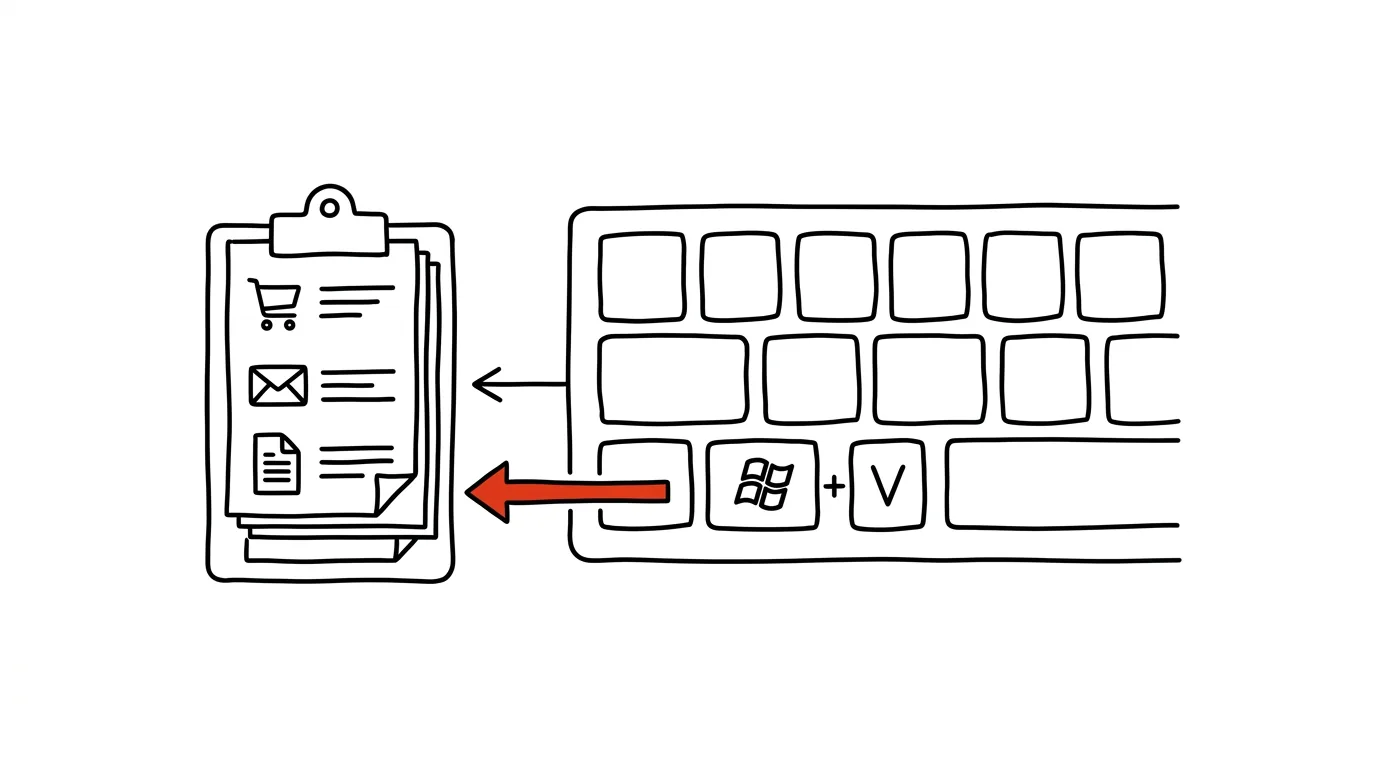
Kolikrát denně něco zkopírujete, pak zkopírujete něco dalšího — a první věc je pryč? Nemusí být. Windows má vestavěnou historii schránky, která si pamatuje desítky posledních zkopírovaných položek — texty, odkazy i obrázky. Většina lidí o ní neví, a přitom je to jedna z nejužitečnějších funkcí systému.
Vzorová situace
Připravujete nabídku pro klienta. Z ceníku kopírujete cenu, z minulého e-mailu odstavec s podmínkami, z webu odkaz na referenci a z tabulky číslo objednávky. Bez historie schránky to znamená: zkopírovat cenu → vložit → přepnout okno → zkopírovat odstavec → vložit → přepnout okno… osmkrát tam a zpátky, a když omylem zkopírujete něco navíc, původní obsah je pryč a jedete znovu.
S historií schránky projdete všechny zdroje jednou, zkopírujete všechno za sebou — a pak v cílovém dokumentu jen otevřete panel Win + V a vkládáte položku po položce. Z osmi koleček je jedno.
Jak na to
- Stiskněte Win + V místo obvyklého Ctrl + V.
- Při prvním použití potvrďte Zapnout historii schránky — od té chvíle si Windows pamatuje, co kopírujete.
- Otevře se panel se vším, co jste v poslední době zkopírovali. Položku vyberete šipkami a vložíte Enterem, nebo kliknete myší.
- Historie pojme desítky položek včetně obrázků; nejstarší postupně odpadávají. Smazat ji můžete jedním tlačítkem v panelu (hodí se na sdíleném počítači).
- V Nastavení → Systém → Schránka si navíc můžete zapnout synchronizaci mezi zařízeními — co zkopírujete na pracovním počítači, vložíte doma na notebooku se stejným účtem Microsoft.
Nejlepší nástroje
- Vestavěná historie Windows (Win+V) — zdarma, bez instalace, na 90 % potřeb stačí. Začněte tady.
- PowerToys Advanced Paste — bezplatný doplněk od Microsoftu; umí vkládat jako čistý text, JSON nebo markdown, což ocení každý, kdo kopíruje z webu do dokumentů.
- Ditto — bezplatný open-source správce schránky pro náročné: neomezená historie, fulltextové hledání ve všem, co jste kdy zkopírovali, a vlastní klávesové zkratky.
- Na Macu: podobnou službu odvede Raycast nebo Maccy — macOS vlastní historii schránky vestavěnou nemá.
Co vám to přinese
Kopírování a vkládání je pravděpodobně nejčastější operace, kterou na počítači děláte — běžný kancelářský den jich obsahuje desítky až stovky. Historie schránky vám ušetří:
- Čas: odhadem 3–5 minut denně na zbytečném přepínání oken a opakovaném kopírování — přes 20 hodin ročně.
- Nervy: konec situací „sakra, přepsal jsem si schránku“. Nic se neztrácí.
- Chyby: při přepisování údajů (čísla účtů, IČO, kódy) je každé kopírování navíc riziko překlepu. Vkládání z historie je vždy přesné.
Pro tip
Položky, které používáte pořád (IČO, číslo účtu, podpis, často posílaný odkaz), si v panelu připněte špendlíkem — přežijí i restart počítače a máte je navždy na dva stisky. Funguje to jako mini databáze věcí, které jinak pořád dokola hledáte.
Chcete jít do hloubky? V příručce najdete kapitolu Klíčové kategorie aplikací.
Podobné tipy
Skok do libovolné složky přes Cmd+Shift+G
Cmd+Shift+G
Nemusíte se proklikávat strukturou složek. Cmd+Shift+G ve Finderu otevře řádek, kam cestu prostě napíšete.
Finder na Macu: zkratky na složky
Cmd+Option+L
Cmd+Option+L otevře Stahování, Cmd+Shift+D Plochu a Cmd+Shift+A Aplikace. Uvnitř celá sada zkratek Finderu včetně Dokumentů a domovské složky.
Zamrzlá aplikace? Vynucené ukončení bez restartu
Cmd+Option+Esc
Cmd+Option+Esc je macOS obdoba Ctrl+Alt+Delete. Zamrzlou aplikaci ukončíte za tři vteřiny.
Pomohlo vám to?
Líbil se vám tip?
Každý týden posílám jeden takový do e-mailu. Dvě minuty čtení, hodiny úspor.
E-book Top 30 tipů zdarma — pošlu vám ho hned.
Pak 1 tip týdně · žádný spam · odhlášení jedním klikem
Radši systém než jednotlivé tipy? E-mailový kurz zdarma — sedm dní, sedm e-mailů, každý den jedna dovednost.