Tipy & triky · Zkratky · Mobil · ~2 min denně · 3 min čtení
Android: upravte si dlaždice rychlých voleb
Naposledy ověřeno:
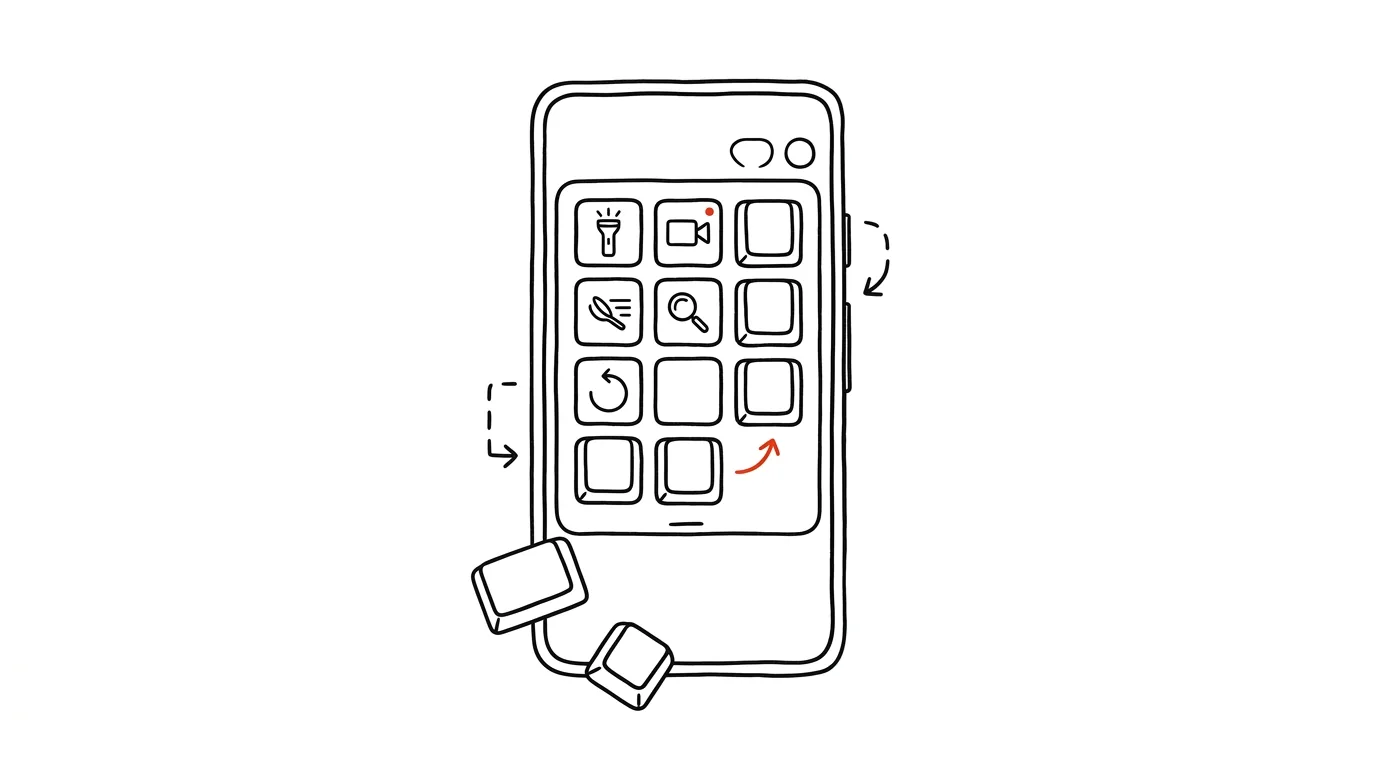
Dvě potažení a tři hledání kvůli svítilně? Zbytečné. Panel rychlých voleb v Androidu je od výroby naskládaný podle toho, co si myslí výrobce, že budete potřebovat — ne podle toho, co skutečně používáte vy. Přerovnat si ho trvá minutu a ušetří vám ji každý den znovu.
Vzorová situace
Skladník Tomáš potřebuje během směny často zapnout svítilnu a naskenovat QR kód na krabici. Ve výchozím rozložení musí stáhnout panel, rozbalit ho druhým potažením, protože svítilna není mezi prvními dlaždicemi, a pak ji najít mezi deseti ikonami. U QR skeneru je to stejné, jen s ještě delším hledáním, protože dlaždici vůbec nemá přidanou a musí otevřít samostatnou aplikaci. Za směnu se k oběma funkcím vrací desítky krát, a pokaždé to znamená stejné dvojí potažení a chvilkové hledání pohledem.
Po úpravě dlaždic má svítilnu i záznam obrazovky mezi prvními čtyřmi, dostupnými jedním potažením shora bez rozbalování. To, co dřív znamenalo dvě potažení a chvíli hledání, je teď jeden pohyb palcem — a za celou směnu se to sečte na příjemně znatelný rozdíl, i když jde jen o pár vteřin na jedno použití.
Jak na to
- Stáhněte panel rychlých voleb (potažení od horního okraje obrazovky dolů, u některých telefonů dvakrát).
- Najděte a ťukněte na ikonu tužky nebo tři tečky, které otevřou režim úprav.
- V režimu úprav se zobrazí všechny dostupné dlaždice — svítilna, záznam obrazovky, Nerušit, hotspot, úspora dat a další podle výrobce telefonu.
- Přetáhněte nahoru ty, které skutečně používáte, a přeuspořádejte je podle frekvence použití — nejčastěji používané dejte úplně nahoru.
- Nepotřebné dlaždice přetáhněte dolů nebo je odstraňte, ať se v panelu neztrácíte mezi ikonami, které nikdy nekliknete.
- Pamatujte, že první čtyři dlaždice jsou dostupné jedním potažením bez rozbalování celého panelu — tam patří to, po čem sáháte nejčastěji.
Nejlepší nástroje
- Vestavěný editor rychlých voleb — součást každého Androidu, žádná instalace navíc.
- Nastavení výrobce (One UI u Samsungu, ColorOS, MIUI) — u některých telefonů nabízí ještě víc dlaždic než čistý Android, včetně vlastních funkcí výrobce.
- Tasker — pro pokročilejší uživatele umožňuje vytvořit vlastní dlaždice se spuštěním vlastních automatizací, ne jen systémových funkcí.
- Button Mapper nebo podobná aplikace na fyzická tlačítka — pokud vám ani upravený panel nestačí, lze si na fyzické tlačítko telefonu přiřadit přímo spuštění svítilny nebo skeneru bez otevírání panelu vůbec.
Co vám to přinese
- Čas: pár vteřin ušetřených při každém sáhnutí po svítilně, hotspotu nebo záznamu obrazovky, které se u běžného používání sečtou na pár minut denně.
- Méně otravy: nemusíte pamatovat, kam je která funkce zrovna zaschovaná po posledním systémovém updatu.
- Rychlejší reakci v terénu: u funkcí jako svítilna nebo QR skener, které potřebujete okamžitě, rozhoduje jedno potažení navíc.
Pro tip
Přerovnejte dlaždice hned po každé větší aktualizaci systému — výrobci občas přidají nové výchozí dlaždice, které vám zamíchají pořadí, a je rychlejší je hned poupravit, než se s tím smiřovat další měsíce. Stejný postup se vyplatí zopakovat i po koupi nového telefonu — výchozí rozložení nikdy nesedí na to, co skutečně používáte, a pár minut nastavení hned první den ušetří spoustu drobného hledání v následujících týdnech.
Chcete jít do hloubky? V příručce najdete kapitolu Klíčové kategorie aplikací.
Podobné tipy
Trvalé sdílení polohy: konec telefonátů „kde už jsi?“
Mapy Google i Najít na iPhonu umí trvale sdílet polohu mezi partnery. Místo volání při vyzvedávání stačí pohled na mapu.
Sdílený nákupní seznam: nakoupí ten, kdo je zrovna v obchodě
„Kup mléko“ poslané v SMS se ztratí. Sdílený seznam v Google Keep nebo Připomínkách vidí oba partneři a aktualizuje se okamžitě.
Skenování dokumentů mobilem s OCR
Papír vyfotíte skenovací aplikací, ta ho ořeže, narovná a rozpozná v něm text. Uvnitř i pojmenování souborů, výběr aplikace a kdy originál nechat.
Pomohlo vám to?
Líbil se vám tip?
Každý týden posílám jeden takový do e-mailu. Dvě minuty čtení, hodiny úspor.
E-book Top 30 tipů zdarma — pošlu vám ho hned.
Pak 1 tip týdně · žádný spam · odhlášení jedním klikem
Radši systém než jednotlivé tipy? E-mailový kurz zdarma — sedm dní, sedm e-mailů, každý den jedna dovednost.