Tipy & triky · Zkratky · Prohlížeč · ~5 min denně · 3 min čtení
Ctrl+F: hledání na stránce i v PDF
Naposledy ověřeno:
Ctrl+F
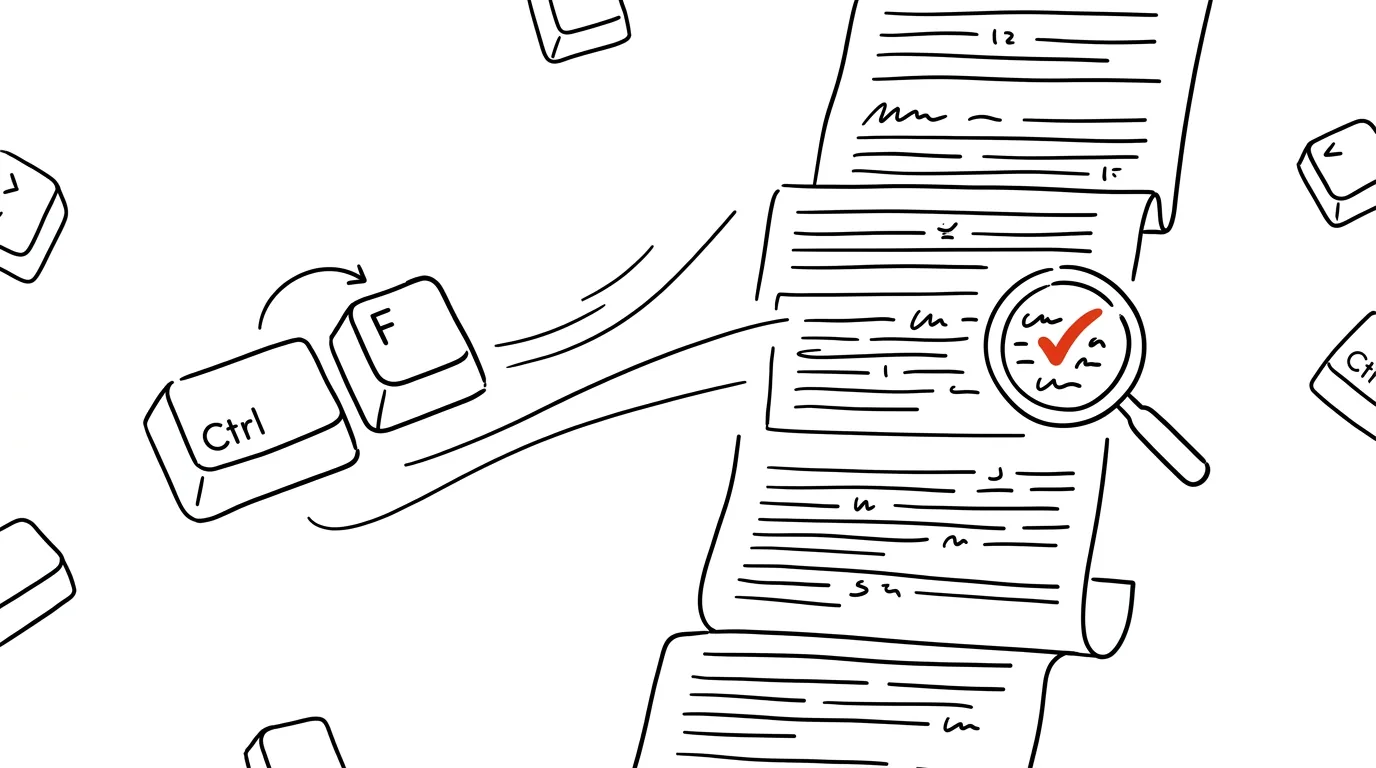
Číst celý dokument kvůli jedné informaci je plýtvání. Ať už hledáte konkrétní paragraf ve smluvních podmínkách, jméno v dlouhém seznamu, nebo jednu větu v rozsáhlém článku, procházet celý text očima je pomalé a snadno tu důležitou pasáž přehlédnete. Ctrl + F stránku prohledá za vás.
Vzorová situace
Student Radek potřebuje ve stostránkovém PDF s poznámkami z přednášky najít pasáž o konkrétním vzorci, který si nepamatuje, na které straně byl. Bez hledání by musel dokument procházet stránku po stránce, zpomalovat se u každé, kde tuší, že by vzorec mohl být, a riskovat, že ho i tak přehlédne mezi podobně vypadajícím textem.
S Ctrl + F napíše jen část názvu vzorce, prohlížeč nebo PDF čtečka mu zvýrazní všechny výskyty v celém dokumentu a on jimi proklikává šipkou Enter, dokud nenajde tu správnou pasáž. Hledání, které by ručně trvalo klidně deset minut listování, je hotové za pár vteřin.
Jak na to
- Stiskněte Ctrl + F (na Macu Cmd + F) — otevře se malé vyhledávací pole, obvykle v pravém horním rohu okna.
- Napište hledaný výraz — stránka nebo dokument okamžitě zvýrazní všechny nalezené výskyty, obvykle žlutě, aktuální pak výrazněji.
- Stiskněte Enter pro skok na další výskyt, Shift + Enter pro skok na předchozí — nemusíte projíždět myší ani rolovat.
- Funguje nejen ve webovém prohlížeči, ale i ve většině PDF čteček, textových editorů a e-mailových klientů — stejná zkratka, stejné chování.
- Hledejte krátký, jedinečný fragment místo celé fráze — u dlouhých frází roste riziko, že text nebude přesně sedět (třeba kvůli jinému rozložení mezer nebo velikosti písmen), zatímco krátký a specifický fragment najdete spolehlivě.
- Pokud stránka nic nenajde, zkontrolujte, jestli nehledáte v jiném jazykovém tvaru slova (skloňování) — hledání je doslovné, ne chytré.
Nejlepší nástroje
- Vestavěné hledání na stránce (Ctrl+F) — funguje ve všech běžných prohlížečích a většině dalších aplikací bez instalace čehokoli navíc.
- Rozšířené hledání a nahrazení v textových editorech (Word, Poznámkový blok++, VS Code) — hodí se, když chcete nejen najít, ale rovnou i nahradit výraz v celém dokumentu.
- Fulltextové vyhledávání v PDF čtečkách (Adobe Acrobat, Preview na Macu) — u naskenovaných PDF navíc funguje i po rozpoznání textu (OCR), pokud dokument sám o sobě obsahuje jen obrázek.
- Vyhledávání napříč více dokumenty (Everything na Windows, Spotlight na Macu) — pokud nevíte ani, ve kterém souboru informaci hledat, tyto nástroje prohledají obsah celého disku najednou.
Co vám to přinese
- Čas: odhadem 5 minut denně ušetřených u lidí, kteří pravidelně pracují s delšími dokumenty nebo stránkami.
- Jistotu, že nic neuniklo: ruční čtení snadno přehlédne jednu zmínku uprostřed dlouhého textu, hledání ji najde vždy.
- Menší únavu z čtení: nemusíte louskat celý text, jen abyste našli jednu konkrétní informaci.
Pro tip
U dlouhých stránek zkuste hledaný výraz zkrátit na jeho nejjedinečnější část — pokud hledáte třeba konkrétní paragraf smlouvy, stačí hledat jeho číslo nebo pár nezaměnitelných slov z něj, ne celou větu doslovně. Vyplatí se to i u studijních materiálů: při opakování před zkouškou tímhle způsobem rychle dohledáte všechny pasáže, kde se probíraný pojem v poznámkách objevuje, místo abyste je hledali od začátku dokumentu. A pokud hledáte informaci, o které víte, že jste ji už dřív viděli, jen ne na téhle konkrétní stránce, zkombinujte hledání na stránce s hledáním v rámci celého prohlížeče (@tabs, historie) — dohromady pokryjí naprostou většinu situací, kdy tápete, kde přesně jste to viděli.
Chcete jít do hloubky? V příručce najdete kapitolu Klíčové kategorie aplikací.
Podobné tipy
Realistický deadline: jak ho stanovit
Odhad podle podobných hotových projektů drží líp než odhad podle plánu. Ukazujeme postup i to, jak posun oznámit, aby neublížil.
Zrychlete opakování kláves: kurzor poletí, mazání taky
Držení šipky nebo Backspace má rychlost, kterou jde nastavit. Dvě posuvky, které skoro nikdo nikdy neposunul — a psaní je hned svižnější.
Zavřete sešit a vybavujte: nejúčinnější technika učení
Čtení poznámek vytváří iluzi znalosti. Zavřít a zkusit si látku vybavit z hlavy — to je učení, které drží.
Pomohlo vám to?
Líbil se vám tip?
Každý týden posílám jeden takový do e-mailu. Dvě minuty čtení, hodiny úspor.
E-book Top 30 tipů zdarma — pošlu vám ho hned.
Pak 1 tip týdně · žádný spam · odhlášení jedním klikem
Radši systém než jednotlivé tipy? E-mailový kurz zdarma — sedm dní, sedm e-mailů, každý den jedna dovednost.