Tipy & triky · Zkratky · Prohlížeč · pohodlí očí · 3 min čtení
Přiblížení stránky: Ctrl+plus, minus a nula
Naposledy ověřeno:
Ctrl++
Mhouření očí u drobného textu nikam nevede. Spousta lidí si s malým písmem na webu poradí tak, že se nakloní blíž k monitoru nebo si sundá brýle — místo toho, aby jednoduše přiblížili stránku. Zoom v prohlížeči je jedna z nejstarších funkcí webu a přitom jedna z nejméně používaných, přestože stačí jediná klávesová zkratka a rozdíl v čitelnosti je okamžitý.
Vzorová situace
Čtete dlouhý článek nebo pracujete s tabulkou na webu, kde je písmo drobné a šedé na bílém pozadí — typický problém starších firemních intranetů a méně upravených webů. Bez zoomu se buď mračíte a čtete pomaleji, nebo si otevřete lupu v systému, což rozhodí celé rozvržení stránky. S Ctrl + + stránku během vteřiny přiblížíte na pohodlnou velikost — text zůstane na svém místě, jen větší a čitelnější. Po dočtení stisknete Ctrl + 0 a jste zpátky na výchozím měřítku, připraveni na další stránku, která už drobné písmo mít nemusí.
Jak na to
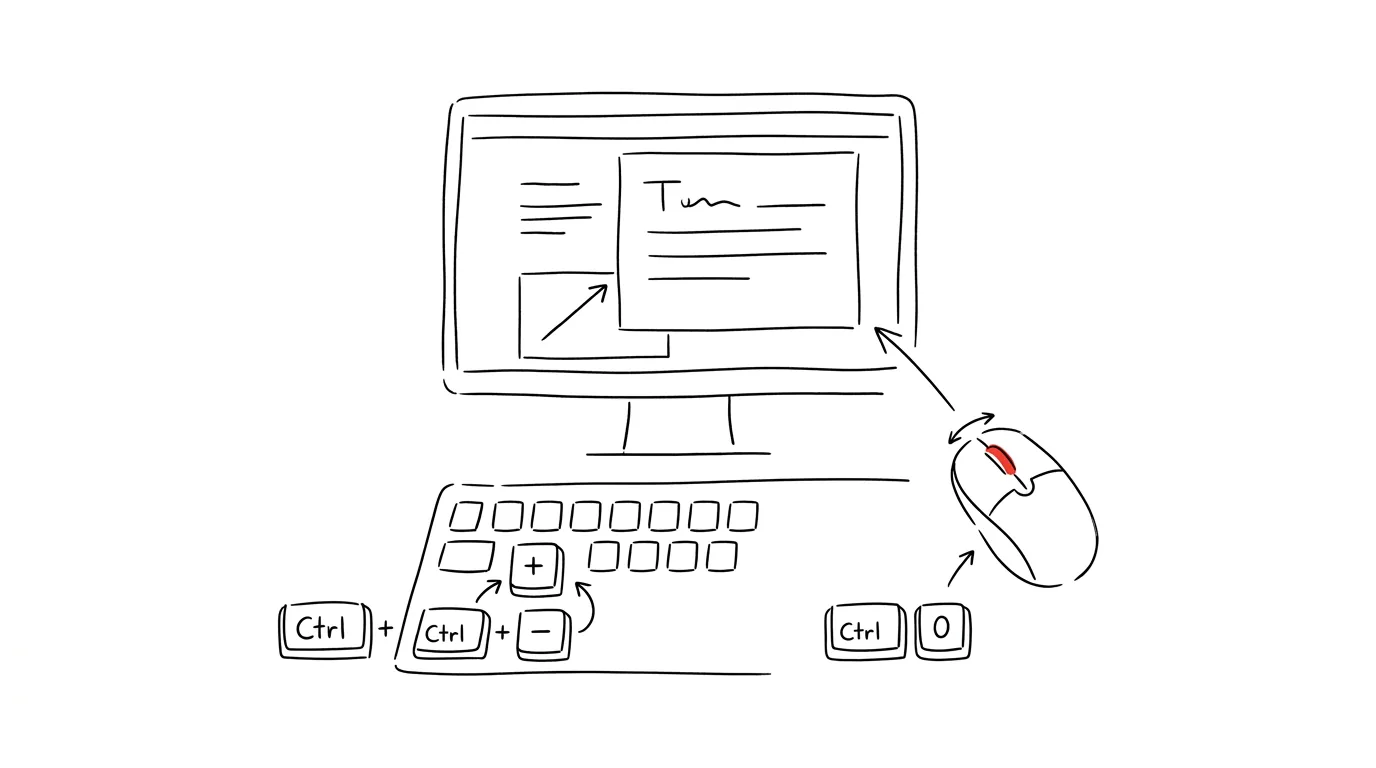
- Ctrl + + stránku přiblíží, Ctrl + − ji oddálí. Stejný efekt má i podržení Ctrl a otáčení kolečkem myši — hodí se, když už jednu ruku máte na myši.
- Ctrl + 0 okamžitě vrátí měřítko na výchozích 100 % — nemusíte odklikávat zpátky po jednom kroku.
- Prohlížeč si úroveň přiblížení pamatuje pro každý web zvlášť. Jednou nastavené měřítko na konkrétní stránce se automaticky použije i příště, když web znovu otevřete.
- Aktuální úroveň přiblížení vidíte v nabídce prohlížeče (obvykle vedle tří teček nebo v menu Zobrazení), odkud jde měřítko nastavit i myší, pokud preferujete klik před klávesnicí.
- Na notebooku s dotykovou plochou funguje i gesto sevření a roztažení dvěma prsty, podobně jako na mobilu nebo tabletu — hodí se, když zrovna nemáte po ruce klávesnici s numerickým blokem nebo pracujete jen s touchpadem.
Nejlepší nástroje
- Vestavěný zoom prohlížeče (Ctrl+/−/0) — funguje ve všech hlavních prohlížečích bez nastavování, je to první volba a nevyžaduje žádné doplňky ani rozšíření.
- Nastavení výchozího přiblížení v prohlížeči — v nastavení zobrazení (Chrome: Nastavení → Vzhled → Velikost stránky) lze nastavit trvale větší výchozí měřítko pro všechny weby najednou.
- Systémové přiblížení (lupa) — pro situace mimo prohlížeč, třeba u ikon na ploše nebo v jiných aplikacích, kde webový zoom nepomůže.
- Režim čtečky (dostupný v řadě prohlížečů, obvykle ikona v adresním řádku) — kromě velikosti písma sjednotí i formátování stránky a odstraní reklamy, což se hodí pro delší články.
Co vám to přinese
- Pohodlí očí: menší únava při delším čtení, hlavně u drobného písma na neupravených webech.
- Rychlost: přiblížení i návrat na normál zaberou vteřinu, takže se vyplatí použít ho i pro krátké čtení.
- Méně chyb: u tabulek a formulářů s malým písmem snáz rozeznáte podobně vypadající znaky (např. 0 a O, 1 a l).
Pro tip
Pokud vám drobné písmo vadí trvale a ne jen na jednom webu, nastavte si vyšší výchozí velikost stránky rovnou v nastavení prohlížeče — ušetříte si přibližování při každé nové návštěvě. Zvlášť se to vyplatí na velkém monitoru s vysokým rozlišením, kde bývá výchozí písmo prohlížečů nastavené drobnější, než je pro pohodlné čtení potřeba.
Chcete jít do hloubky? V příručce najdete kapitolu Klíčové kategorie aplikací.
Podobné tipy
Dvouminutové pravidlo pro inbox
Co zabere méně než dvě minuty, udělejte hned při čtení. Delší věci pošlete do úkolovníku — a mail archivujte.
Velký návod · 56 min
Jak napsat e-mail, na který odpovědí
Kompletní průvodce psaním e-mailů: předmět, oslovení, formální i neformální čeština, hotové formulace na deset těžkých situací a prompty pro AI.
Trhaný videohovor? Kabel spraví, co Wi-Fi nezvládá
„Zamrzl jsi“ většinou neznamená pomalý internet, ale nestabilní Wi-Fi. Ethernetový kabel je nejspolehlivější upgrade hovorů.
Pomohlo vám to?
Líbil se vám tip?
Každý týden posílám jeden takový do e-mailu. Dvě minuty čtení, hodiny úspor.
E-book Top 30 tipů zdarma — pošlu vám ho hned.
Pak 1 tip týdně · žádný spam · odhlášení jedním klikem
Radši systém než jednotlivé tipy? E-mailový kurz zdarma — sedm dní, sedm e-mailů, každý den jedna dovednost.