Tipy & triky · Workflow · Mac · ~30 min denně · 3 min čtení
Režimy soustředění: každá činnost má svá pravidla
Naposledy ověřeno:
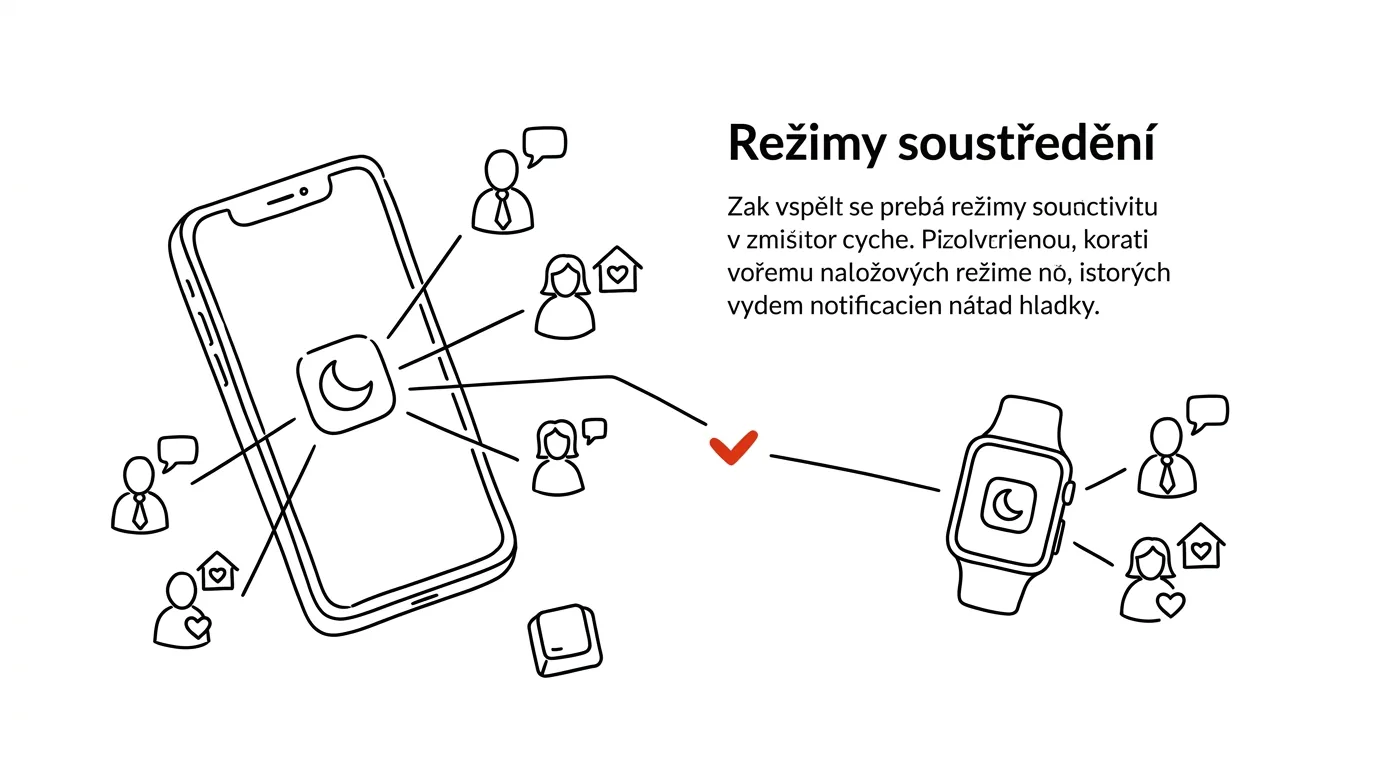
Oznámení jsou pravděpodobně největší zloděj pozornosti na moderním počítači — zpráva ze Slacku uprostřed soustředěné práce dokáže rozbít koncentraci na dlouhé minuty. Problém není jen v čase stráveném čtením zprávy, ale hlavně v tom, jak dlouho trvá se po přerušení znovu ponořit do rozdělané myšlenky. Režimy soustředění v macOS umí oznámení filtrovat podle toho, co zrovna děláte, a propustit jen to, co je opravdu důležité. Nastavíte je jednou a pak jen přepínáte podle situace.
Vzorová situace
Píšete důležitou zprávu s uzávěrkou za hodinu. Bez filtrování oznámení vám během té hodiny prosviští notifikace ze sociální sítě, upomínka z herní aplikace a zpráva od kamaráda o víkendu — každá vás na pár vteřin vytrhne z rozečtené věty a soustředění si budujete znovu od nuly.
S režimem Práce zapnutým projdou jen zprávy od kolegů a rodiny, které jste si předem povolili. Zbytek počká, dokud režim nevypnete — a vy dopíšete zprávu v jednom tahu. Kolegům, kteří vás potřebují opravdu naléhavě, navíc můžete povolit takzvané opakované volání — pokud vám stejný člověk zavolá dvakrát za sebou do tří minut, hovor projde i přes zapnutý režim.
Jak na to
- Otevřete Nastavení systému → Soustředění.
- Klikněte na plus a vytvořte nový režim — Apple nabízí předpřipravené šablony (Práce, Osobní, Hraní her, Spánek), nebo si vytvořte vlastní od nuly.
- U každého režimu nastavte, kdo vás smí kontaktovat (konkrétní lidé nebo skupiny z kontaktů) a které aplikace smí posílat oznámení, zatímco je režim aktivní.
- Zapínejte režim kliknutím v Ovládacím centru v pravé horní liště, nebo si nastavte automatiku — podle času dne, podle polohy, nebo při spuštění konkrétní aplikace.
- Ostatní oznámení se v době, kdy je režim zapnutý, tiše ukládají do Centra oznámení — nic se neztratí, jen se to nezobrazí hned.
- Můžete si také nastavit vlastní zobrazenou zprávu ve zprávách a mailu, která odesílateli automaticky oznámí, že máte zapnutý režim soustředění a ozvete se později.
Nejlepší nástroje
- Vestavěné Režimy soustředění — plně integrované do systému, zdarma, funguje napříč Apple zařízeními.
- Sdílení mezi zařízeními (v nastavení Soustředění) — zapnutý režim na Macu automaticky ztiší i iPhone a Apple Watch se stejným účtem.
- Aplikace na blokování rozptýlení třetích stran (např. Freedom) — pro ty, kdo potřebují blokovat i celé weby a aplikace, ne jen oznámení.
- Časovač Pomodoro v kombinaci s režimem Práce — spustíte oboje najednou a máte ohraničený blok soustředěné práce.
- Automatizace přes Zkratky (Shortcuts) — lze nastavit, aby se konkrétní režim spustil sám při připojení sluchátek nebo otevření konkrétní aplikace.
Co vám to přinese
- Čas: desítky minut denně, které by jinak zabralo znovunabíhání pozornosti po každém přerušení — návrat k plné koncentraci trvá po vyrušení typicky několik minut.
- Klid: konec pocitu, že musíte reagovat na každé pípnutí okamžitě.
- Kontrolu: sami rozhodujete, co je urgentní a co počká, místo aby to za vás rozhodovala aplikace, která chce vaši pozornost.
- Kvalitu práce: dlouhé nepřerušované bloky soustředění vedou k méně chybám a lepším výsledkům než práce v neustálém přepínání pozornosti.
Pro tip
Zapněte Sdílet mezi zařízeními v nastavení Soustředění — bez toho vás totiž telefon položený vedle klávesnice bude rušit dál, i když máte na Macu režim zapnutý. Se sdílením se ztiší celá vaše sada zařízení najednou.
Chcete jít do hloubky? V příručce najdete kapitolu Základní systémy: inbox, priority, revize.
Podobné tipy
Vlastní deadline: dva dny před tím skutečným
Odevzdávejte do vlastního termínu D−2. Získáte rezervu na kontrolu, tiskárnu, nemoc — a klidný spánek.
Timeboxing: úkoly rovnou do kalendáře
Úkol bez času je přání. Přetáhněte úkoly do konkrétních slotů v kalendáři — a den má rozpočet jako peníze.
Todoist Inbox: všechno dovnitř, třídění až večer
Nápady a úkoly padají do Inboxu bez přemýšlení o zařazení. Jednou denně Inbox vyprázdníte — do projektů, nebo do koše.
Pomohlo vám to?
Líbil se vám tip?
Každý týden posílám jeden takový do e-mailu. Dvě minuty čtení, hodiny úspor.
E-book Top 30 tipů zdarma — pošlu vám ho hned.
Pak 1 tip týdně · žádný spam · odhlášení jedním klikem
Radši systém než jednotlivé tipy? E-mailový kurz zdarma — sedm dní, sedm e-mailů, každý den jedna dovednost.