Tipy & triky · Workflow · Všude · ~10 min denně · 2 min čtení
Pravidlo dvou obrazovek na schůzce: jedna na lidi, druhá na poznámky
Naposledy ověřeno:
Obsah článku
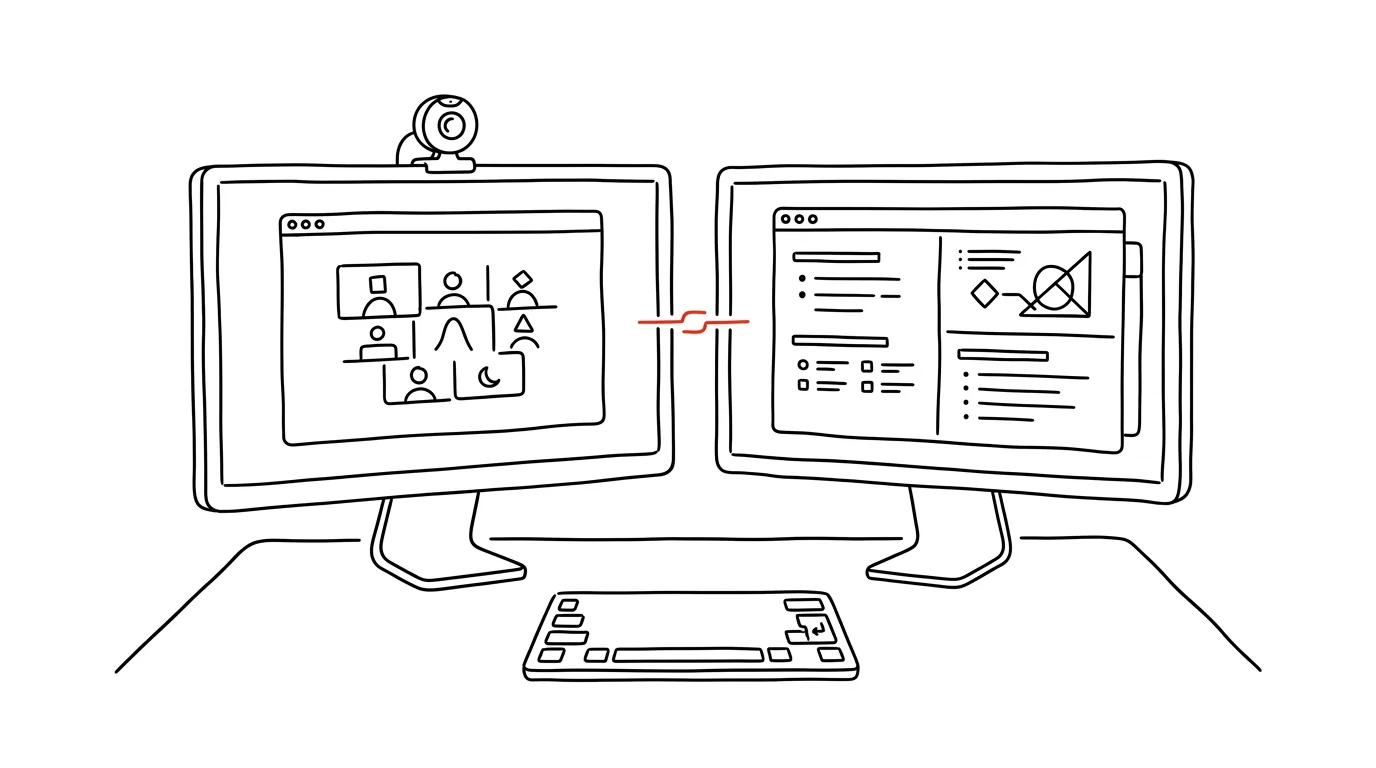
Kdo pracuje se dvěma obrazovkami, obvykle je na schůzkách používá nahodile: okno hovoru skončí tam, kam zrovna spadlo, poznámky se hledají, a při sdílení obrazovky se modlí, aby nevyplavalo nic soukromého. Přitom stačí jedno stálé pravidlo: obrazovka s kamerou patří lidem, druhá práci. Okno schůzky vždy na monitor, nad kterým (nebo ve kterém) je kamera — poznámky, podklady a chat na ten druhý. Malý návyk, který změní, jak na schůzkách působíte i co si z nich odnesete.
Jak na to
- Hned po připojení přesuňte okno schůzky na obrazovku s kamerou — nejrychleji zkratkou Win + Shift + šipka (viz tip přesun okna na druhý monitor). Když se díváte na tváře kolegů, díváte se zároveň skoro do kamery a ostatní mají pocit očního kontaktu.
- Na druhou obrazovku si otevřete dokument na poznámky a podklady k bodům jednání. Psaní poznámek tak nevypadá jako „kouká jinam a dělá něco jiného“ — hlava se vám vrací k lidem, ne k liště úloh.
- Obrazovku s poznámkami prohlaste za soukromou: nikdy z ní nesdílíte. Sdílíte-li podklad, přetáhněte ho na „veřejnou“ obrazovku a sdílejte konkrétní okno, ne plochu — viz sdílejte okno, ne celou obrazovku.
- Rozdělení držte stále stejné. Po pár schůzkách zautomatizuje: ruka sama odkládá hovor doleva a poznámky doprava, žádné rovnání oken v prvních minutách schůzky.
- Nemáte druhý monitor? Stejné pravidlo funguje v menším: okno schůzky a poznámky vedle sebe na půlky obrazovky, hovor na straně s kamerou blíž jejímu středu.
Vzorová situace
Manažer Petr míval na schůzkách poznámky v okně před hovorem — kolegové viděli, jak kouká kamsi dolů a cvaká, a on sám polovinu schůzky přepínal okna. Teď má hovor na monitoru s kamerou a zápis na druhé obrazovce: účastníky sleduje „z očí do očí“, poznámky píše po hmatu vedle a při sdílení nabídky klientovi neriskuje, že vyjede kalendář s citlivou schůzkou nebo soukromý chat.
Co vám to přinese
Působíte přítomně — lidé na hovoru vnímají, že se díváte na ně, což je při vyjednávání i vedení týmu nečekaně silná drobnost. Zápis vzniká průběžně, ne po paměti večer. A riziko nasdílení něčeho soukromého klesá téměř na nulu, protože ho hlídá uspořádání stolu, ne vaše pozornost.
Pro tip
Před schůzkami, kde budete sdílet, zapněte na počítači režim nerušit — na „veřejné“ obrazovce pak nevyskakují oznámení. A okno hovoru na obrazovce s kamerou posuňte tak, aby mluvčí byl co nejblíž objektivu: čím menší úhel, tím věrohodnější oční kontakt.
Chcete jít do hloubky? V příručce najdete kapitolu Základní systémy: inbox, priority, revize.
Podobné tipy
iPhone jako skener: naskenujte dokument rovnou do Macu
Pravý klik ve Finderu → Importovat z iPhonu → Skenovat dokumenty. Sken přistane přímo do složky, perfektně ořezaný.
Diktování: mluvte, Mac píše
Dvojité stisknutí klávesové zkratky spustí diktování kdekoli, kde bliká kurzor. Čeština funguje překvapivě dobře.
Schovejte Dock a získejte kus obrazovky
Cmd+Option+D
Cmd+Option+D skryje Dock. Na notebooku tím získáte znatelný pruh plochy — Dock vyjede, jen když ho chcete.
Pomohlo vám to?
Líbil se vám tip?
Každý týden posílám jeden takový do e-mailu. Dvě minuty čtení, hodiny úspor.
E-book Top 30 tipů zdarma — pošlu vám ho hned.
Pak 1 tip týdně · žádný spam · odhlášení jedním klikem
Radši systém než jednotlivé tipy? E-mailový kurz zdarma — sedm dní, sedm e-mailů, každý den jedna dovednost.