Tipy & triky · Zkratky · Windows · ~3 min denně · 2 min čtení
Win+Shift+šipka: okno na druhý monitor
Naposledy ověřeno:
Win+Shift+→
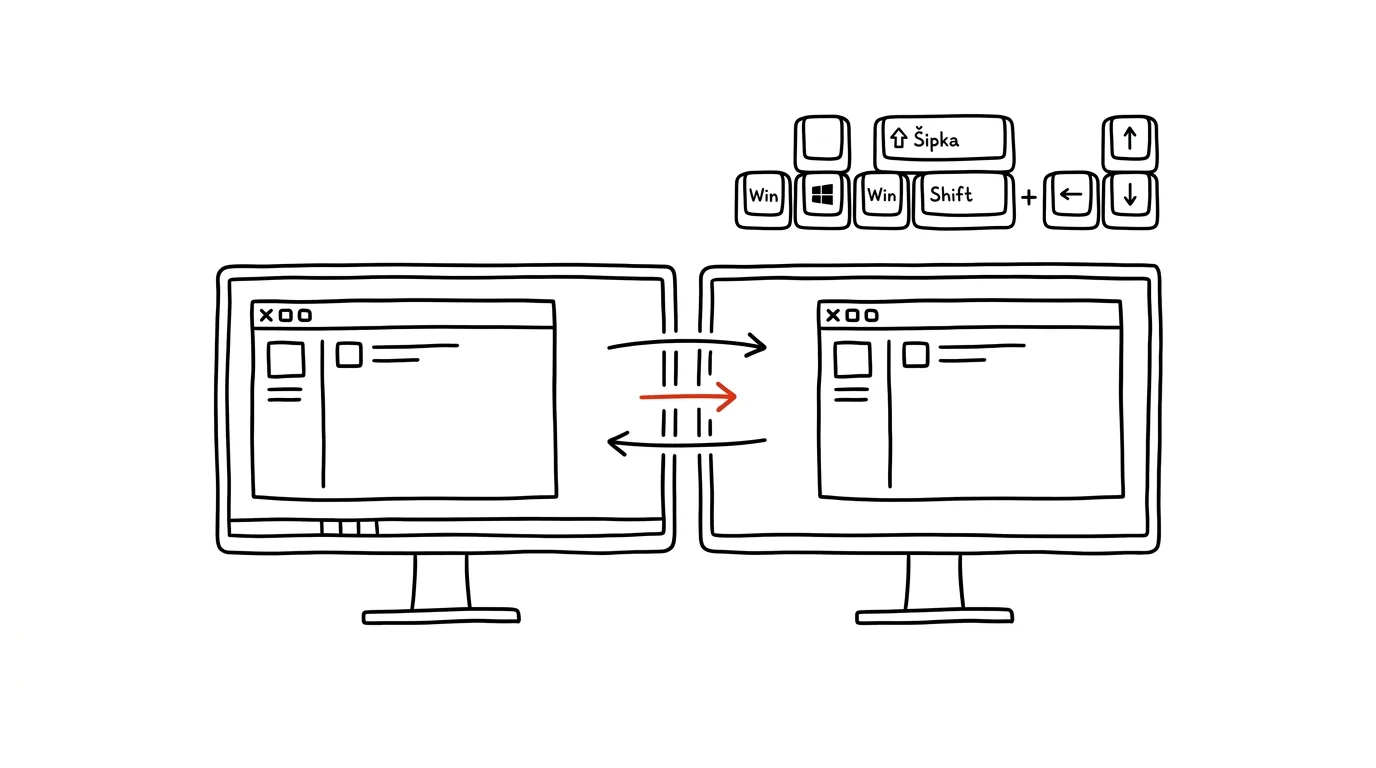
Přetahování oken mezi monitory myší je zdlouhavé a nepřesné. Chytnout okno za titulní lištu, přetáhnout ho přes hranici obrazovky a doufat, že přistane přesně tam, kde ho chcete — to je zbytečně mnoho pohybu pro tak jednoduchý úkon.
Vzorová situace
Pracujete se dvěma monitory: na jednom tabulka, na druhém e-mail. Otevřete novou aplikaci a ta se vždy objeví na „špatném“ monitoru — třeba PDF s podklady vyskočí na monitoru, kde právě píšete text. Musíte ho popadnout myší, přetáhnout přes hranici obrazovek, a často se při tom ještě rozhodí velikost okna nebo se okno na chvíli zasekne mezi oběma displeji.
Se zkratkou Win + Shift + → (nebo ←) stačí mít okno aktivní a stisknout dvě klávesy — okno okamžitě skočí na vedlejší monitor se stejnou velikostí a pozicí, jakou mělo předtím. Žádné tahání, žádné hledání přesné hranice myší.
Jak na to
- Klikněte na okno, které chcete přesunout, aby bylo aktivní (mělo zvýrazněnou titulní lištu).
- Stiskněte Win + Shift + →, pokud chcete okno posunout na monitor napravo, nebo Win + Shift + ← pro monitor nalevo.
- Okno se přesune okamžitě a zachová si velikost i relativní pozici, jakou mělo na původním monitoru.
- Pokud máte více než dva monitory, opakovaným stiskem stejné zkratky okno postupně „putuje“ dál v daném směru.
Nejlepší nástroje
- Vestavěná zkratka Win + Shift + šipka — funguje na každém Windows počítači s více monitory, není potřeba nic instalovat.
- PowerToys FancyZones — bezplatný doplněk od Microsoftu pro pokročilé rozvržení oken do vlastních zón na více monitorech.
- Snap Layouts (Win + Z) — vestavěná funkce Windows 11 pro rychlé rozložení oken v rámci jednoho i více monitorů.
- DisplayFusion — nástroj pro náročné uživatele více monitorů, přidává vlastní zkratky, profily rozložení a správu tapet napříč displeji.
Co vám to přinese
- Čas: odhadem 2–3 minuty denně ušetřené za přesným tahováním oken myší mezi monitory — malý úkon, ale opakuje se desítkykrát za den.
- Přesnost: okno vždy přistane přesně tam, kde má, bez risku, že zůstane napůl cesty mezi displeji.
- Plynulejší práci: ruce zůstávají na klávesnici, není potřeba sahat po myši jen kvůli přesunu okna.
- Menší frustraci: odpadá otravné doladění velikosti okna po přetažení myší.
Pro tip
Zkratka funguje i v kombinaci s dalšími pohyby oken — po přesunu na druhý monitor můžete rovnou stisknout Win + ← nebo Win + → a okno si na novém monitoru zároveň přilepit na polovinu obrazovky, vše bez jediného doteku myši.
Chcete jít do hloubky? V příručce najdete kapitolu Klíčové kategorie aplikací.
Podobné tipy
Android: upravte si dlaždice rychlých voleb
Panel rychlých voleb může mít přesně to, co používáte — svítilnu, záznam obrazovky, QR skener. A v pořadí podle vás.
Ctrl+F: hledání na stránce i v PDF
Ctrl+F
Ctrl+F (na Macu Cmd+F) otevře pole, které zvýrazní všechny výskyty na stránce. Uvnitř i skákání Enterem a proč hledat kratší fragment než celou větu.
Tři prsty na iPhonu: kopírovat, vložit a vrátit zpět
iPhone má gesta pro práci s textem: štípnutí třemi prsty kopíruje, roztažení vkládá a švih doleva vrací poslední akci zpět.
Pomohlo vám to?
Líbil se vám tip?
Každý týden posílám jeden takový do e-mailu. Dvě minuty čtení, hodiny úspor.
E-book Top 30 tipů zdarma — pošlu vám ho hned.
Pak 1 tip týdně · žádný spam · odhlášení jedním klikem
Radši systém než jednotlivé tipy? E-mailový kurz zdarma — sedm dní, sedm e-mailů, každý den jedna dovednost.