Tipy & triky · Aplikace · Prohlížeč · ~15 min denně · 2 min čtení
Edge vám přečte nahlas článek i PDF: Ctrl+Shift+U
Naposledy ověřeno:
Ctrl+Shift+U
Obsah článku
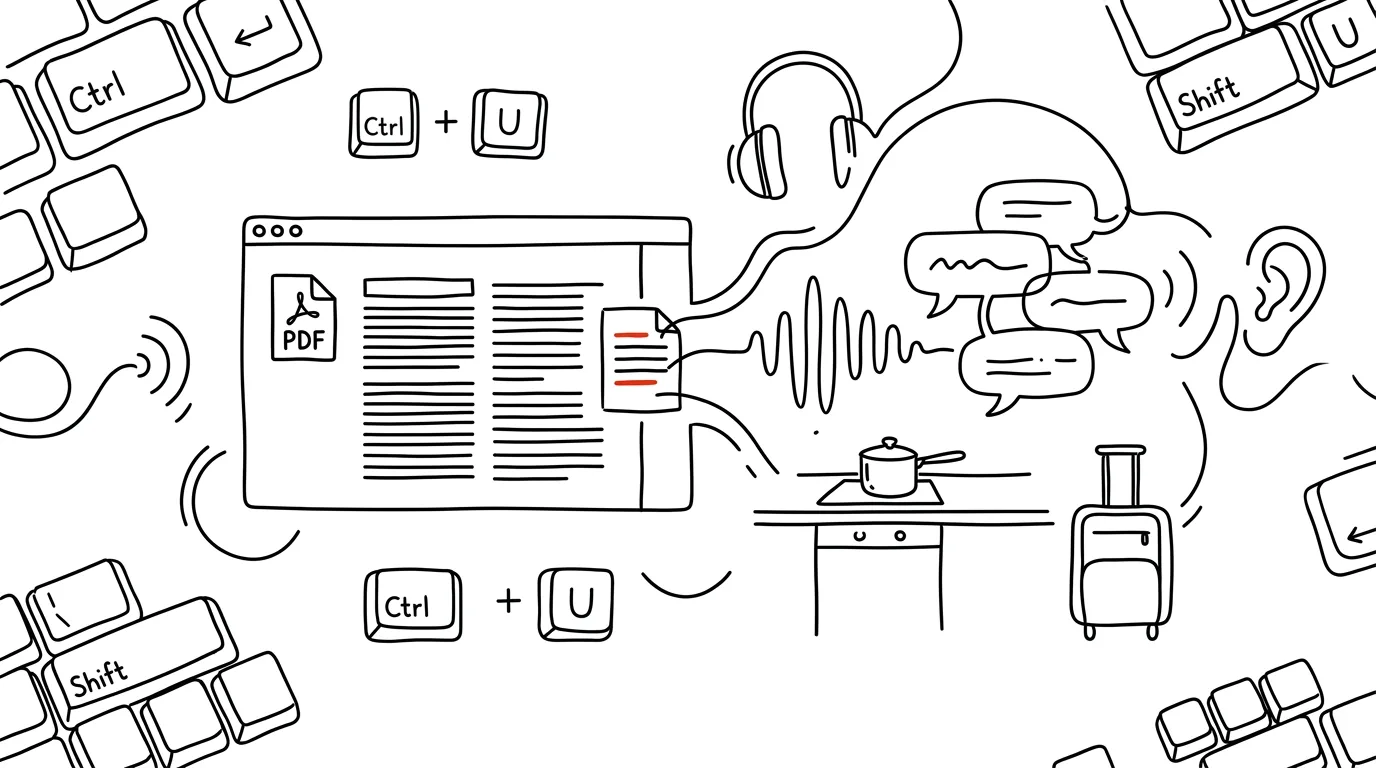
Dlouhý článek, studijní text nebo PDF zpráva — a vy víte, že na soustředěné čtení u monitoru dnes nedojde. Microsoft Edge má vestavěnou funkci Číst nahlas, která z libovolné stránky nebo PDF udělá audioknihu. A nejde o robotické skandování z devadesátek: online hlasy jsou překvapivě přirozené a čeština je mezi nimi. Žádná aplikace navíc, žádný účet — jen zkratka.
Jak na to
- Otevřete v Edgi stránku nebo PDF a stiskněte Ctrl + Shift + U. Stejnou funkci najdete i v nabídce prohlížeče jako Číst nahlas.
- Nahoře se objeví lišta přehrávače: pauza, skok o odstavec vpřed a zpět. Edge při čtení zvýrazňuje právě čtené slovo, takže můžete poslouchat a očima sledovat text zároveň.
- V Možnostech hlasu na liště si vyberte hlas — hledejte české hlasy (označené „Czech“ nebo „čeština“) a vyzkoušejte jich pár, liší se barvou i temperamentem. Tamtéž nastavíte rychlost čtení; zkušení posluchači časem zrychlují.
- Čtení můžete spustit i od konkrétního místa: klikněte pravým tlačítkem do textu a zvolte Číst nahlas odsud.
- Funguje to i na PDF otevřená v Edgi — skripta, smlouvy, výroční zprávy. Stačí soubor do Edge přetáhnout myší a spustit čtení stejnou zkratkou; lišta přehrávače funguje úplně stejně jako u webové stránky.
Vzorová situace
Studentka má na zítřek přečíst čtyřicetistránkové PDF. Večer už ji z obrazovky bolí oči, tak nechá text předčítat: Edge čte, ona sleduje zvýrazněná slova a u klíčových pasáží zastaví a udělá si poznámku. Kombinace poslechu a čtení jí navíc pomáhá udržet pozornost — text vnímá dvěma kanály najednou.
Učitel zase používá čtení nahlas ve třídě: žáci se specifickými poruchami učení si nechají zadání a texty předčítat vlastním tempem, se zvýrazňováním slov, které pomáhá spojovat psanou a mluvenou podobu. Bez speciálního softwaru — stačí prohlížeč, který ve školních počítačích s Windows už je.
Co vám to přinese
Texty, na které „není čas“, zvládnete ušima — při vaření, žehlení nebo cestě vlakem. A pro každého, komu se z obrazovky čte špatně, je to nejdostupnější asistivní technologie: už nainstalovaná, zdarma a česky.
Pro tip
Čtení nahlas je výborný korektor: nechte si přečíst vlastní text — mail, kapitolu práce, článek. Kostrbaté věty, chybějící slova a překlepy, které oko při tichém čtení automaticky opraví, ucho neomylně zaslechne. Na dlouhé soustředěné poslouchání se hodí režim čtečky, který stránku předem zbaví reklam, aby se předčítal jen samotný článek.
Chcete jít do hloubky? V příručce najdete kapitolu Klíčové kategorie aplikací.
Podobné tipy
Peek: náhled souboru na Ctrl+mezerník, bez otevírání aplikace
Ctrl+mezerník
Co je v tom souboru? Peek z PowerToys ukáže obsah označeného souboru na Ctrl+mezerník — bez čekání, než se rozjede Word, prohlížeč fotek nebo PDF čtečka.
PowerRename: přejmenujte stovku souborů podle pravidla
Nahradit text ve všech názvech, přidat datum, očíslovat. PowerRename z PowerToys přejmenuje celé dávky souborů najednou — s náhledem, než se cokoli stane.
PowerToys Run: spouštěč jako Spotlight na Macu
Alt+mezerník
Alt+mezerník otevře řádek, který spouští aplikace, hledá soubory, počítá a převádí jednotky. Start menu odchází do důchodu.
Pomohlo vám to?
Líbil se vám tip?
Každý týden posílám jeden takový do e-mailu. Dvě minuty čtení, hodiny úspor.
E-book Top 30 tipů zdarma — pošlu vám ho hned.
Pak 1 tip týdně · žádný spam · odhlášení jedním klikem
Radši systém než jednotlivé tipy? E-mailový kurz zdarma — sedm dní, sedm e-mailů, každý den jedna dovednost.