Tipy & triky · Aplikace · Prohlížeč · ~10 min denně · 2 min čtení
Režim čtečky: článek bez reklam a vyskakovacích lišt
Naposledy ověřeno:
F9
Obsah článku
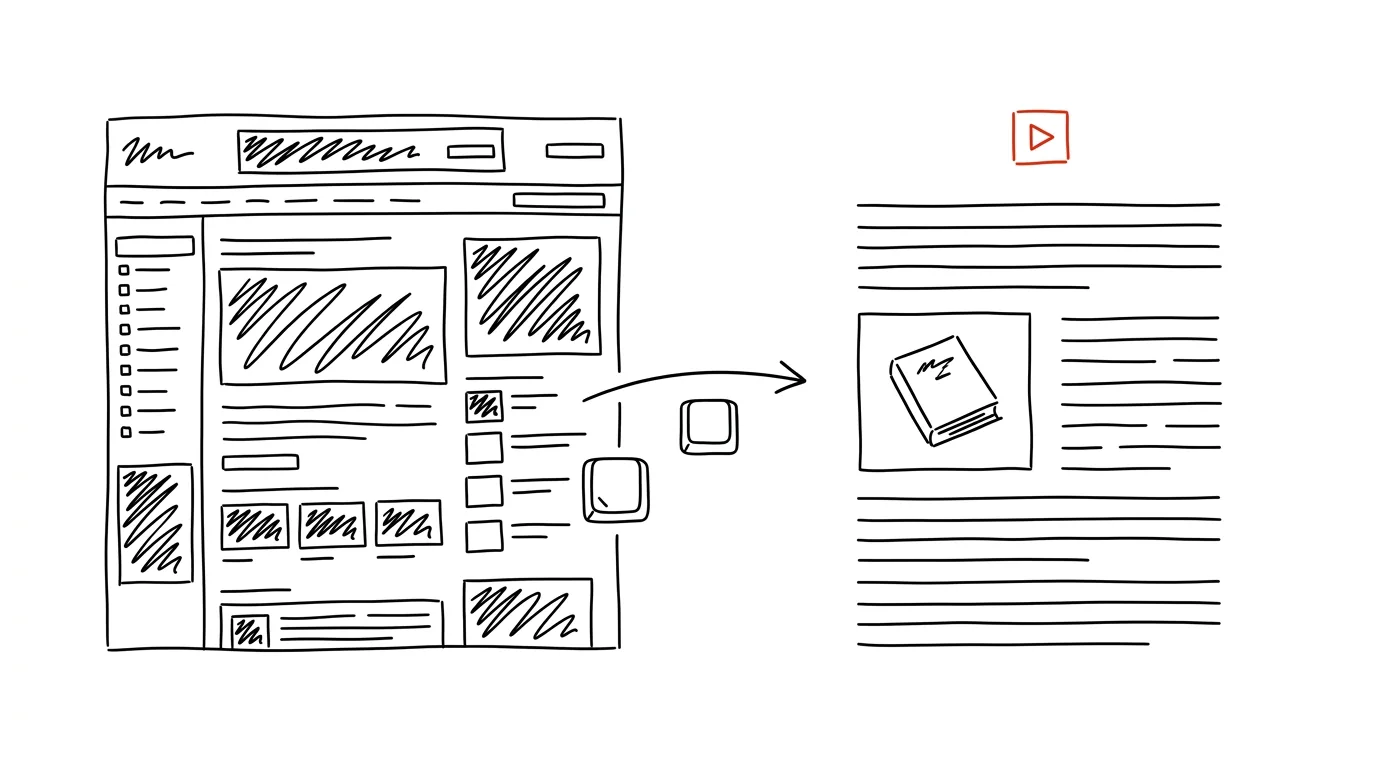
Otevřete článek a než se dostanete k první větě, přeskakujete cookie lištu, video reklamu, výzvu k odběru newsletteru a plovoucí menu. Prohlížeče na to mají vestavěnou odpověď: režim čtečky. Jedním kliknutím stránku „svlékne“ na čistý text s obrázky — bez reklam, bez postranních panelů, bez blikajících prvků. Není to rozšíření ani placený nástroj, jen tlačítko, o kterém málokdo ví.
Jak na to
- Firefox: otevřete článek a klikněte na ikonu stránky s řádky v pravé části adresního řádku, nebo stiskněte Ctrl + Alt + R (na Macu Cmd + Option + R). Zapne se Zobrazení čtečky.
- Edge: stiskněte F9 nebo klikněte na ikonu čtečky v adresním řádku. Režim se dřív jmenoval Asistivní čtečka, novější verze mu říkají Režim čtení — je to totéž. Stejnou klávesou ho zase vypnete.
- Chrome: otevřete nabídku se třemi tečkami a zvolte Další nástroje → Režim čtení — text se zobrazí v postranním panelu. Je to méně pohodlné než ve Firefoxu a Edgi, ale funguje.
- V režimu čtečky si můžete upravit velikost a typ písma, šířku sloupce i barvu pozadí (světlá, tmavá, sépiová) — hodí se na dlouhé čtení večer.
- Čtečka funguje jen na stránkách s článkem či souvislým textem; na úvodních stránkách a v e-shopech se ikona nenabídne.
- Vypnutí je vždy stejné jako zapnutí — stejná ikona nebo stejná zkratka. Původní stránka se vším všudy zůstává o jedno stisknutí vedle, takže o nic nepřijdete, když si chcete rozkliknout odkaz z textu.
Vzorová situace
Učitelka chce v hodině promítnout novinový článek. Na zdi třídy se ale vedle textu objeví reklamy a „doporučené články“, které s tématem nesouvisejí — a někdy jsou vyloženě nevhodné. Stiskne F9 a promítá jen čistý text s velkým písmem, který přečtou i žáci z poslední lavice.
Student s rozečteným dvacetiminutovým textem zase ocení, že mu ze stránky zmizí všechno, co bojuje o jeho pozornost. Číst článek v čtečce je znatelně méně únavné než uhýbat očima před bannery — a člověk u textu vydrží déle.
Co vám to přinese
Čtení delších textů na webu přestane být bojem o pozornost — soustředíte se na obsah, ne na uhýbání reklamám. Oceníte to i při tisku: článek vytištěný z režimu čtečky nespotřebuje půlku stránky na bannery a menu.
Pro tip
Kombinace čtečky a tisku je nenápadně mocná: zapněte čtečku, stiskněte Ctrl+P a uložte článek jako čisté PDF — bez reklam, s rozumným písmem. Ideální pro archiv podkladů nebo materiály do hodiny. Na Macu dělá totéž čtečka v Safari.
Chcete jít do hloubky? V příručce najdete kapitolu Klíčové kategorie aplikací.
Podobné tipy
PowerPoint: zobrazení pro přednášejícího
Poznámky, časovač a náhled dalšího snímku vidíte jen vy, publikum čistý snímek. Uvnitř: ruční zapnutí i past při sdílení obrazovky ve videohovoru.
Image Resizer: zmenšete fotky pravým tlačítkem
Deset fotek z telefonu do e-mailu? Image Resizer z PowerToys je zmenší přímo v Průzkumníku — označit, pravé tlačítko, hotovo. Originály zůstanou.
Text Extractor: zkopírujte text, který zkopírovat nejde
Win+Shift+T
Text ve screenshotu, na obrázku nebo ve videu? Win+Shift+T z PowerToys označenou oblast přečte přes OCR a text vloží do schránky.
Pomohlo vám to?
Líbil se vám tip?
Každý týden posílám jeden takový do e-mailu. Dvě minuty čtení, hodiny úspor.
E-book Top 30 tipů zdarma — pošlu vám ho hned.
Pak 1 tip týdně · žádný spam · odhlášení jedním klikem
Radši systém než jednotlivé tipy? E-mailový kurz zdarma — sedm dní, sedm e-mailů, každý den jedna dovednost.