Tipy & triky · Aplikace · Všude · ~15 min na sešit · 2 min čtení
Seskupení listů: upravte dvanáct listů Excelu najednou
Naposledy ověřeno:
Obsah článku
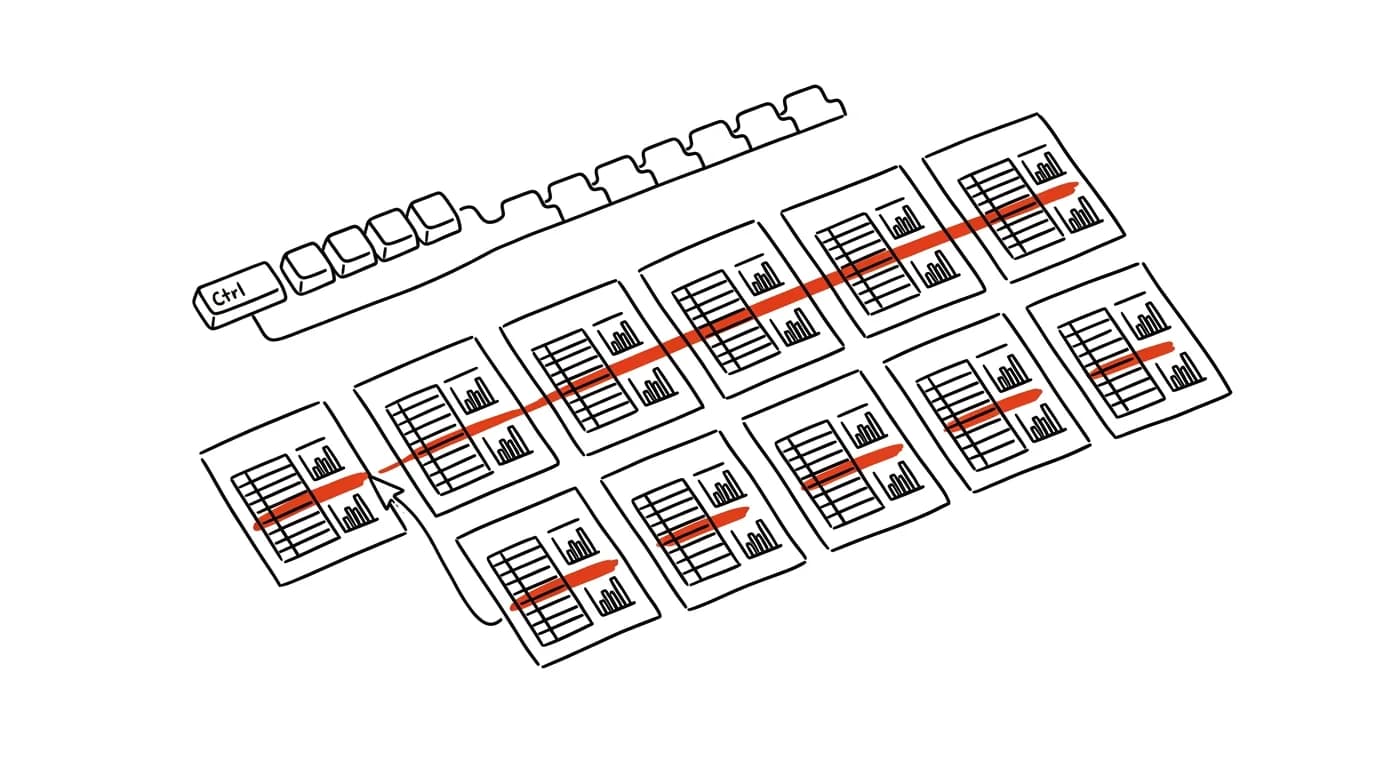
Sešit s listem pro každý měsíc, pobočku nebo projekt zná každý, kdo dělá reporting. A s ním i otravnou práci: přidat řádek do hlavičky znamená otevřít dvanáct listů a dvanáctkrát to samé. Excel přitom umí listy seskupit — vyberete jich několik najednou a všechno, co uděláte v jednom, se provede ve všech: psaní, vzorce, formátování, mazání, nastavení tisku.
Jak na to
- Klikněte na záložku prvního listu dole a s podrženým Ctrl (na Macu Cmd) klikejte na další záložky, které chcete upravit společně. Souvislou řadu listů vyberete rychleji: klik na první, Shift + klik na poslední.
- Vybrané záložky zbělají a v záhlaví okna se u názvu souboru objeví [Skupina] — sešit je v režimu skupinových úprav.
- Cokoli teď v aktivním listu uděláte, provede se ve všech seskupených: zapsaný text i vzorec skončí ve stejné buňce všude, změna formátu, šířky sloupce nebo smazání řádku platí pro celou skupinu.
- Všechny listy najednou seskupíte pravým tlačítkem na libovolnou záložku → Vybrat všechny listy.
- Seskupení zrušíte kliknutím na kteroukoli záložku mimo skupinu, nebo pravým tlačítkem na záložku → Oddělit listy.
Trik dává smysl u listů se stejnou strukturou — hodnoty i formáty se zapisují do stejných adres buněk, takže když má každý list hlavičku jinde, hromadná úprava nadělá víc škody než užitku. Šablonovité sešity (měsíce, pobočky, týdny) jsou naopak ideální terén.
Jedno velké pozor: dokud je skupina aktivní, přepisujete všechny listy naráz — i když si to zrovna neuvědomujete. Zvykněte si skupinu rušit hned po hromadné úpravě a hlídat nápis [Skupina] v záhlaví.
Vzorová situace
Kancelář vede docházku ve dvanácti měsíčních listech. Od ledna přibyl nový zaměstnanec a mění se hlavička tabulky. Bez seskupení: dvanáctkrát vložit řádek, dopsat jméno, zkopírovat formát, opravit vzorec součtu. Se seskupením: Ctrl+klik na dvanáct záložek, úprava jednou — a všechny listy jsou hotové ve stejnou vteřinu, zaručeně stejně.
Co vám to přinese
Hromadné úpravy strukturovaných sešitů za zlomek času a bez nejčastější chyby těchhle operací — listu, na který se zapomnělo, nebo úpravy provedené pokaždé trošku jinak. Co uděláte jednou, je všude identické — a to platí i pro opravy: překlep v hlavičce opravíte ve všech dvanácti měsících jediným přepsáním.
Pro tip
Seskupení se počítá i do tisku: vyberete-li skupinu listů a dáte tisknout, vytisknou se všechny vybrané listy najednou — nejrychlejší způsob, jak z měsíčního sešitu dostat celý rok do jednoho PDF.
Chcete jít do hloubky? V příručce najdete kapitolu Klíčové kategorie aplikací.
Podobné tipy
Uložené zprávy: záložky ve Slacku
Ikona záložky u zprávy ji přidá do Later — osobního seznamu věcí, ke kterým se vrátíte.
Šipka nahoru opraví poslední zprávu
↑
Překlep v odeslané zprávě? Stiskněte šipku nahoru a rovnou editujete — bez hledání menu.
Pište do vláken, ne do kanálu
Odpověď ve vlákně udrží diskusi pohromadě a nezahltí kanál. Tým, který vláknuje, má o polovinu méně šumu.
Pomohlo vám to?
Líbil se vám tip?
Každý týden posílám jeden takový do e-mailu. Dvě minuty čtení, hodiny úspor.
E-book Top 30 tipů zdarma — pošlu vám ho hned.
Pak 1 tip týdně · žádný spam · odhlášení jedním klikem
Radši systém než jednotlivé tipy? E-mailový kurz zdarma — sedm dní, sedm e-mailů, každý den jedna dovednost.