Tipy & triky · Aplikace · Všude · ~15 min týdně · 2 min čtení
Text do sloupců: rozsekejte CSV export
Naposledy ověřeno:
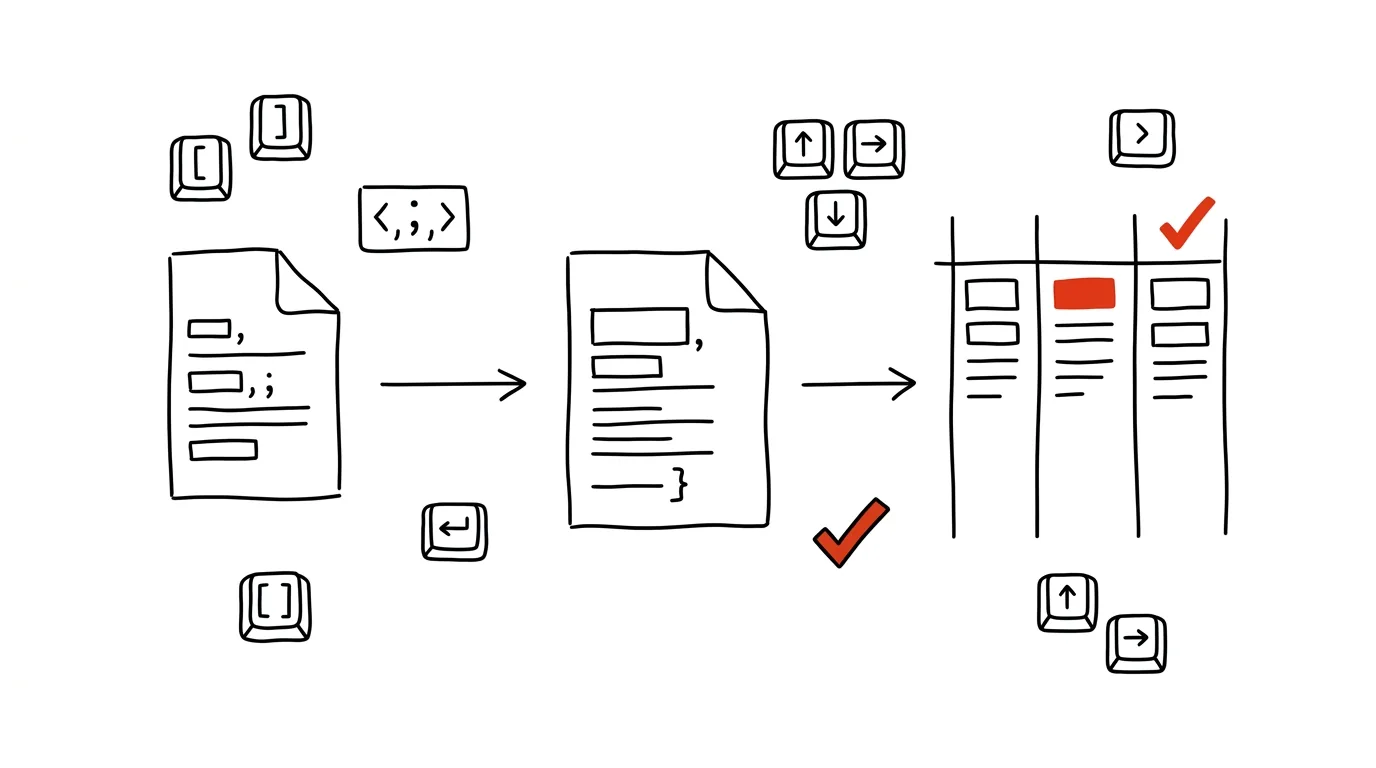
Export ze systému, kde jsou data oddělená čárkami nebo středníky nacpaná do jednoho sloupce, není konec světa — je to jen otázka jednoho průvodce. Text do sloupců rozdělí takový sloupec podle zvoleného oddělovače do samostatných sloupců za pár kliknutí, bez ručního kopírování nebo psaní vzorců.
Vzorová situace
Vojtěch dostal export objednávek z jiného systému, kde je v jednom sloupci na každém řádku napsáno „12345;Novák;Praha;2400" — číslo objednávky, jméno, město a částka oddělené středníkem. Ručně by musel řádek po řádku data rozepisovat do čtyř sloupců, u stovek řádků prakticky nemožná práce bez chyby.
S průvodcem Text do sloupců označí sloupec, zvolí středník jako oddělovač a za dvě kliknutí má data rozdělená do čtyř samostatných, správně zarovnaných sloupců — číslo objednávky, jméno, město, částka, každé tam, kam patří.
Jak na to
- Vyberte sloupec s daty, který chcete rozdělit, ujistěte se, že vpravo od něj jsou prázdné sloupce (data se do nich rozepíší), a přejděte na Data → Text do sloupců.
- V prvním kroku průvodce zvolte Oddělený, pokud jsou data rozdělená znakem typu čárka nebo středník — druhá volba, Pevná šířka, se hodí jen u dat zarovnaných na přesné pozice znaků.
- V dalším kroku vyberte konkrétní Oddělovač (čárka, středník, tabulátor, případně vlastní znak) — náhled dole v okně rovnou ukazuje, jak se data po rozdělení rozestoupí do sloupců.
- V posledním kroku můžete každému novému sloupci nastavit formát (text, datum, obecné), důležité hlavně u sloupců, kde by Excel mohl špatně odhadnout typ dat, třeba dlouhé číslo, které se nemá počítat jako číslo.
- Klikněte na Dokončit — data se rozdělí přesně do sloupců napravo od původního, který zůstane obsahovat jen první část.
Nejlepší nástroje
- Vestavěný průvodce Text do sloupců (Excel) — nejrychlejší jednorázové řešení, tři kroky a data jsou rozdělená.
- Power Query — pokud stejný typ importu a rozdělování děláte pravidelně, třeba každý týden nový export ze stejného systému, Power Query si postup zapamatuje a při dalším importu ho zopakuje automaticky.
- Google Sheets — obdobný nástroj najdete pod Data → Rozdělit text do sloupců, s podobnou volbou oddělovače.
Co vám to přinese
- Čas: odhadem 15 minut týdně u pravidelných importů dat, které by jinak vyžadovaly ruční rozepisování nebo stavění vzorců pro rozdělení textu.
- Přesnost: žádné ruční přepisování, tedy žádné překlepy při přenosu dat do správných sloupců.
- Použitelná data hned: rozdělený export se dá rovnou filtrovat, řadit a počítat po sloupcích, což se slepeným textem v jedné buňce nejde.
Pro tip
U českých CSV souborů dávejte pozor na kódování a na desetinné čárky místo teček — pokud se po importu rozsype diakritika nebo se čísla objeví jako text, otevřete soubor přes Data → Načíst z textu/CSV místo prostého otevření souboru, tam jde kódování i oddělovač desetinných míst zvolit ručně.
Chcete jít do hloubky? V příručce najdete kapitolu Klíčové kategorie aplikací.
Podobné tipy
Velký návod · 16 min
Nábor s AI: od popisu pozice po strukturovaný pohovor
Návod s prompty: popis pozice z reality týmu, inzerát, na který někdo odpoví, strukturovaný pohovor a důstojné odmítnutí. Rozhoduje vždycky člověk.
Velký návod · 16 min
Nácvik těžkého rozhovoru: AI hraje protistranu
Kompletní návod s prompty: jak nastavit roli protistrany, vést nácvik naostro a zvládnout šest nejtěžších rozhovorů — od platu přes výpověď po konflikt.
Nastavte si židli za minutu: lokty, kolena, chodidla
Většina lidí sedí na židli tak, jak přijela z obchodu. Tři kontrolní body — lokty u desky, kolena v pravém úhlu, chodidla na zemi — srovnáte za minutu.
Pomohlo vám to?
Líbil se vám tip?
Každý týden posílám jeden takový do e-mailu. Dvě minuty čtení, hodiny úspor.
E-book Top 30 tipů zdarma — pošlu vám ho hned.
Pak 1 tip týdně · žádný spam · odhlášení jedním klikem
Radši systém než jednotlivé tipy? E-mailový kurz zdarma — sedm dní, sedm e-mailů, každý den jedna dovednost.