Tipy & triky · Zkratky · Windows · ~10 min při potížích · 2 min čtení
Černá obrazovka? Win+Ctrl+Shift+B restartuje grafiku bez restartu PC
Naposledy ověřeno:
Win+Ctrl+Shift+B
Obsah článku
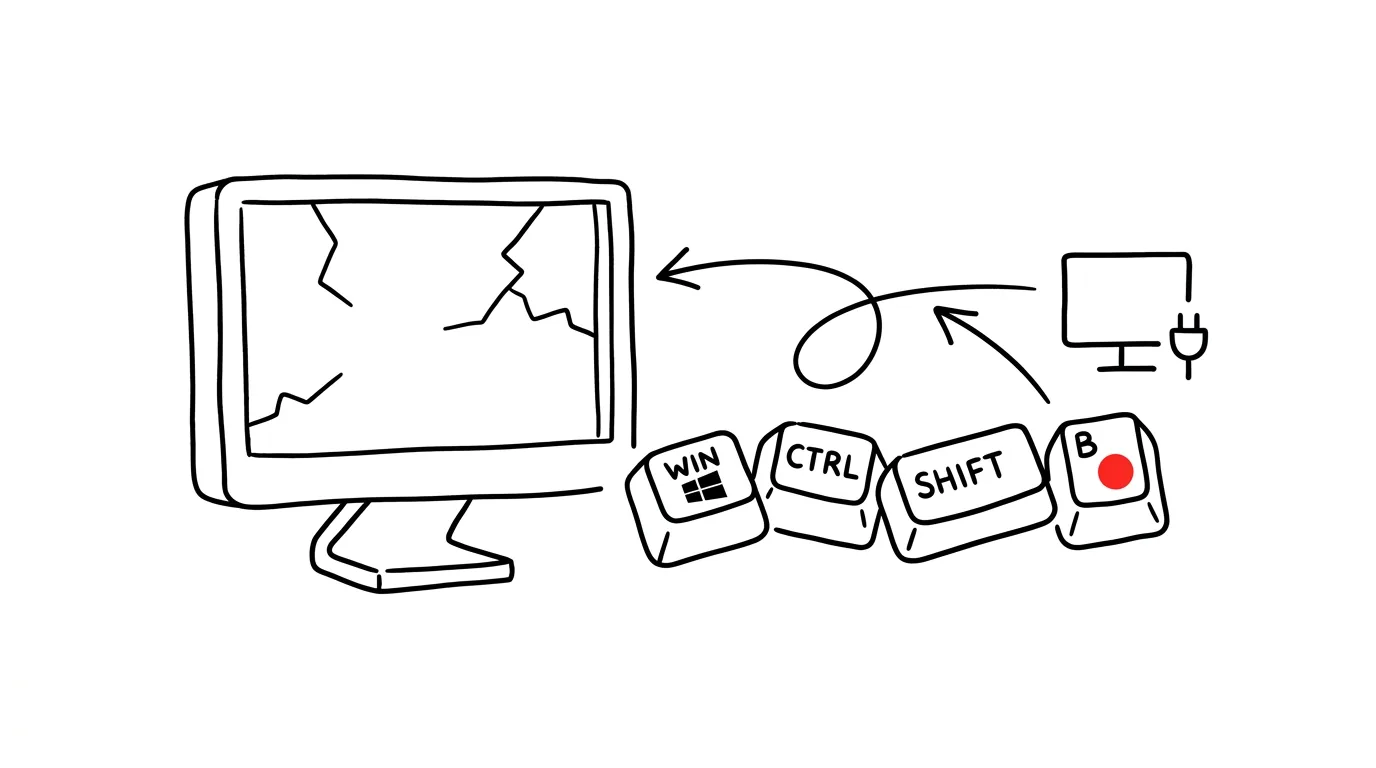
Připojíte notebook k dokovací stanici a jeden monitor zůstane černý. Nebo se po probuzení z režimu spánku obraz „kousne“ — myš se hýbe, ale okna neodpovídají, případně vidíte jen tmu, i když počítač slyšitelně běží. Většina lidí v té chvíli podrží tlačítko napájení a obětuje všechnu rozdělanou práci. Přitom Windows mají zabudovanou záchrannou zkratku: Win+Ctrl+Shift+B restartuje grafický ovladač — obrazovka blikne, ozve se pípnutí a obraz se vrátí. Všechny aplikace přitom běží dál, nic se nezavře, nic se neztratí.
Jak na to
- Když obraz zamrzne nebo zčerná, stiskněte naráz Win + Ctrl + Shift + B. Jde to i poslepu — zkratka funguje, i když na obrazovce nic nevidíte.
- Obrazovka na vteřinu zhasne či blikne a systém krátce pípne — to je v pořádku, právě se restartoval grafický ovladač.
- Během pár vteřin obraz naskočí zpátky. Otevřené aplikace, dokumenty i rozepsaná práce zůstávají netknuté; restartovala se jen grafická vrstva systému.
- Pokud se obraz nevrátí, zkuste zkratku ještě jednou — a teprve když nepomůže ani to, sáhněte po tvrdším řešení: Ctrl + Alt + Delete (funguje i při potížích s grafikou) a restart přes tlačítko napájení v rohu obrazovky.
Vzorová situace
Ráno doklikáte prezentaci, zaklapnete notebook a v zasedačce ho připojíte k projektoru. Plátno černé, notebook také, kolegové čekají. Dřív by následoval tvrdý restart, minuty rozpaků a znovu-otevírání všeho. Teď stisknete čtyřprstou zkratku, systém pípne, obraz naskočí na notebooku i na plátně — a prezentace začne se zpožděním pěti vteřin, o kterém nikdo neví.
Stejná záchrana funguje po odpojení od doku, při zamrznutí obrazu ve hře nebo když se po aktualizaci ovladače začne obraz chovat divně.
Co vám to přinese
- Zachráněnou práci: rozdíl mezi restartem ovladače a tvrdým restartem počítače je rozdíl mezi „nic se nestalo“ a ztracenou neuloženou prací.
- Minuty místo čtvrthodiny: naskočení obrazu trvá vteřiny; restart počítače s opětovným otevřením všeho podstatně déle.
- První pomoc, kterou si zapamatujete: u problémů s obrazem je tohle vždy ten nejlevnější první pokus — nic nezhoršíte, aplikace běží dál.
Pro tip
Zkratka pomáhá právě u potíží s obrazem. Když zamrzne jen jedna aplikace a zbytek systému žije, je správný nástroj jinde: Ctrl+Shift+Esc otevře Správce úloh, kde zaseknutý program ukončíte cíleně. A pokud se černé obrazovky u doku opakují každý týden, je to signál k aktualizaci grafických ovladačů — zkratka je první pomoc, ne trvalá léčba.
Chcete jít do hloubky? V příručce najdete kapitolu Klíčové kategorie aplikací.
Podobné tipy
Sluchátka s potlačením hluku: soustředění i signál
ANC sluchátka řeší dva problémy najednou: hluk okolí a kolegy, kteří nepoznají, že nemáte být rušeni.
Zavřené víko nemusí notebook uspat: pracujte jen s monitorem
S externím monitorem a klávesnicí může notebook běžet zavřený a šetřit místo. Stačí změnit jednu volbu, co dělá zavření víka.
Notion: lomítko vloží cokoliv
/
Klávesa / otevře nabídku bloků — nadpisy, tabulky, připomenutí, sloupce. Základní ovládací prvek Notionu.
Pomohlo vám to?
Líbil se vám tip?
Každý týden posílám jeden takový do e-mailu. Dvě minuty čtení, hodiny úspor.
E-book Top 30 tipů zdarma — pošlu vám ho hned.
Pak 1 tip týdně · žádný spam · odhlášení jedním klikem
Radši systém než jednotlivé tipy? E-mailový kurz zdarma — sedm dní, sedm e-mailů, každý den jedna dovednost.