Tipy & triky · Zkratky · Všude · ~3 min denně · 3 min čtení
Dvojklik na úchyt vyplní vzorec až dolů
Naposledy ověřeno:
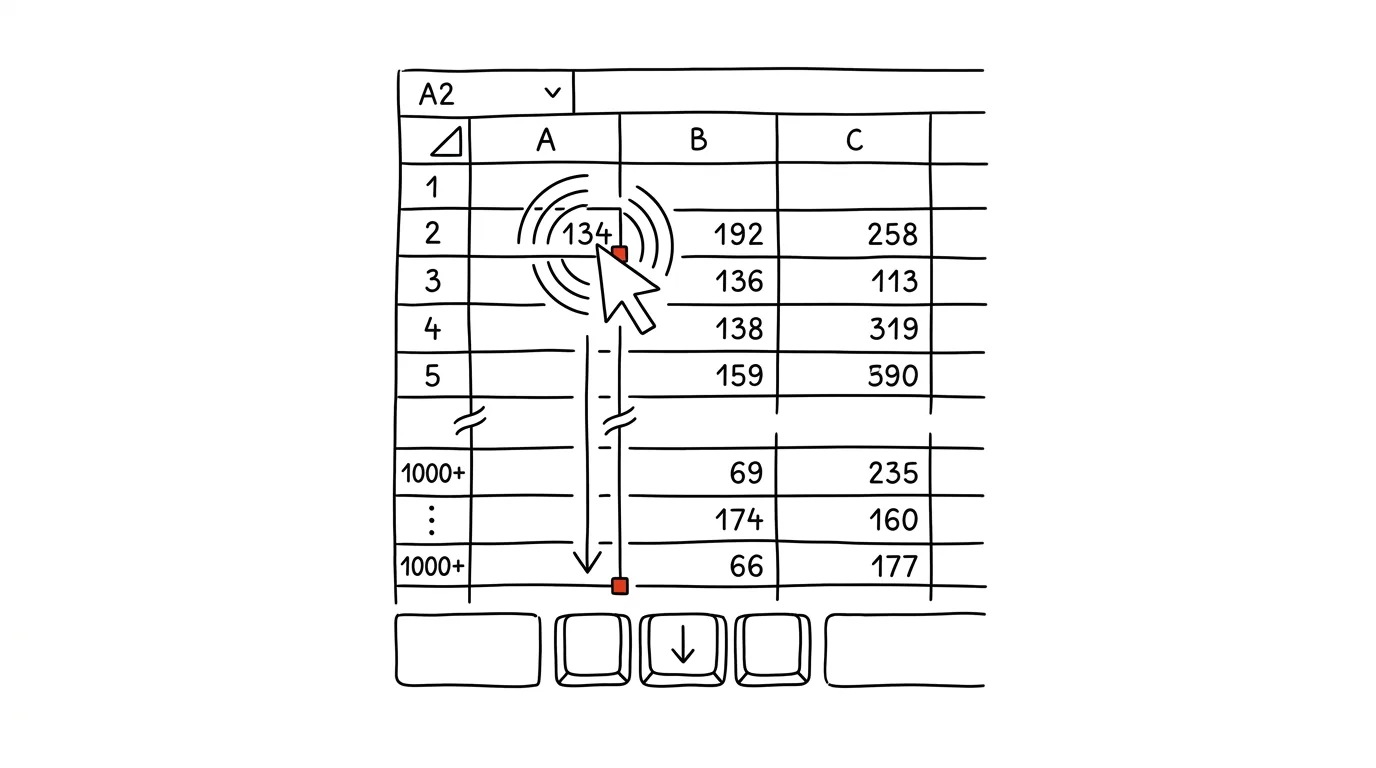
Tažení myší přes 2 000 řádků je test trpělivosti, který nemusíte podstupovat. Excel, Tabulky Google i Numbers mají na dlouhé sloupce vzorců mnohem rychlejší nástroj — stačí dvojklik na jeden malý čtvereček. Funguje to na cenících, výkazech i seznamech objednávek, všude tam, kde vedle vzorce leží sloupec dat, podle kterého se má vyplnění řídit. Kdo dvojklik jednou objeví, k tažení myší se u vzorců obvykle už nikdy nevrátí.
Vzorová situace
Účetní Jana dostane exportovaný seznam 3 400 faktur a potřebuje u každé dopočítat DPH. Napíše vzorec do první buňky, chytne úchyt myší a táhne dolů — na půl cesty jí ujede ruka, přetáhne o pár řádků víc, vrátí kousek zpátky, a než doleze na konec seznamu, uplyne minuta nervózního posouvání a kontrolování, jestli se vzorec někde nerozjel.
S dvojklikem na úchyt tenhle problém nenastane: Excel sám pozná, kam vzorec vyplnit, protože se řídí podle sousedního sloupce s daty. Jana napíše vzorec jednou, dvakrát klikne — a je hotovo až po poslední fakturu v seznamu. Stejný postup jí funguje i u dalších sloupců, které si potřebuje dopočítat, takže celý report zvládne během pár minut místo půl dopoledne strávených tažením a kontrolováním.
Jak na to
- Napište vzorec do první buňky sloupce (třeba
=B2*0,21pro DPH). - Najeďte kurzorem na pravý dolní roh té buňky — objeví se malý černý čtvereček, takzvaný úchyt vyplnění.
- Jakmile se kurzor změní na tenký křížek, udělejte dvojklik.
- Excel vzorec automaticky zkopíruje dolů — přesně do řádku, kde končí data ve sousedním sloupci. Dál nejde, protože nemá podle čeho poznat konec.
- Pokud sousední sloupec obsahuje mezery (prázdné buňky uprostřed dat), vyplnění se zastaví u první mezery — pak je potřeba postup zopakovat od dalšího souvislého úseku.
- Funguje to i obráceně — pokud vzorec potřebujete vyplnit nahoru nebo do strany, stejný úchyt jde chytit myší a tažením přetáhnout ručně, dvojklik ale funguje jen směrem dolů.
- Výsledek vždy zkontrolujte na posledním řádku dat — u velmi nepravidelných tabulek se může stát, že se sloupec, podle kterého Excel vyplnění řídí, na jednom místě neshoduje s tím, co skutečně chcete vyplnit.
Nejlepší nástroje
- Vestavěný úchyt vyplnění (Excel, Tabulky Google, Numbers) — funguje identicky ve všech třech, není potřeba nic instalovat.
- Klávesová zkratka Ctrl + D — vyplní vzorec z první buňky dolů do předem označené oblasti, hodí se, když chcete vyplnit přesný počet řádků bez ohledu na sousední sloupec.
- Excel Tabulky (Ctrl + T) — když data proměníte na formátovanou tabulku, nový vzorec se do všech řádků propíše automaticky, bez dvojkliku i bez tažení.
- Kopírování přes schránku (Ctrl + C, Ctrl + V) — funguje jako záložní varianta, když potřebujete vzorec vložit jen do vybraných, nesouvislých řádků.
Co vám to přinese
- Čas: u dlouhých seznamů ušetříte desítky sekund při každém vzorci — u někoho, kdo v Excelu žije, jde o minuty denně.
- Přesnost: žádné uklouznutí myší, žádné omylem přetažené nebo nedotažené řádky.
- Klid: nemusíte po tažení kontrolovat, jestli se vzorec náhodou nezastavil o pár řádků dřív.
- Menší fyzickou zátěž: opakované tažení myší přes dlouhé úseky obrazovky zatěžuje zápěstí víc, než by se zdálo — u lidí, kteří v Excelu tráví hodiny denně, se to sčítá.
Pro tip
Chcete-li vyplnit víc sloupců vzorců najednou, označte buňky se všemi vzorci v prvním řádku a dvojklikněte na úchyt kteréhokoli z nich — vyplní se všechny označené sloupce naráz, ne jen jeden.
Chcete jít do hloubky? V příručce najdete kapitolu Klíčové kategorie aplikací.
Podobné tipy
Widgety na Androidu: přidat a naskládat
Podržte prst na ploše, vyberte Widgety a tažením je zvětšete nebo naskládejte na sebe. Přinášíme i výběr těch, které se opravdu vyplatí.
Nerušit se umí zapínat samo — při prezentaci i po večerech
Oznámení uprostřed sdílené obrazovky je noční můra. Windows umí zapnout režim nerušit automaticky při prezentování, hraní nebo v určené hodiny.
Windows: noční osvětlení obrazovky
Nastavení → Systém → Obrazovka → Noční osvětlení: displej se po západu slunce sám zteplí. Uvnitř: plán podle polohy a rychlé vypnutí kvůli barvám.
Pomohlo vám to?
Líbil se vám tip?
Každý týden posílám jeden takový do e-mailu. Dvě minuty čtení, hodiny úspor.
E-book Top 30 tipů zdarma — pošlu vám ho hned.
Pak 1 tip týdně · žádný spam · odhlášení jedním klikem
Radši systém než jednotlivé tipy? E-mailový kurz zdarma — sedm dní, sedm e-mailů, každý den jedna dovednost.