Tipy & triky · Aplikace · Mobil · ~15 min týdně · 2 min čtení
Vyfoťte tabuli — Fotky Google ji pak najdou podle textu
Naposledy ověřeno:
Obsah článku
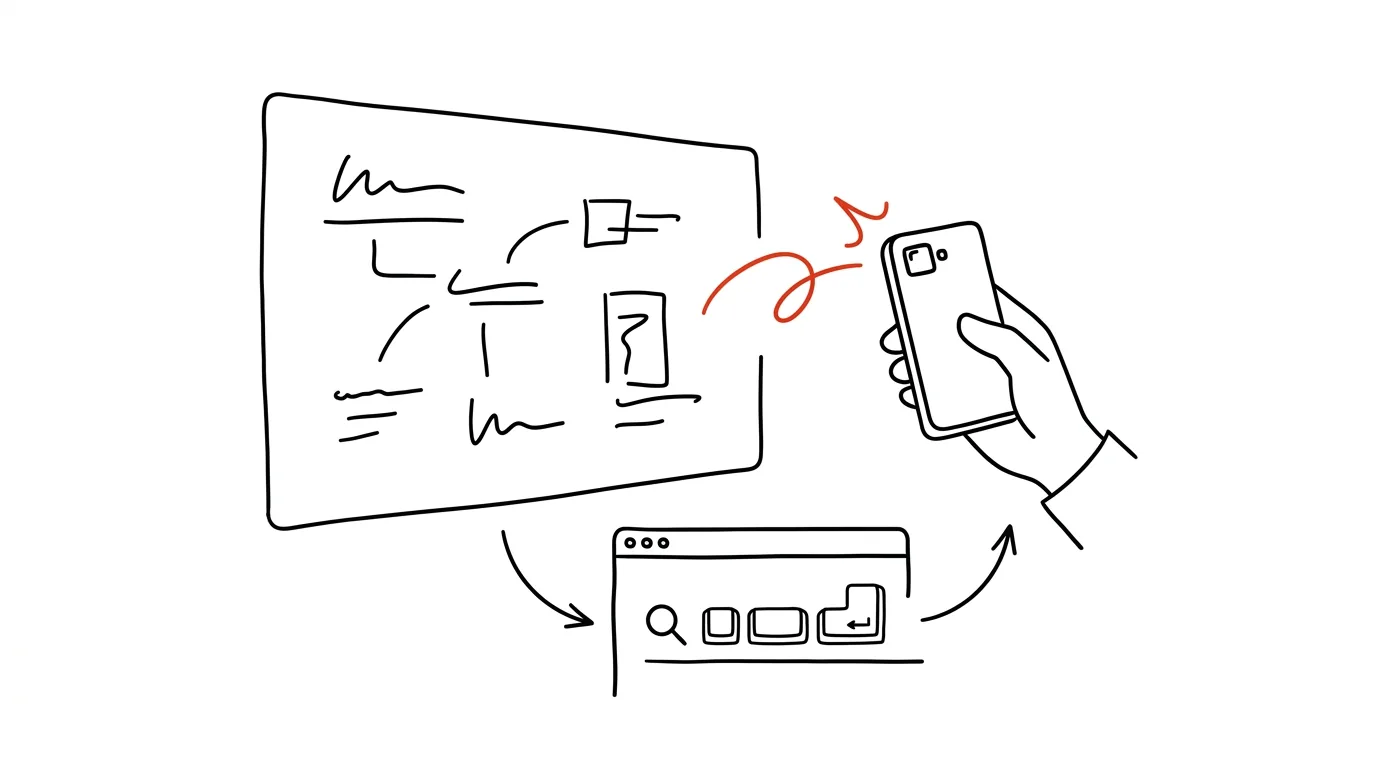
Vyfotit tabuli na konci hodiny umí každý. Problém nastane za šest týdnů: v galerii je tři sta fotek a ta jedna s odvozením vzorce se hledá ručním listováním, dokud to nevzdáte. Málo se ví, že Fotky Google rozpoznávají text na snímcích a dají se podle něj prohledávat — do vyhledávání napíšete pojem, který byl na tabuli napsaný, a fotka se najde. Focení tabulí tím přestává být odkladiště a stává se druhou pamětí.
Jak na to
- Foťte tabuli, promítnuté slajdy i papírové materiály běžně fotoaparátem; fotky se zálohují do Fotek Google (aplikace je na Androidu i iPhonu).
- Když snímek potřebujete, otevřete Fotky a do vyhledávání napište slovo, které na tabuli stálo: „integrál per partes“, „Marshallův plán“, „mitóza“. Rozpoznávání zvládne i rukopis, pokud je aspoň trochu čitelný.
- Text z nalezené fotky můžete rovnou vytáhnout: ve Fotkách ťukněte na Lens a text zkopírujte — podrobněji v tipu Text z papíru rovnou do políčka.
- Pro jistotu si na začátku semestru založte album pro každý předmět a fotky do něj po týdnu házejte. I kdyby hledání selhalo, listujete třiceti fotkami místo tří set.
- Foťte kolmo a celou tabuli; klíčová jsou ostrá slova, ne umělecká kompozice. Rozmazaný snímek nepřečtete vy ani vyhledávání.
Stejné hledání podle textu umí i Fotky na iPhonu (funkce živý text) — vyhledávací pole v aplikaci Fotky prohledává také text na snímcích.
Vzorová situace
Týden před zkouškou z biochemie si student vzpomene, že přednášející kreslil na tabuli schéma citrátového cyklu jinak — a srozumitelněji — než skripta. Kdy to bylo? Netuší. Do Fotek napíše „citrát“ a za dvě vteřiny má snímek z půlky října, včetně poznámek, které si tehdy přednášející k šipkám dopsal. Bez vyhledávání by listoval stovkami fotek, nejspíš by to vzdal a učil se z horšího zdroje.
Co vám to přinese
Fotky z výuky se změní z digitálního smetiště v prohledávatelný archiv — čím víc toho nafotíte, tím je cennější, protože hledání škáluje a listování ne. Najdete i věci, o kterých jste nevěděli, že je budete potřebovat. A funguje to zpětně: rozpoznávání projde i fotky, které jsou v galerii roky.
Pro tip
Stejné vyhledávání funguje i na snímky obrazovky — vyfocené slajdy z online přednášky, zadání úkolu ze školního systému, rozvrh poslaný do skupinového chatu. Screenshot je fotka jako každá jiná, takže „kdy je odevzdávka“ najdete napsáním slova „odevzdání“ do vyhledávání Fotek. U rukopisu počítejte s limity: hůlkové písmo na tabuli najde spolehlivě, rychlou kurzívu přednášejícího už hůř — klíčové pojmy proto pomáhá mít na fotce i tiskace, třeba z rohu slajdu.
Chcete jít do hloubky? V příručce najdete kapitolu Klíčové kategorie aplikací.
Podobné tipy
Zamrzlá aplikace? Vynucené ukončení bez restartu
Cmd+Option+Esc
Cmd+Option+Esc je macOS obdoba Ctrl+Alt+Delete. Zamrzlou aplikaci ukončíte za tři vteřiny.
Kopírujte text z obrázků a fotek
macOS umí označit text na fotce nebo screenshotu jako běžný text. Telefonní číslo z fotky vizitky zkopírujete na dva kliky.
Podržte klávesu a vyberte znak: ü, é nebo ñ bez hledání
Cizí znaky na Macu nemusíte hledat ve speciálních tabulkách — podržíte písmeno a vyskočí nabídka všech jeho variant s diakritikou.
Pomohlo vám to?
Líbil se vám tip?
Každý týden posílám jeden takový do e-mailu. Dvě minuty čtení, hodiny úspor.
E-book Top 30 tipů zdarma — pošlu vám ho hned.
Pak 1 tip týdně · žádný spam · odhlášení jedním klikem
Radši systém než jednotlivé tipy? E-mailový kurz zdarma — sedm dní, sedm e-mailů, každý den jedna dovednost.