Tipy & triky · Aplikace · Windows · ~10 min týdně · 2 min čtení
PowerRename: přejmenujte stovku souborů podle pravidla
Naposledy ověřeno:
Obsah článku
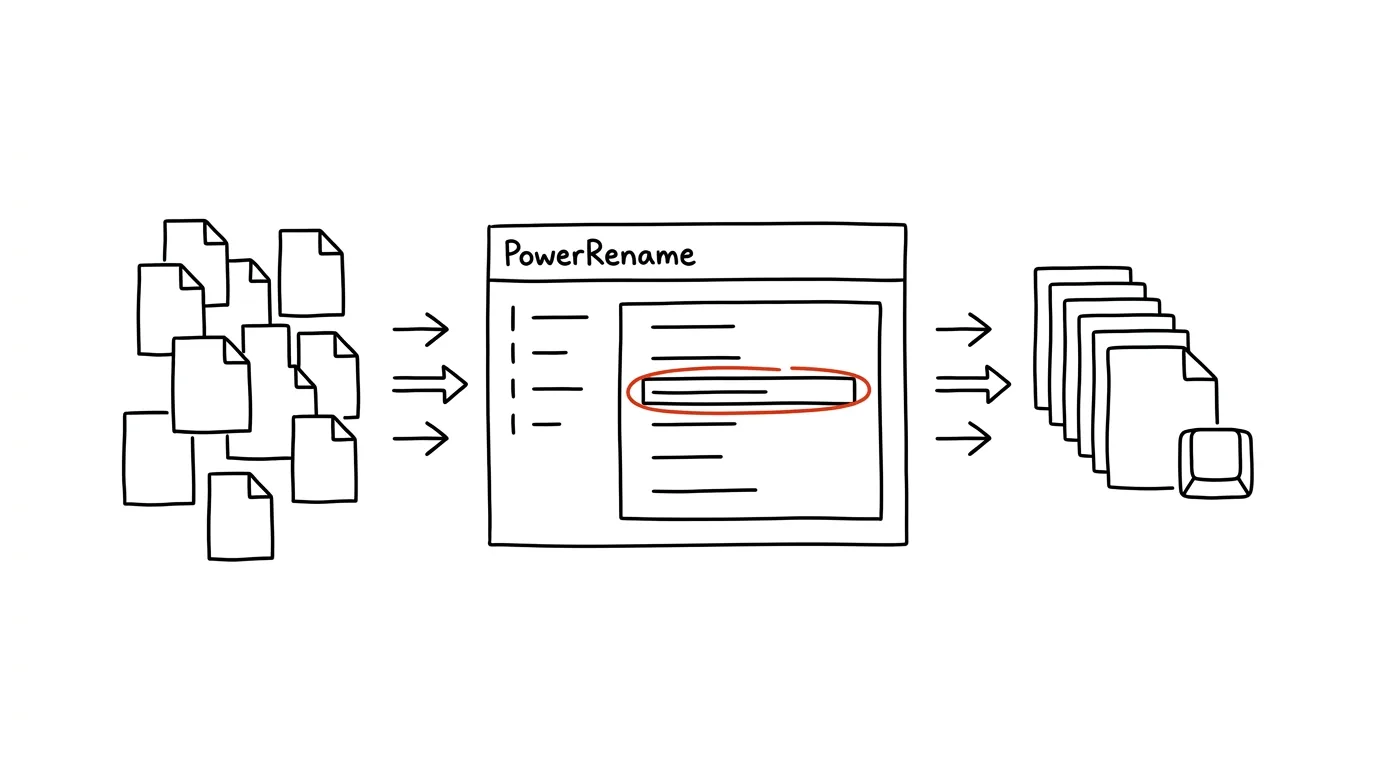
Klient se přejmenoval, projekt dostal nový kód, a vy máte složku s osmdesáti soubory, které mají starý název v sobě. Ručně je to půlhodina otupující práce. S modulem PowerRename z bezplatných PowerToys je to jedna operace: označíte soubory, zadáte „co nahradit čím“ a v náhledu vidíte výsledek dřív, než se čehokoli dotknete.
Jak na to
- Nainstalujte PowerToys (bezplatná sada nástrojů od Microsoftu) a ověřte, že je zapnutý modul PowerRename.
- V Průzkumníku označte soubory, klikněte pravým tlačítkem a zvolte PowerRename (ve Windows 11 ji případně hledejte pod Zobrazit další možnosti).
- Do pole Hledat napište text, který chcete v názvech najít, do pole Nahradit nový text. Pravý sloupec okamžitě ukazuje, jak budou názvy vypadat — nic se neděje, dokud nekliknete na Použít.
- Zaškrtávátky doladíte detaily: rozlišování velikosti písmen, zda se má změna týkat i přípon, jen souborů, nebo i složek.
- Pokročilejší kouzla: PowerRename umí regulární výrazy (třeba přeskupit části názvu) a proměnné pro čísla či datum vytvoření — z chaosu tak uděláte jednotný vzor jako „2026-08_reportáž_01“.
- Spletete-li se, Ctrl + Z v Průzkumníku vezme celou dávku zpět.
Vzorová situace
Grafička dostane od fotografa 120 souborů „IMG_20260812_143005.jpg“ a klient chce podklady pojmenované „kolekce-podzim“ s pořadovými čísly. Ručně by to bylo odpoledne. V PowerRename označí vše, jedním pravidlem odstraní prefix „IMG_“, druhým doplní název kolekce a číslování — a v náhledu zkontroluje výsledek dřív, než klikne na Použít. Tři minuty.
Stejná situace potkává vývojáře při refaktoringu datových souborů i freelancera, který archivuje faktury a chce v názvech jednotné pořadí rok-měsíc, aby se řadily chronologicky.
Co vám to přinese
- Minuty místo půlhodin: hromadné přejmenování podle pravidla je přesně ten typ práce, který má dělat počítač, ne člověk.
- Jistotu díky náhledu: vidíte všech osmdesát budoucích názvů předem — žádné „jejda“ v půlce dávky.
- Pořádek, který vydrží: jednotné vzory názvů znamenají správné řazení a snadné hledání napořád.
Pro tip
Na drobnosti nemusíte PowerRename otevírat: obyčejné F2 s klávesou Tab zvládne rychlé přejmenování několika souborů po sobě přímo v Průzkumníku. PowerRename si šetřete na chvíle, kdy jde o desítky souborů a o vzor. A pokud si s regulárními výrazy netykáte, nechte si výraz pro konkrétní přejmenování navrhnout od AI — popíšete, co má z názvů vzniknout, vložíte výraz do pole Hledat a náhled v pravém sloupci vám ještě před kliknutím na Použít ukáže, jestli dělá přesně to, co jste chtěli.
Chcete jít do hloubky? V příručce najdete kapitolu Klíčové kategorie aplikací.
Podobné tipy
Diktování: mluvte, Mac píše
Dvojité stisknutí klávesové zkratky spustí diktování kdekoli, kde bliká kurzor. Čeština funguje překvapivě dobře.
Rychlé akce ve Finderu: PDF z fotek i odstranění pozadí pravým klikem
Označte fotky, pravý klik, Vytvořit PDF — hotovo. Rychlé akce ve Finderu zvládnou i převod formátu nebo odstranění pozadí bez editoru.
Handoff: rozepsanou práci předáte z iPhonu na Mac jedním klikem
Mail rozepsaný v tramvaji dopíšete na Macu přesně tam, kde jste skončili. Handoff předává rozdělanou práci mezi zařízeními sám.
Pomohlo vám to?
Líbil se vám tip?
Každý týden posílám jeden takový do e-mailu. Dvě minuty čtení, hodiny úspor.
E-book Top 30 tipů zdarma — pošlu vám ho hned.
Pak 1 tip týdně · žádný spam · odhlášení jedním klikem
Radši systém než jednotlivé tipy? E-mailový kurz zdarma — sedm dní, sedm e-mailů, každý den jedna dovednost.