Tipy & triky · Komunikace · Prohlížeč · ~5 min denně · 3 min čtení
Ztlumte konverzaci, která se vás už netýká
Naposledy ověřeno:
M
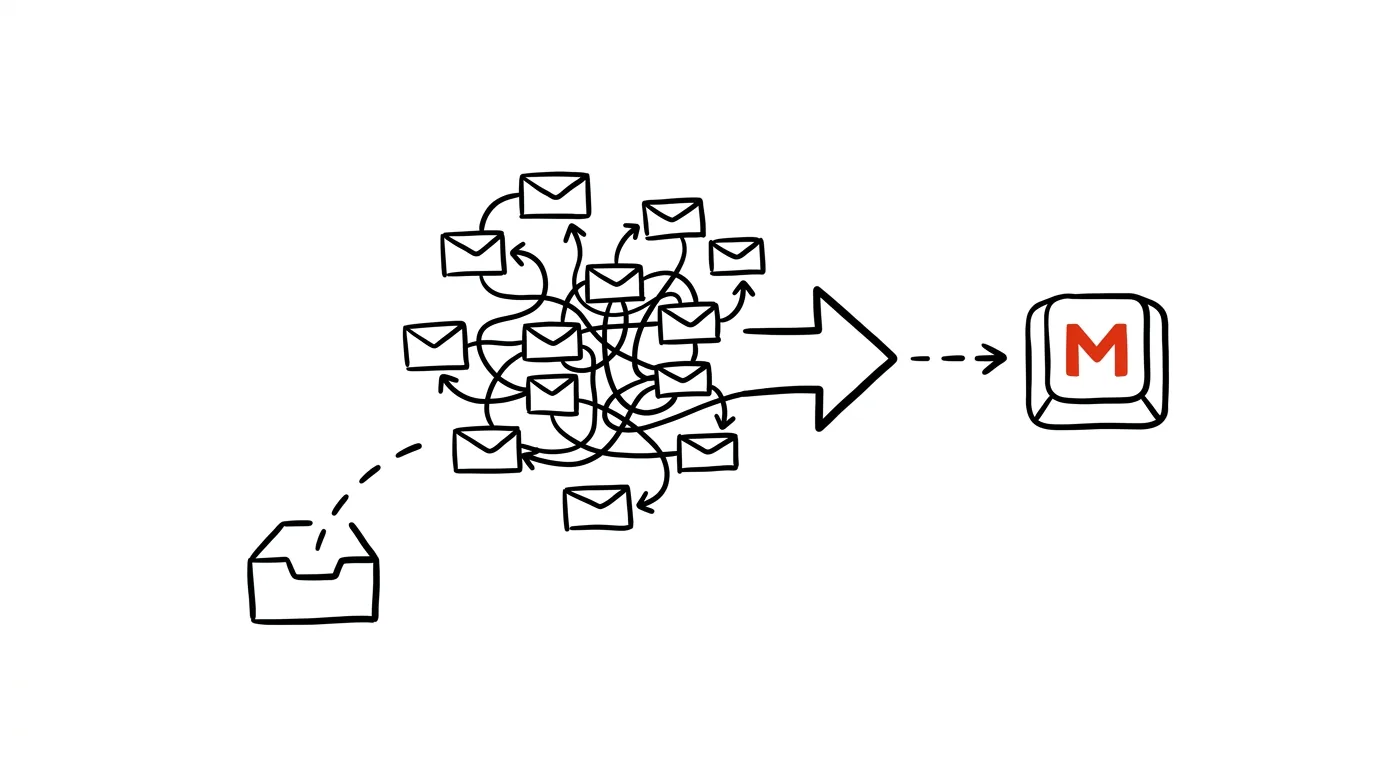
Ne každé vlákno, kde jste v kopii, si zaslouží vaši pozornost — a přesto notifikace o nové odpovědi v nekonečné diskuzi „odpovědět všem" umí rozbít soustředění stejně spolehlivě jako zpráva, která se vás skutečně týká. Ztlumení konverzace tenhle problém řeší jedním stiskem klávesy, aniž byste museli vlákno opouštět nebo se z něj nechat vyřadit administrátorem.
Vzorová situace
Vedoucí týmu David je v kopii u vlákna o plánování firemního večírku — deset lidí si tam vyměňuje názory na catering, přičemž jeho osobně se to téma vůbec netýká. Za odpoledne mu do inboxu naskáče patnáct odpovědí „odpovědět všem", každá s notifikací, každá znamenající přerušení práce, na kterou se snaží soustředit.
Jedním stiskem klávesy M konverzaci ztlumil. Vlákno dál žije, lidé si dál píší — jen už to David nevidí ve svém inboxu a nedostává o tom notifikace. Kdyby se v diskuzi objevilo něco, co se ho přímo týká, může si vlákno kdykoli znovu najít.
Jak na to
- Otevřete konverzaci (s předem zapnutými klávesovými zkratkami v nastavení) a stiskněte M, nebo v horní liště zprávy klikněte na tři tečky → Ignorovat.
- Od té chvíle další odpovědi v tomtéž vlákně obcházejí váš inbox — nezobrazí se mezi novými zprávami a nepošlou vám notifikaci.
- Ztlumené zprávy se automaticky archivují, takže se neztrácí, jen se neukazují na hlavním místě, kde byste je jinak museli procházet.
- Kdykoli si ztlumené vlákno budete chtít znovu projít nebo se přesvědčit, jestli v něm nepřibylo něco důležitého, najdete ho vyhledáním
is:muteddo vyhledávacího pole Gmailu. - Pokud se ukáže, že konverzace přece jen potřebuje vaši pozornost, otevřete ji přes vyhledávání a ztlumení zrušíte stejnou cestou přes tři tečky.
- Ztlumení funguje na úrovni celé konverzace, ne jednotlivé zprávy — pokud v témže vlákně později vznikne nové téma, které se vás týká, je lepší ho přesunout do samostatné zprávy než čekat, až se objeví v ztlumeném vlákně.
- Ztlumit lze i vlákno, které jste sami založili a už vás dál nezajímá — funkce nerozlišuje, kdo konverzaci spustil.
Nejlepší nástroje
- Vestavěné ztlumení konverzace v Gmailu — zdarma, jeden stisk klávesy nebo dvě kliknutí, žádné nastavování předem kromě zapnutých zkratek.
- Filtry Gmailu — pro opakující se vlákna od stejné skupiny lidí (třeba pravidelné firemní rozesílky) jde nastavit trvalé pravidlo, které je rovnou přeskočí mimo inbox.
- Nastavení notifikací podle štítků v mobilní aplikaci Gmail — omezí, u kterých kategorií zpráv vůbec dostáváte upozornění na telefonu.
- Odhlášení z konkrétní e-mailové skupiny nebo distribučního seznamu — u vláken, která se vás dlouhodobě netýkají, může být lepší volbou opustit skupinu úplně, ne jen jednotlivá vlákna ztišovat.
Co vám to přinese
- Čas: odhadem 5 minut denně ušetřených na otevírání a procházení zpráv, které se vás netýkají.
- Méně přerušení: notifikace přestanou přicházet z vláken, která nevyžadují vaši reakci, takže se soustředění láme méně často.
- Přehlednější inbox: zůstávají v něm jen konverzace, které skutečně čekají na vaši akci nebo pozornost.
- Klid bez pocitu, že něco propásnete: vlákno nikam nemizí, jen přestává vyžadovat pozornost — kdykoli se k němu můžete vrátit.
- Realističtější počet nepřečtených zpráv: inbox přestává narůstat kvůli diskuzím, které nikdy nebudete muset otevřít.
Pro tip
Ztlumení použijte hned, jakmile poznáte, že vlákno směřuje k dlouhé diskuzi „odpovědět všem", která se vás netýká — čím dřív ho ztlumíte, tím méně notifikací už vůbec dostanete.
Chcete jít do hloubky? V příručce najdete kapitolu Profesionální e-mailová komunikace.
Podobné tipy
Velký návod · 46 min
Konference jako systém: jeden program, ze kterého se generuje všechno
Kompletní návod s 23 prompty: program akce jako strukturovaná data — z nich web, jmenovky, cedule, posty i moderátorské podklady. Když řečník den předem odřekne, opravíte jeden soubor, ne osm výstupů ve tři ráno.
Cmd+Tab: přepínání aplikací jako profík
Cmd+Tab
Přepínač aplikací umí víc, než se zdá — zavírání aplikací, otevření okna i přepnutí bez puštění kláves.
Diktování: mluvte, Mac píše
Dvojité stisknutí klávesové zkratky spustí diktování kdekoli, kde bliká kurzor. Čeština funguje překvapivě dobře.
Pomohlo vám to?
Líbil se vám tip?
Každý týden posílám jeden takový do e-mailu. Dvě minuty čtení, hodiny úspor.
E-book Top 30 tipů zdarma — pošlu vám ho hned.
Pak 1 tip týdně · žádný spam · odhlášení jedním klikem
Radši systém než jednotlivé tipy? E-mailový kurz zdarma — sedm dní, sedm e-mailů, každý den jedna dovednost.