Tipy & triky · Zkratky · Všude · ~5 min na prezentaci · 2 min čtení
Ctrl+D v PowerPointu: duplikát, který si pamatuje rozestup
Naposledy ověřeno:
Ctrl+D
Obsah článku
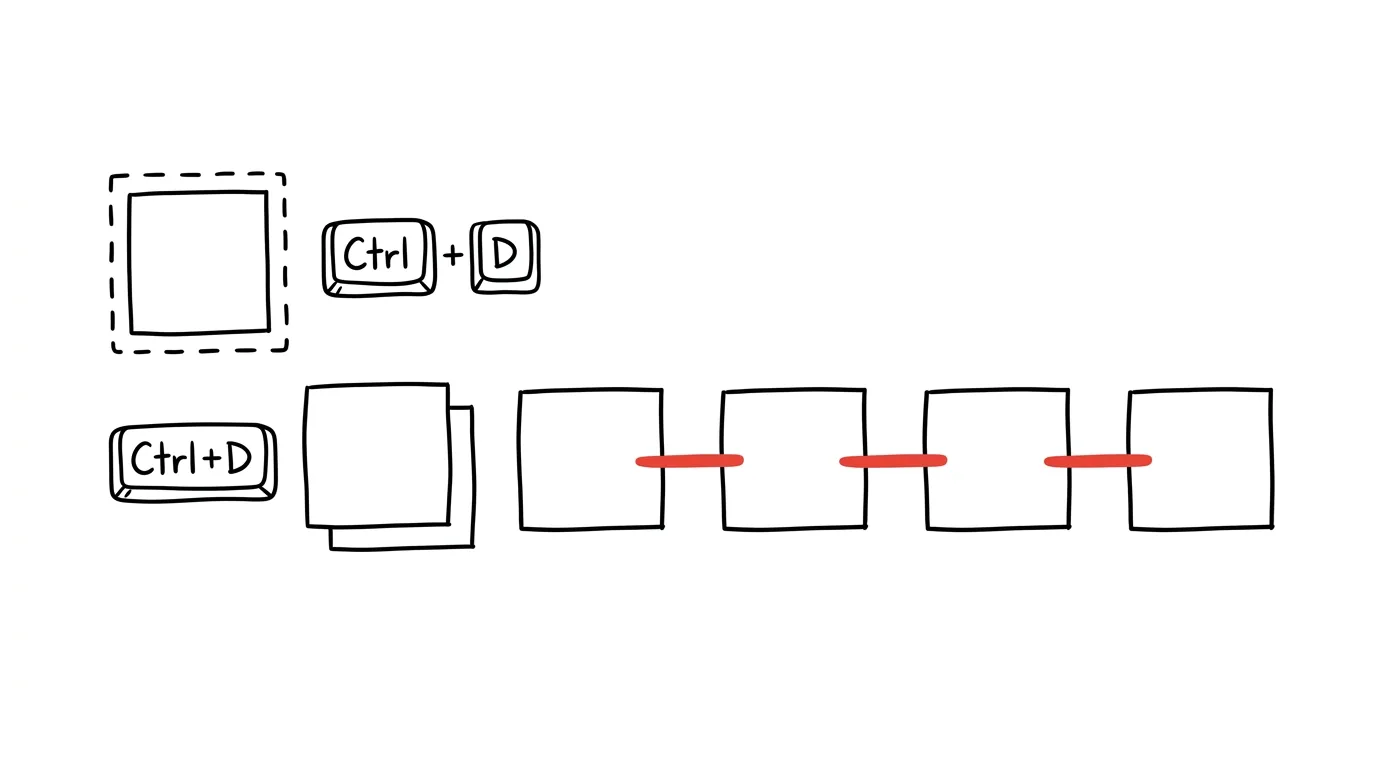
Snímek s řadou stejných prvků — čtyři kroky procesu, šest ikon, harmonogram z obdélníků — se obvykle vyrábí zdlouhavě: kopírování přes schránku a ruční přetahování každé kopie na místo, s odhadováním mezer od oka. PowerPoint má chytřejší cestu: Ctrl + D objekt zduplikuje, a když první duplikát přesunete tam, kam patří, každý další stisk zkratky vytvoří kopii posunutou o úplně stejný kus. Třetí, čtvrtý a pátý prvek už padají na svá místa samy.
Jak na to
- Označte objekt (tvar, ikonu, textové pole — nebo víc objektů najednou) a stiskněte Ctrl + D (na Macu Cmd + D).
- Vzniklý duplikát hned přetáhněte na místo, kde má stát druhý prvek řady — tím PowerPointu „ukážete“ rozestup.
- Znovu stiskněte Ctrl + D: nová kopie se objeví posunutá o stejný krok. Opakujte, dokud řada nestojí.
- Důležité: mezi duplikováním na nic jiného neklikejte — jakmile uděláte jinou akci, zapamatovaný posun se vynuluje a příští duplikát zase spadne jen kousek vedle originálu.
K duplikaci se hodí i dvě sesterská gesta: tažení objektu s podrženým Ctrl vytvoří kopii tam, kam ji pustíte, a podržený Shift při tažení drží pohyb přesně vodorovně nebo svisle. Kombinace Ctrl+Shift+tažení tak vyrobí kopii dokonale zarovnanou s originálem — často nejrychlejší začátek celé řady.
Vzorová situace
Konzultantka staví snímek s časovou osou pro klientskou prezentaci: šest milníků, každý jako kolečko s popiskem, v pravidelných rozestupech přes celou šířku snímku. Postaru: šestkrát Ctrl+C, Ctrl+V a šest ručních přetažení s odhadováním mezer, pak stejně všechno dorovnávat. S Ctrl+D: první milník doladí, zduplikuje, druhý usadí — a pak už jen čtyřikrát stiskne zkratku. Šest koleček v dokonale pravidelné řadě, hotovo za čtvrt minuty.
Co vám to přinese
Pravidelné řady a mřížky prvků vznikají na pár stisků a rovnou zarovnané — nemusíte je dodatečně srovnávat. U prezentací plných diagramů to znamená minuty ušetřené na každém snímku a čistší výsledek, protože rozestupy počítá stroj, ne oko. Funguje to vodorovně, svisle i šikmo — směr určíte tím, kam posunete první duplikát.
Pro tip
Když už řada stojí, ale rozestupy přece jen ujely, doladí je nástroj zarovnat a rozmístit — označíte celou řadu a necháte PowerPoint spočítat rovnoměrné mezery. Ctrl+D přitom funguje i v Excelu a Wordu na objekty a obrázky, jen bez pamatování posunu — tam je to „jen“ rychlejší kopie.
Chcete jít do hloubky? V příručce najdete kapitolu Klíčové kategorie aplikací.
Podobné tipy
Ctrl+Shift+T: obnovení zavřeného panelu
Ctrl+Shift+T
Vrátí naposledy zavřený panel i s adresou a místem, kam jste doscrollovali. Uvnitř i opakované vracení, celá okna a kam až sahá paměť prohlížeče.
Přepínání panelů z klávesnice: Ctrl+Tab a čísla
Ctrl+Tab
Ctrl+Tab jde po řadě, Ctrl+1 až 8 skáče na konkrétní pozici a Ctrl+9 na poslední panel.
Ctrl+Shift+V: vložení textu bez formátu
Ctrl+Shift+V
Ctrl+Shift+V vloží text bez cizích fontů, barev a odkazů — v Dokumentech Google, Gmailu i Wordu. Ukazujeme i záchranu, když zkratka nefunguje.
Pomohlo vám to?
Líbil se vám tip?
Každý týden posílám jeden takový do e-mailu. Dvě minuty čtení, hodiny úspor.
E-book Top 30 tipů zdarma — pošlu vám ho hned.
Pak 1 tip týdně · žádný spam · odhlášení jedním klikem
Radši systém než jednotlivé tipy? E-mailový kurz zdarma — sedm dní, sedm e-mailů, každý den jedna dovednost.