Tipy & triky · Aplikace · Všude · ~5 min na dokument · 2 min čtení
Vytáhněte z PDF jen některé stránky — tiskem do PDF
Naposledy ověřeno:
Obsah článku
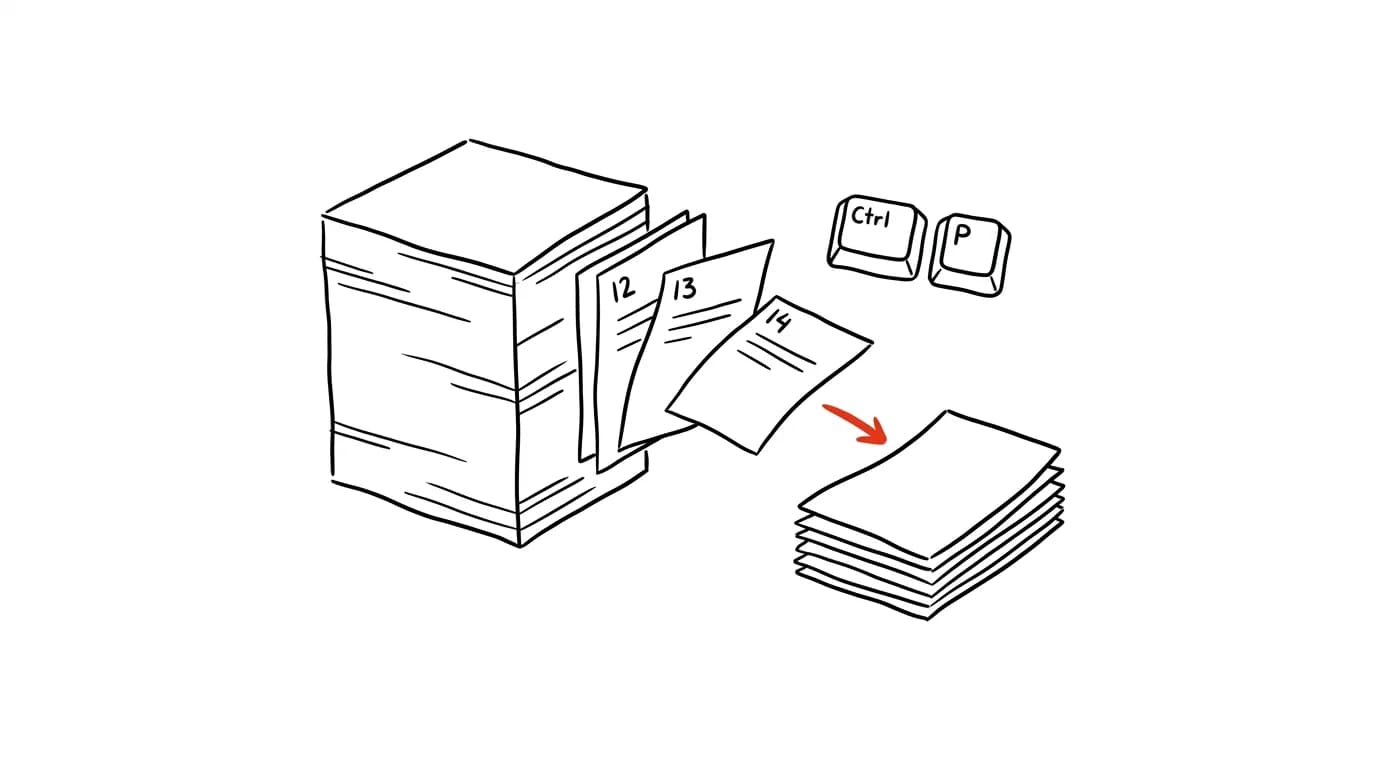
Potřebujete z dlouhého PDF poslat jen pár stránek — jednu kapitolu smlouvy, dvě stránky ceníku, přílohu bez zbytku dokumentu. Rozdělování PDF zní jako práce pro speciální nástroj, ale schopnost, kterou má každý počítač, na to stačí: virtuální tiskárna do PDF. V tiskovém dialogu zadáte rozsah stránek a místo na papír „vytisknete“ do nového souboru — vznikne PDF obsahující přesně vybrané stránky.
Jak na to
- Otevřete PDF kdekoli, kde jde tisknout — v prohlížeči, Acrobat Readeru, Náhledu — a stiskněte Ctrl + P (na Macu Cmd + P).
- Jako tiskárnu zvolte Microsoft Print to PDF či „Uložit jako PDF“ (na Macu tlačítko PDF → Uložit jako PDF vlevo dole).
- Do pole stránek zadejte, co má v novém souboru zůstat: rozsah
12-14, výčet1,5,30nebo kombinaci1,12-14. - Potvrďte, pojmenujte nový soubor — a máte PDF jen s vybranými stránkami. Původní dokument zůstává netknutý. Stejný trik smaže nechtěné stránky: „vytisknete“ všechno kromě nich.
Jedno omezení: tiskem vzniká „plochá“ kopie — klikací odkazy a vyplnitelné kolonky formulářů se do ní nepřenesou. Na posílání výřezů z běžných dokumentů to nevadí; formulář dělte raději nástrojem typu PDF24.
Na Macu existuje ještě elegantnější cesta bez tisku: otevřete PDF v Náhledu, zapněte boční panel s miniaturami, označte v něm požadované stránky (s podrženým Cmd i nesouvislé) a přetáhněte je na plochu — vznikne z nich nový PDF soubor se zachovanými vlastnostmi.
Vzorová situace
Účetní má od dodavatele čtyřicetistránkové PDF s rámcovou smlouvou a potřebuje kolegyni poslat jen dvě stránky s cenovou přílohou — zbytek obsahuje podmínky, které mimo firmu nemají co pohledávat. Ctrl+P, stránky 36-37, tisk do PDF, poslat. Třicet vteřin, žádná instalace, žádné nahrávání smlouvy na webovou službu — a kolegyně nemusí listovat čtyřiceti stránkami kvůli dvěma.
Co vám to přinese
Schopnost rozdělit nebo pročistit PDF kdykoli a kdekoli — i na pracovním počítači, kam nesmíte nic instalovat, i s citlivým dokumentem, který nechcete nahrávat na internet. Je to jedna z těch dovedností, které zaberou minutu učení a pak slouží roky — a příjemce dostane přesně to, co dostat má, ne třicet stránek balastu okolo.
Pro tip
Funguje to i obráceně: tiskem do PDF z čehokoli si vyrobíte PDF z libovolného dokumentu a víc souborů pak spojíte podle tipu na bezplatné sloučení PDF. Tiskárna do PDF je švýcarský nůž práce s dokumenty.
Chcete jít do hloubky? V příručce najdete kapitolu Klíčové kategorie aplikací.
Podobné tipy
Snap Layouts: rozložení oken z náhledu maximalizace
Win+Z
Najeďte myší na tlačítko maximalizace (nebo Win+Z) a vyberte, kam okno patří — poloviny, třetiny, mřížka.
Historie schránky ve Windows: Win+V
Win+V
Místo Ctrl+V stiskněte Win+V a otevře se seznam všeho, co jste zkopírovali. Uvnitř i připínání položek a synchronizace mezi dvěma počítači.
Virtuální plochy: práce a komunikace odděleně
Win+Ctrl+→
Win+Ctrl+D vytvoří novou plochu, Win+Ctrl+šipky mezi nimi přepínají. Slack na jedné, soustředěná práce na druhé.
Pomohlo vám to?
Líbil se vám tip?
Každý týden posílám jeden takový do e-mailu. Dvě minuty čtení, hodiny úspor.
E-book Top 30 tipů zdarma — pošlu vám ho hned.
Pak 1 tip týdně · žádný spam · odhlášení jedním klikem
Radši systém než jednotlivé tipy? E-mailový kurz zdarma — sedm dní, sedm e-mailů, každý den jedna dovednost.