Tipy & triky · Komunikace · Prohlížeč · ~5 min týdně · 2 min čtení
Z e-mailu rovnou událost v kalendáři
Naposledy ověřeno:
Obsah článku
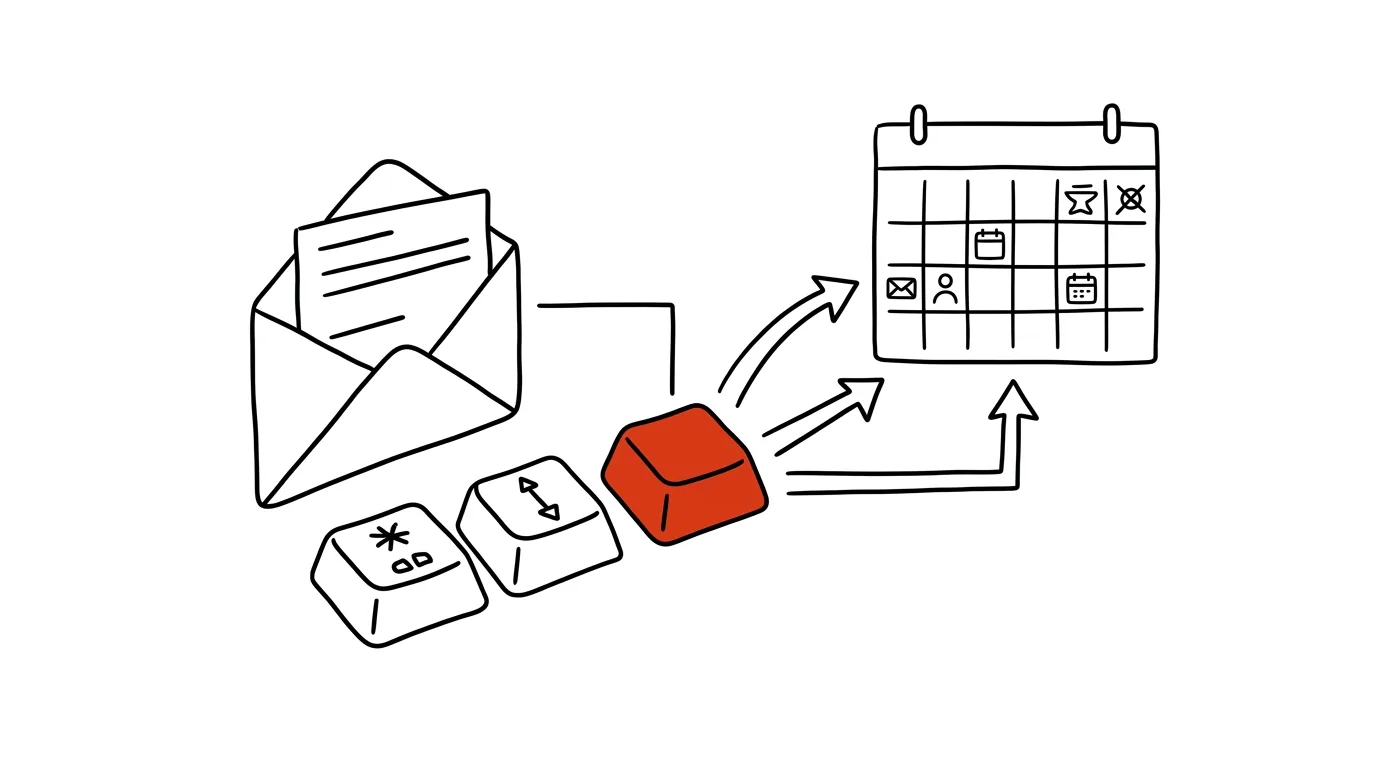
„Sejdeme se příští úterý ve dvě?" Odpovíte „platí" — a pak schůzku ručně vyťukáváte do kalendáře: název, čas, účastníci, a ještě byste si měli poznamenat, kde je ten původní mail. Gmail to celé umí udělat za vás: z otevřené zprávy vytvoří událost v Kalendáři Google, předvyplní název podle předmětu a do popisu vloží odkaz zpět na konverzaci. Na schůzce pak nemusíte lovit v paměti, o čem přesně byla řeč — jedním klikem se z události dostanete k celé korespondenci.
Jak na to
- Otevřete e-mail, ze kterého má vzniknout schůzka.
- Klikněte na tři tečky v horní liště zprávy a zvolte Vytvořit událost.
- Otevře se Kalendář Google s rozpracovanou událostí: název podle předmětu, v popisu odkaz na e-mail a jako hosté nabídnutí účastníci konverzace. Vše zkontrolujte a upravte — hlavně datum a čas, ty Gmail z textu nehádá.
- Uložte a odešlete pozvánky. Hotovo — schůzka je v kalendáři vašem i protistrany.
- Podobně funguje ikona Přidat do úkolů v liště nad zprávou: z e-mailu udělá úkol v Google Tasks s odkazem na zprávu. Hodí se, když mail nevyžaduje schůzku, ale nesmí zapadnout — a v Kalendáři Google se úkol s termínem zobrazí rovnou na časové ose vedle schůzek.
Vzorová situace
Klientka píše: „Potřebovala bych projít návrh rozpočtu, hodilo by se vám čtvrtek odpoledne?" Místo žonglování mezi třemi okny — mail, kalendář, zase mail kvůli adrese klientky — otevřete z konverzace Vytvořit událost, nastavíte čtvrtek 14:00, klientka už je mezi hosty, uložíte. Ve čtvrtek před schůzkou kliknete v události na odkaz a máte před sebou celé zadání včetně přiloženého rozpočtu.
Co vám to přinese
Každá schůzka domluvená e-mailem se do kalendáře dostane za pár vteřin a s kontextem — odkaz na konverzaci znamená, že přípravu na jednání začínáte u kompletních podkladů, ne u prázdné události s názvem „schůzka". A protože jsou hosté předvyplnění, nezapomenete pozvánku poslat protistraně. Hlavní zisk je ale spolehlivost: schůzka se zapíše v momentě domluvy, ne „až se k tomu dostanu" — což je přesně ta škvíra, ve které domluvené termíny mizí.
Používáte Outlook? Tam totéž zařídí přetažení e-mailu do kalendáře.
Pro tip
Letenky, hotely a vstupenky si do kalendáře umí naskočit úplně samy: v nastavení Kalendáře Google najděte Události z Gmailu a zapněte automatické přidávání. Potvrzovací e-maily s rozpoznatelnou strukturou (rezervace letu, hotelu, restaurace) se pak objeví v kalendáři bez jediného kliknutí — včetně časů a rezervačních kódů.
Chcete jít do hloubky? V příručce najdete kapitolu Profesionální e-mailová komunikace.
Podobné tipy
iPhone jako skener: naskenujte dokument rovnou do Macu
Pravý klik ve Finderu → Importovat z iPhonu → Skenovat dokumenty. Sken přistane přímo do složky, perfektně ořezaný.
Diktování: mluvte, Mac píše
Dvojité stisknutí klávesové zkratky spustí diktování kdekoli, kde bliká kurzor. Čeština funguje překvapivě dobře.
Schovejte Dock a získejte kus obrazovky
Cmd+Option+D
Cmd+Option+D skryje Dock. Na notebooku tím získáte znatelný pruh plochy — Dock vyjede, jen když ho chcete.
Pomohlo vám to?
Líbil se vám tip?
Každý týden posílám jeden takový do e-mailu. Dvě minuty čtení, hodiny úspor.
E-book Top 30 tipů zdarma — pošlu vám ho hned.
Pak 1 tip týdně · žádný spam · odhlášení jedním klikem
Radši systém než jednotlivé tipy? E-mailový kurz zdarma — sedm dní, sedm e-mailů, každý den jedna dovednost.