Tipy & triky · Komunikace · Všude · ~5 min denně · 3 min čtení
Outlook: z e-mailu schůzka přetažením
Naposledy ověřeno:
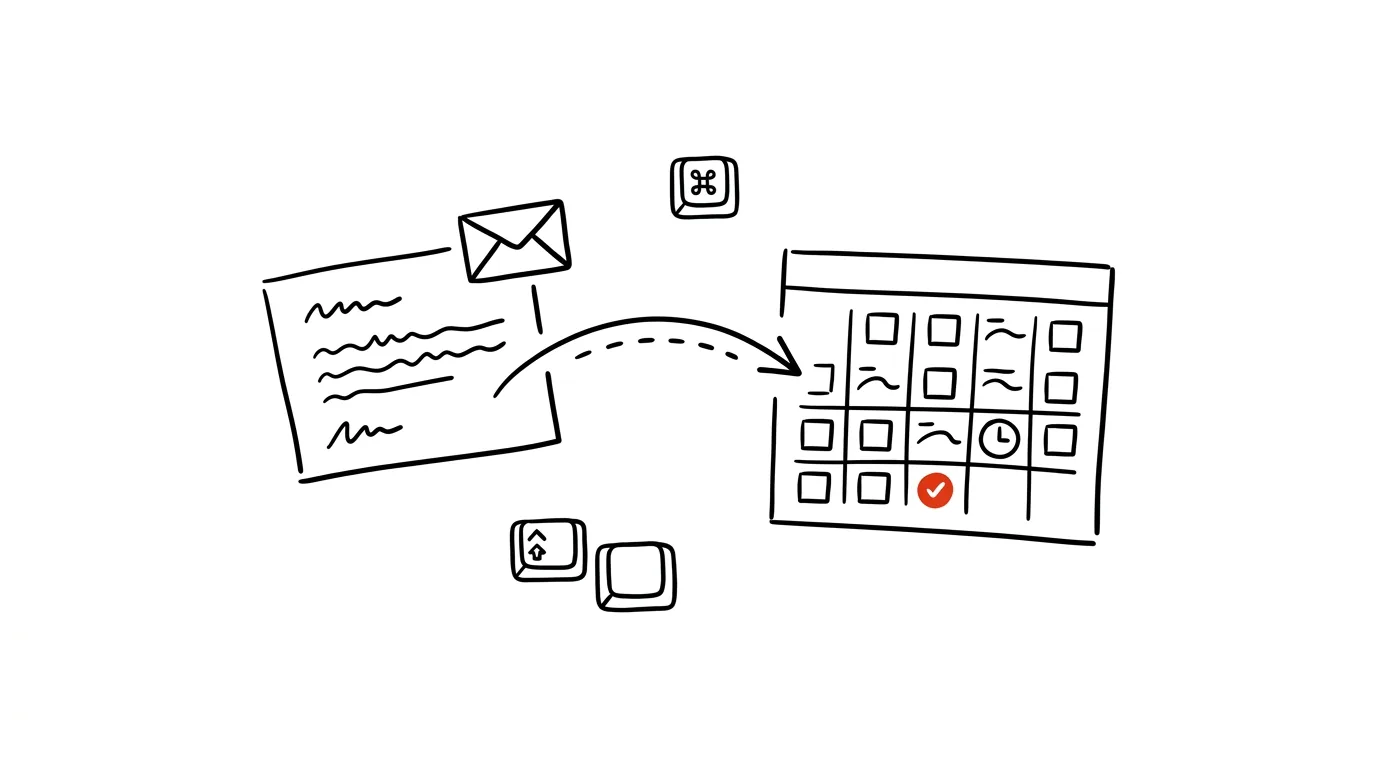
„Domluvíme se na čtvrtek“ patří do kalendáře, ne do inboxu. Přesto většina lidí, když v mailu narazí na navrhovaný termín, otevře kalendář jako samostatné okno a ručně přepisuje datum, čas i kontext z mailu do nové události — přitom Outlook umí z mailu udělat událost jedním přetažením, aniž byste cokoli opisovali.
Vzorová situace
Manažer Radek dostává denně několik mailů s navrhovanými termíny schůzek — od klientů, kolegů i externích partnerů. Bez tohoto triku otevírá ke každému takovému mailu kalendář vedle, ručně přepisuje datum, čas a účel schůzky do nové události a při přepisování občas udělá překlep nebo zapomene připsat důležitý detail z mailu. S přetažením mailu na ikonu kalendáře vznikne nová událost během vteřiny, s celým textem mailu už uvnitř jako poznámka — stačí jen doladit přesný čas a pozvat účastníky. Z pěti kroků je jeden pohyb myší.
Jak na to
- V klasickém Outlooku pro Windows uchopte zprávu myší a přetáhněte ji na ikonu kalendáře v levém dolním rohu, mezi ikonami pro poštu, kalendář, kontakty a úkoly.
- Otevře se okno nové události — předmět mailu se automaticky stane názvem události a celý text mailu je vložen do poznámky, takže veškerý kontext zůstává na místě.
- Doplňte přesný čas začátku a konce, případně místo konání nebo odkaz na online schůzku, a pozvěte účastníky, pokud je potřeba.
- Stejný postup funguje i opačně užitečně: přetažením mailu na ikonu úkolů vzniká místo události nový úkol s textem mailu jako popisem, hodí se pro maily, které vyžadují akci, ale ne konkrétní termín schůzky.
- V novém Outlooku nebo na webu funguje podobný princip přes menu zprávy, i když přímé přetažení myší nemusí být dostupné ve všech verzích stejně — pokud přetažení nefunguje, zkuste v otevřené zprávě najít možnost převedení na událost v horní liště nebo kontextovém menu.
Nejlepší nástroje
- Přetažení mailu na kalendář v klasickém Outlooku — vestavěná funkce, zdarma, funguje okamžitě bez nastavování.
- Přetažení mailu na úkoly — stejný princip pro maily vyžadující akci bez konkrétního termínu.
- Rychlé kroky (Quick Steps) — pro opakující se kombinace akcí kolem stejného typu mailu, viz samostatný tip o rychlých krocích.
- Kategorie a barevné štítky — vzniklou událost si rovnou obarvěte podle typu schůzky, ať máte přehled o rozvržení týdne na první pohled.
Co vám to přinese
- Čas: odhadem pět minut denně díky tomu, že nepřepisujete ručně datum, čas ani kontext schůzky.
- Menší chybovost: text mailu je v poznámce doslovně, takže nehrozí překlep v datu ani zapomenutý detail z původní zprávy.
- Méně přepínání oken: událost vznikne přímo z mailu, bez nutnosti otevírat kalendář zvlášť a hledat volný termín ručně opisovaný z mailu vedle.
- Kompletní kontext u události: kdykoli se ke schůzce vrátíte, celý původní mail je v poznámce, takže nemusíte znovu hledat, o čem přesně byla řeč.
Pro tip
Stejně jako u kalendáře funguje přetažení mailu i na ikonu úkolů — z mailu je úkol s textem zprávy jako popisem, takže i drobné požadavky z pošty rovnou skončí ve vašem seznamu úkolů místo v inboxu.
Chcete jít do hloubky? V příručce najdete kapitolu Profesionální e-mailová komunikace.
Podobné tipy
Filtry: newslettery ať nikdy nevidí váš inbox
Automatické pravidlo přesune newslettery pod štítek a označí je jako přečtené. Čtete je, až když chcete vy.
Gmail z klávesnice: E archivuje, R odpovídá
E
Zapněte klávesové zkratky v Gmailu a inbox odbavíte několikanásobně rychleji — bez jediného kliknutí.
Ztlumte konverzaci, která se vás už netýká
M
Nekonečné vlákno „odpovědět všem“? Klávesa M konverzaci ztlumí — nové odpovědi jdou rovnou do archivu.
Pomohlo vám to?
Líbil se vám tip?
Každý týden posílám jeden takový do e-mailu. Dvě minuty čtení, hodiny úspor.
E-book Top 30 tipů zdarma — pošlu vám ho hned.
Pak 1 tip týdně · žádný spam · odhlášení jedním klikem
Radši systém než jednotlivé tipy? E-mailový kurz zdarma — sedm dní, sedm e-mailů, každý den jedna dovednost.