Tipy & triky · AI · Všude · ~týdny práce grafika a agentury · 65 min čtení · velký návod, provedení ~3 h
Značka jako systém: od brand voice přes brožuru a web po CRM
Naposledy ověřeno:
Obsah článku
- Slovníček pojmů
- Vzorová situace
- Než začnete: účty, instalace a první spuštění
- Fáze 1: brand voice dokument — z šuplíku trvalé aktivum
- Fáze 2: tisknutelná brožura přes Claude Cowork a Affinity
- Fáze 3: brand voice na GitHub — jediný zdroj pravdy
- Fáze 4: firemní web, který čte brand voice z repozitáře
- Fáze 5: interní CRM se Supabase
- Marta po třech měsících
- Kolik času si vyhradit
- Kolik to stojí: konkrétní čísla
- Proč ne „vygenerovat to rovnou v chatu“
- Alternativy k Affinity
- Bezpečnost napříč celým postupem
- Celý postup na jedné obrazovce
- Nejčastější chyby
- Co vám to přinese
- Pro tip
Většina malých firem má značku rozsypanou po discích: brand manuál v PDF od studia, které už s nimi nespolupracuje, ceník v Excelu se třemi verzemi, texty na webu psané třemi lidmi třemi tóny a fotky „někde ve složce“. Když je potřeba brožura, objednává se u grafika a čeká se; když je potřeba změnit větu na webu, píše se agentuře. A když někdo zkusí zkratku a nechá si materiál vygenerovat v chatu, dostane hezký obrázek — který za týden nejde opravit.
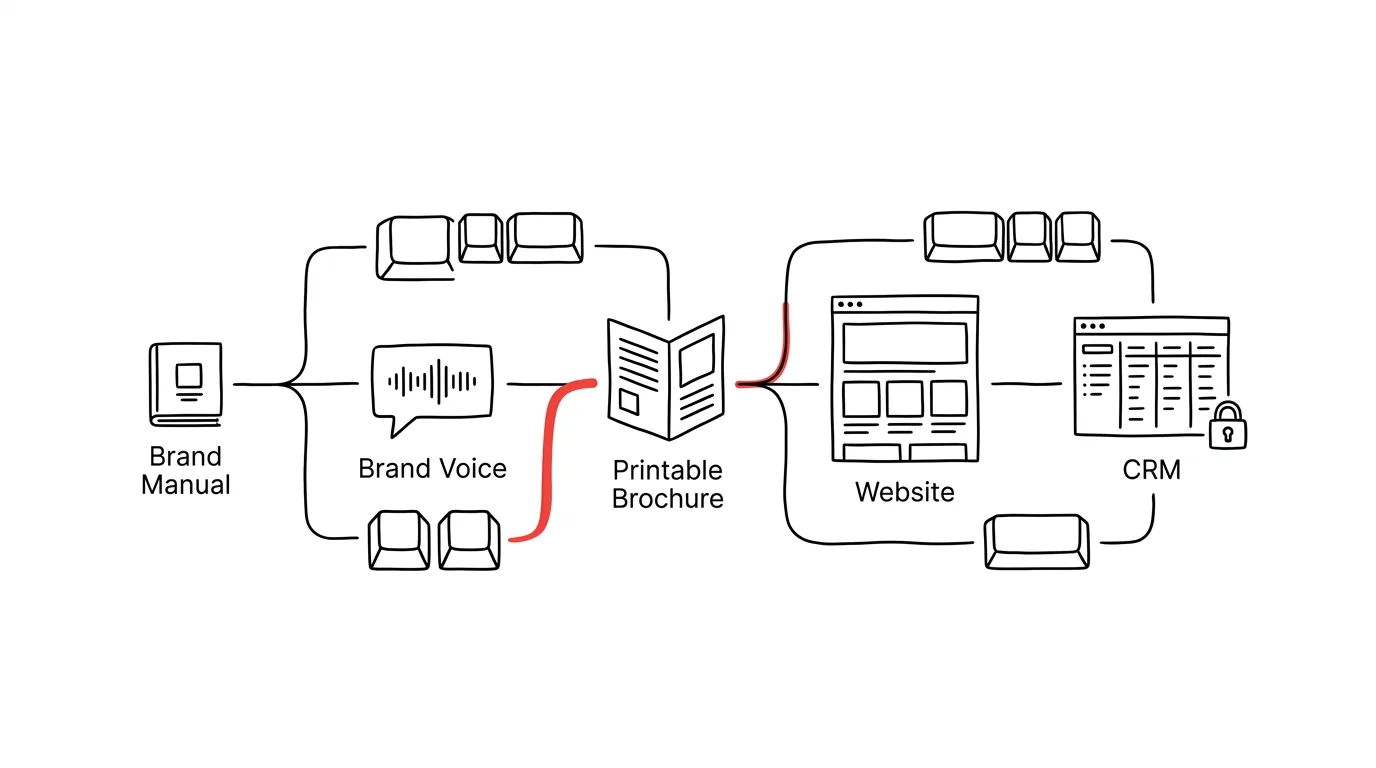
Tenhle návod ukazuje jinou cestu: postavit značku jako systém editovatelných zdrojových souborů, ne jako hromadu jednorázových výstupů. Jedna modelová firma projde pěti fázemi: z podkladů vznikne Brand Voice dokument (fáze 1), z něj tisknutelná brožura se zpětně editovatelným zdrojákem (fáze 2), značka se přestěhuje do git repozitáře jako jediný zdroj pravdy (fáze 3), napojí se na ni web (fáze 4) a nakonec interní CRM s pořádně zamčenou databází (fáze 5). Bezpečnost není kapitola na konci, ale linka, která se táhne celým postupem — a na konci je i sekce o tom, proč tohle všechno nedělat „rovnou v chatu“.
Číst můžete po fázích — každá stojí samostatně a má vlastní prompty k okopírování, stačí doplnit hranaté závorky. A hlavně: tenhle návod nepředpokládá žádnou technickou průpravu. Pokud jste nikdy neviděli terminál, nevíte, co je git, a slovo „deploy“ vám nic neříká, jste přesně čtenář, pro kterého je psaný — každý účet zakládáme klikáním krok za krokem, každý pojem má vysvětlení ve slovníčku hned pod tímhle odstavcem a před každým promptem stojí věta o tom, co se po odeslání stane a co uvidíte na obrazovce. Zkušenější čtenáři můžou vysvětlující pasáže přeskakovat; prompty a struktura fází platí pro obě skupiny stejně. Na konci návodu najdete i kapitolu, která na tomhle webu jinak není zvykem: náklady s konkrétními čísly — kolik měsíčně stojí nástroje, kolik by totéž stálo externě a pro koho se celá cesta nevyplatí. Kdo zavádí AI ve firmě šířeji než jen kolem značky, má k tomu kompletního průvodce; tenhle text je jeho konkrétní, do hloubky rozpracovaný případ.
Slovníček pojmů
Než se pustíme do práce, patnáct pojmů, které budete v návodu potkávat. Nemusíte si je pamatovat — vracejte se sem, kdykoli narazíte na slovo, které nezní česky. Každý pojem tu je vysvětlený jednou větou; podrobněji ho probereme ve chvíli, kdy ho poprvé použijeme.
- Prompt — zadání, které napíšete AI do chatu; v tomhle návodu jsou prompty v šedých rámečcích a kopírují se celé, jen doplníte text v hranatých závorkách.
- Terminál (příkazová řádka) — okno, do kterého se místo klikání píší textové příkazy; vypadá odstrašujícně, ale v tomhle návodu do něj sami napíšete jen pár řádků a zbytek obstará Claude.
- Claude Code — verze Claude, která běží právě v terminálu a umí pracovat se soubory, spouštět příkazy a ovládat git — vy jí píšete česky, ona píše příkazy za vás.
- Claude Cowork — režim desktopové aplikace Claude, ve kterém AI pracuje nad složkou souborů na vašem počítači: čte je, vytváří a upravuje, a přes konektory ovládá další aplikace.
- Git — systém, který si o složce souborů vede kompletní historii verzí: kdo, kdy a proč co změnil, s možností se k čemukoli vrátit; představte si krabici, která si pamatuje každý stav svého obsahu.
- Repozitář (repo) — jedna konkrétní složka spravovaná gitem, například „všechno k naší značce“; soukromý repozitář vidí jen lidé, které pozvete.
- GitHub — webová služba, kde repozitáře bydlí online, aby k nim mohl tým i nástroje; něco jako sdílený disk, ale s historií a pravidly.
- Commit — jeden uložený krok v historii repozitáře, s datem, autorem a popisem, co se změnilo a proč.
- Deploy (nasazení) — nahrání webu na servery, kde ho uvidí celý internet; u Vercelu se děje automaticky po každé změně v repozitáři.
- Vercel — služba, která hostuje weby: napojí se na váš GitHub repozitář a z každé změny kódu sama postaví a zveřejní novou verzi webu.
- Supabase — služba poskytující databázi (úložiště strukturovaných dat, třeba odběratelů a objednávek) včetně přihlašování uživatelů; postavená na databázi PostgreSQL.
- API klíč — dlouhý vygenerovaný řetězec znaků, kterým se váš kód prokazuje službě — funguje jako klíč od bytu, a proto se nikdy nesmí objevit ve veřejném kódu ani v promptu.
- Proměnné prostředí (env proměnné) — místo, kam se API klíče ukládají bezpečně: pojmenované hodnoty, které služba (třeba Vercel) předá kódu až za běhu, aniž by ležely v repozitáři.
- RLS (Row Level Security) — pravidla přímo v databázi Supabase, která u každého řádku určují, kdo ho smí číst a měnit; zamykají data i tehdy, když se něco pokazí v aplikaci.
- MCP (konektor) — standard, kterým se Claude připojuje k dalším aplikacím a službám (Affinity, Canva, kalendář…); pro vás je to položka v nastavení, kterou jednou povolíte.
- Frontmatter, markdown — markdown je jednoduchý textový formát (nadpisy přes mřížky, odrážky přes pomlčky), ve kterém bude psaný váš brand voice; soubor s příponou .md otevřete v libovolném editoru.
Vzorová situace
Marta vede malou pražírnu kávy: šest lidí, prodej koncovým zákazníkům přes e-shop a — čím dál důležitější — velkoobchod pro kavárny. Značku jí před lety postavilo grafické studio: logo, barvy, dvacetistránkový brand manuál v PDF. Od té doby se s ním nepracovalo. Texty na web psala Marta, popisky produktů kolega, newslettery brigádnice; každý jinak. Ceník pro kavárny žije v Excelu a mění se dvakrát ročně.
Teď potřebuje tři věci najednou: tisknutelnou brožuru pro obchodní schůzky s kavárnami, nový web místo pomalé šablony a konečně pořádnou evidenci odběratelů — dosud tabulka, do které píše kdo chce a jak chce. Klasická cesta: grafik na brožuru (týdny čekání, každá změna ceníku nové kolo), agentura na web, CRM „až bude čas“. Odhadem měsíce a rozpočet, který malá pražírna necítí jako samozřejmost.
Místo toho Marta věnuje jeden večer tomu, že z brand manuálu a svých textů nechá vydestilovat Brand Voice dokument. Druhý večer připraví složku s fotkami a ceníkem a nechá Claude Cowork s Affinity postavit brožuru — výsledkem je tiskové PDF a vedle něj zdrojový soubor .af, který za půl roku otevře a změní v něm ceník. Brand voice dá na GitHub, web ho odtud čte, CRM stojí na Supabase s databází zamčenou od prvního dne. Nic z toho není kouzlo; je to posloupnost kroků, které si teď projdeme.
Jedna věc, kterou o Martě potřebujete vědět: není technička. Excel ovládá, terminál nikdy neotevřela, git považovala za překlep. Všechno, co v návodu udělá, zvládla poprvé v životě — a přesně v tom tempu to budeme popisovat. Kde návod říká „klikněte na tlačítko vpravo nahoře“, je to proto, že tam to tlačítko opravdu je.
Než začnete: účty, instalace a první spuštění
Celý návod stojí na několika službách a jedné aplikaci. V téhle sekci je založíme a nainstalujeme — pomalu, krok za krokem, včetně toho, co přesně uvidíte na obrazovce. Kdo už má účet u Claude a nainstalovanou desktopovou aplikaci, může skočit rovnou na fázi 1; účty u GitHubu, Vercelu a Supabase budeme zakládat až ve fázích, kde je poprvé potřebujeme, ať se vám v hlavě nehromadí hesla ke službám, které zatím k ničemu nejsou.
Dvě praktické poznámky před startem. Za prvé, počítač: stačí běžný firemní notebook s Windows nebo Mac, nic výkonného — těžkou práci dělají služby v cloudu, váš stroj hlavně zobrazuje. Potřebujete jen pár gigabajtů volného místa (Affinity a fotky) a rozumné připojení k internetu. Za druhé, lidi: návod zvládne jeden člověk, ale příjemněji se jde ve dvou — jeden „řidič“ u klávesnice a jeden, kdo čte návod a hlídá kroky. A ať už půjdete sami nebo ve dvou, dělejte si poznámky: obyčejný dokument, kam si zapisujete, co jste kdy založili a kde co je (bez hesel — ta patří do správce hesel!). Za půl roku, až budete něco hledat, bude tenhle deník cennější, než teď vypadá.
Účet u Claude: proč placený a jak ho založit
Claude je AI asistent od Anthropicu a poběží na něm všech pět fází. Účet založíte na adrese claude.ai: klikněte na přihlášení, zadejte e-mail (nebo použijte účet Google) a potvrďte kód, který vám přijde do schránky. Tím máte účet zdarma — a hned narazíte na jeho dva limity. První je praktický: free účet má omezený počet zpráv a delší práce (celá fáze 2 je jedna dlouhá pracovní seance) se do něj nevejde. Druhý je zásadnější a týká se dat: firemní podklady — brand manuál, ceníky, interní texty — patří jen do placeného účtu se smluvní ochranou dat. Free chat není místo pro interní dokumenty; tohle pravidlo se v návodu vrací a myslíme ho vážně.
Prakticky to znamená: než nahrajete první firemní soubor, pořiďte si placený tarif. V nastavení účtu (ikona vašeho jména vlevo dole → nastavení předplatného) vyberte Pro; pro dlouhé seance s Coworkem a Claude Code se později může hodit vyšší tarif Max, ale začít s Pro je v pořádku a upgrade je otázka dvou kliknutí. Konkrétní ceny najdete v kapitole o nákladech na konci návodu.
Desktopová aplikace a Cowork
Claude v prohlížeči stačí na fázi 1. Od fáze 2 ale potřebujete desktopovou aplikaci — jen ona umí režim Cowork, ve kterém Claude pracuje nad složkou souborů na vašem disku. Aplikaci stáhnete na claude.ai/download (verze pro Windows i Mac), instalace je obyčejný dvojklik na stažený soubor a odsouhlasení průvodce, jako u každého jiného programu. Po spuštění se přihlásíte stejným účtem jako na webu.
První spuštění vypadá takhle: uvidíte okno velmi podobné webovému chatu — vlevo historie konverzací, uprostřed pole pro zprávu. Rozdíl je v tom, že aplikace umí víc než chat: když založíte novou konverzaci v režimu Cowork, aplikace se zeptá, ke které složce na disku smí Claude přistupovat. Vyberete složku (třeba Dokumenty/brozura-2026) a od té chvíle Claude v téhle konverzaci vidí soubory v ní — a jen v ní. To je důležité pochopit hned na začátku: Cowork nevidí celý váš počítač, vidí složku, kterou mu ukážete. Když po něm chcete práci nad jinou složkou, založíte novou konverzaci a ukážete mu jinou.
Druhá věc, kterou u Coworku uvidíte poprvé: žádosti o povolení. Když chce Claude vytvořit soubor, spustit akci v připojené aplikaci nebo něco smazat, zobrazí se dialog s popisem akce a tlačítky povolit/zamítnout. Nezvykejte si je odklikávat bez čtení — tenhle dialog je přesně to místo, kde se uplatňuje pravidlo „AI navrhuje, člověk schvaluje“. Číst dvě věty před kliknutím je celá vaše bezpečnostní práce v téhle fázi.
Affinity: účet, stažení, instalace
Affinity je aplikace, ve které vznikne brožura. Původně šlo o trojici placených programů (Designer, Photo, Publisher) od firmy Serif; po převzetí Canvou je z nich jedna aplikace a základní verze je zdarma — platí se jen za AI funkce přes předplatné Canvy, které pro tenhle návod nepotřebujete. Postup:
- Otevřete web affinity.studio (dostanete se na něj i přes canva.com). Klikněte na stažení — web sám pozná, jestli máte Windows nebo Mac.
- Ke stažení budete potřebovat účet Canvy: pokud ho nemáte, průvodce vás jím provede — e-mail, potvrzovací kód, hotovo. Účet Canvy zdarma stačí.
- Stažený instalátor spusťte dvojklikem a projděte průvodce (vesměs klikání na další). Na Macu přetáhnete ikonu aplikace do složky Aplikace, jak ukazuje obrázek, který se po otevření staženého souboru objeví.
- Při prvním spuštění se přihlaste účtem Canvy. Uvidíte uvítací obrazovku s výběrem studia — vektor, pixel, sazba. Nemusíte nic vybírat ani se v aplikaci učit pracovat; v našem postupu ji bude ovládat Cowork a vy budete výsledky jen prohlížet a schvalovat. Stačí, že je nainstalovaná a přihlášená.
Poslední krok je propojení s Claude: v nastavení desktopové aplikace Claude najdete sekci konektorů (podle verze bývá pojmenovaná konektory nebo rozšíření) a v ní napojení na Affinity. Jde o MCP konektor — standard, kterým Claude ovládá jiné aplikace; podrobněji ho vysvětluje přehled MCP nástrojů. Napojení je v době psaní označované jako beta, takže přesné umístění v nastavení se může měnit — když ho nemůžete najít, nejrychlejší cesta je zeptat se přímo Claude v chatu: „jak v aktuální verzi aplikace připojím konektor Affinity?“
Co je terminál a kdy se ho nebát
Od fáze 3 se v návodu objeví terminál — okno, do kterého se píší textové příkazy. Pro spoustu lidí je to bod, kde návody odkládají; proto si ho odbydeme teď, když ještě o nic nejde.
Terminál otevřete takhle: na Windows stiskněte klávesu Windows, napište „terminál“ a potvrďte; na Macu stiskněte Cmd+mezerník, napište „terminal“ a potvrďte. Objeví se okno s blikajícím kurzorem — nic víc. Do okna se píší příkazy a potvrzují Enterem; příkaz je věta pro počítač, třeba „vypiš soubory v téhle složce“. To je celé. Nic se nespustí samo, nic se nesmaže tím, že okno otevřete, a když nevíte, co příkaz dělá, prostě ho nespustíte.
Důvod, proč se terminálu nemusíte bát, je v tomhle návodu ještě silnější: skoro nic do něj nebudete psát sami. Nainstalujete do něj Claude Code — verzi Claude, která v terminálu běží a příkazy píše za vás. Vy píšete česky („založ repozitář a dej do něj tenhle soubor“), Claude Code navrhne příkazy, a — to je podstatné — u zásadních akcí se před spuštěním zeptá. Váš vztah k terminálu bude stejný jako k dialogům Coworku: číst, rozumět aspoň na úrovni „co se teď stane“, schvalovat. Instalaci Claude Code projdeme ve fázi 3, kde ho poprvé potřebujeme; spočívá ve zkopírování jednoho instalačního příkazu z oficiální dokumentace (najdete ji na docs.anthropic.com) do terminálu a přihlášení vaším účtem.
Jestli vám tohle pořád zní cize, jeden trik na uklidnění: celé první setkání s terminálem si můžete nechat vysvětlit předem. Následující prompt pošlete obyčejnému Claude v chatu — nic neinstaluje, nic nespouští, jen vás provede. Po odeslání dostanete přehled toho, co uvidíte na obrazovce, čeho si všímat a co ignorovat.
Nikdy jsem nepracoval s terminálem a chystám se podle návodu
nainstalovat Claude Code na [Windows / Mac]. Proveď mě tím předem,
bez instalace: co přesně uvidím po otevření terminálu, jak vypadá
řádek, do kterého se píše, co znamená, když se po příkazu „nic
neděje“, a jak poznám chybovou hlášku od normálního výpisu.
Pak mi vysvětli, co bude instalační příkaz Claude Code dělat
a jak poznám, že instalace proběhla. Piš pro úplného začátečníka,
po krocích, bez žargonu — a když žargon potřebuješ, hned ho vysvětli.
Vrátí vám osobní minipříručku šitou na váš systém. Přečtěte si ji jednou předem a jednou mějte otevřenou vedle terminálu; tím se z „černého okna“ stane obyčejný nástroj, který jste si prostě ještě nikdy nespustili.
Hesla a účty: nudná minuta, která se vyplatí
Během návodu založíte čtyři až pět účtů a ty budou postupně držet vaši značku, web i data zákazníků. Dvě zásady hned od prvního účtu, dokud je to levné:
- Správce hesel. Každý účet dostane vlastní vygenerované heslo uložené ve správci hesel (vestavěný správce prohlížeče je pro začátek v pořádku, samostatná aplikace lepší). Jedno heslo pro všechno je u účtů, přes které jde firemní web a databáze, hazard — kdo získá jedno, získá všechno.
- Dvoufaktorové ověření zapněte aspoň u GitHubu. GitHub je v našem uspořádání klíčový účet: přes něj se přihlašujete do Vercelu i Supabase, takže kdo ovládne GitHub, ovládne celý systém. Dvoufaktorové ověření (potvrzení přihlášení kódem z mobilní aplikace) najdete v nastavení účtu v sekci zabezpečení; zapnutí zabere pět minut a GitHub vás k němu sám vyzve.
A jedna organizační: účty zakládejte na firemní e-mail, ke kterému má přístup víc než jeden člověk — ne na soukromý Gmail kolegy, který za rok odejde. Přesně tahle drobnost rozhoduje o tom, jestli za tři roky web „prostě běží“, nebo jestli sháníte bývalého brigádníka kvůli heslu.
Jak číst chybové hlášky a kdy si říct o pomoc
Poslední výbava do batohu: něco se určitě pokazí. Ne proto, že jste začátečníci — pokazí se to i profesionálům — ale začátečníka chyba vyděsí, protože neumí odlišit banalitu od průšvihu. Tři pravidla:
- Chybová hláška je zpráva, ne rozsudek. Červený text v terminálu nebo dialog s vykřičníkem znamená „tenhle krok se nepovedl a tady je proč“ — nic se nesmazalo, nic nehoří. Hlášku nečtěte, kopírujte: označit, zkopírovat, vložit do konverzace s Claude s větou „tohle mi to napsalo, co to znamená a co mám udělat?“. Vysvětlení a postup dostanete srozumitelněji, než by vám ho dal kolega ajťák v půl desáté večer.
- Nikdy neopravujte naslepo víc věcí najednou. Jedna změna, jeden test. Když zkusíte pět rad z internetu naráz, nevíte, která pomohla — a obvykle si přivodíte druhý problém.
- Vězte, co je nevratné, a všechno ostatní zkoušejte klidně. V celém návodu je nevratných akcí minimum: smazání repozitáře, smazání projektu v Supabase, rotace klíčů. Všechno ostatní — špatný text, rozbitá strana brožury, nepovedený deploy — se dá vrátit, protože všechno má historii verzí. To je mimochodem odpověď na otázku, proč jsme git zaváděli tak brzo: git je důvod, proč se nemusíte bát.
Přehled: co bude potřeba kdy
Ať víte, co vás čeká, tady je celá výbava návodu pohromadě. Hned teď: účet Claude s placeným tarifem, desktopová aplikace, Affinity s účtem Canvy. Ve fázi 3: účet na GitHubu (zdarma, zakládá se klikáním na webu) a Claude Code v terminálu. Ve fázi 4: účet na Vercelu (zakládá se přihlášením přes GitHub, takže žádné nové heslo) a případně doména. Ve fázi 5: účet na Supabase (opět přihlášení přes GitHub). Všechno kromě placeného tarifu Claude jde založit a provozovat zdarma; kde a kdy začnou free verze tlačit, řeší kapitola o nákladech.
Fáze 1: brand voice dokument — z šuplíku trvalé aktivum
Brand manuál od studia obvykle říká, jak značka vypadá: logo, barvy, písma. Skoro nikdy neříká, jak značka mluví — a právě to potřebujete, když má texty psát víc lidí a čím dál častěji AI. Brand Voice dokument je textový soubor, který tón popisuje tak konkrétně, že podle něj jde psát: vlastnosti tónu s ukázkami, slovník, zakázané fráze, páry „takhle ne / takhle ano“. Obecnou metodiku, jak takový dokument vzniká z vlastních textů, popisuje tip o značce a tónu hlasu; tady ji projdeme na Martině pražírně a rovnou s výhledem, že dokument bude číst i sazba brožury a build webu.
Jedna zásada hned na začátku: brand manuál, interní texty a ceník jsou firemní podklady — nahrávejte je do placeného účtu se smluvní ochranou dat, ne do anonymního free chatu. Platí pro celý návod.
Kde budete pracovat: Projekt na claude.ai
Fáze 1 se celá odehrává na claude.ai — v prohlížeči nebo v desktopové aplikaci, obojí je rovnocenné. Nebudeme ale pracovat v obyčejné konverzaci, nýbrž v Projektu. Projekt je složka konverzací se společnou pamětí: soubory, které do něj nahrajete, vidí každá konverzace v projektu, takže brand manuál nemusíte přikládat pořád dokola. Založíte ho takhle: v levém panelu na claude.ai klikněte na položku projektů, pak na tlačítko pro nový projekt, pojmenujte ho (třeba „Značka — pražírna“) a potvrďte. Otevře se stránka projektu: uprostřed pole pro novou konverzaci, po straně sekce pro soubory projektu — tam za chvíli poputují podklady.
Nahrávání souborů je obyčejné: buď soubory do okna prohlížeče přetáhnete myší, nebo kliknete na přidání souboru a vyberete je z disku. Claude čte PDF (včetně skenů — text si z obrázku přečte sám), dokumenty Wordu, tabulky i prosté textové soubory. Po nahrání se soubory objeví v seznamu; tím je projekt připravený.
Ještě douška k anonymizaci: brand manuál a vlastní texty jsou v placeném účtu v pořádku. Pokud ale mezi podklady máte něco s osobními údaji třetích stran — třeba export e-mailů konkrétním zákazníkům — jména a adresy před nahráním začerněte nebo nahraďte zástupnými. Pro učení tónu je nepotřebujete a méně citlivých dat v oběhu je vždycky lepší výchozí stav.
Destilace z podkladů
Posbírejte, co máte: brand manuál (PDF zvládne Claude přečíst včetně skenů), texty z webu, pár newsletterů, katalogové listy. Čím víc skutečných textů, tím líp — tón se destiluje z toho, jak už píšete, ne z toho, jak byste chtěli znít v dotazníku. Martě trvalo posbírání podkladů asi hodinu: PDF manuálu měla v e-mailu od studia, texty webu zkopírovala do jednoho dokumentu, tři newslettery stáhla z rozesílací služby jako PDF.
Kolik podkladů je dost? Vodítko: aspoň deset normostran skutečných textů z různých situací (prodejní, informační, jedna nepříjemná — třeba omluva za zpožděnou zásilku, pokud existuje). Když tolik nemáte, nevadí — destilaci udělejte z toho, co je, a počítejte s tím, že fáze doptávání bude delší; dokument prostě vznikne víc z rozhovoru a míň z archivu. Co do podkladů naopak nedávejte: texty, které psala agentura a nikdy vám nezněly vlastní, a texty starší než pár let, pokud se firma mezitím posunula. Destilovali byste tón, kterého se chcete zbavit.
Teď první prompt. Co se po odeslání stane: Claude několik desítek sekund čte nahrané podklady (uvidíte indikátor práce) a pak začne psát strukturovaný dokument po sekcích — celkem na dvě až tři obrazovky textu. Nelekejte se délky, budete ho číst po kouscích; a nezavírejte konverzaci, budeme v ní pokračovat.
Nahrávám brand manuál naší pražírny, texty z webu, tři newslettery
a katalogový list [doplňte vlastní podklady]. Jsme [malá pražírna kávy,
6 lidí, prodáváme kavárnám a koncovým zákazníkům].

Vytvoř z toho Brand Voice dokument v markdownu se strukturou:
1. Kdo jsme a s kým mluvíme (2–3 věty, žádný marketingový balast)
2. Tón: 4–6 vlastností, každá s vysvětlením, co znamená v praxi,
   a ukázkovou větou, která ji předvádí
3. Slovník: slova a obraty, které používáme (i odborné — názvy odrůd,
   stupně pražení), a jak píšeme čísla a jednotky
4. Zakázané fráze: co u nás nikdy nezazní, s důvodem
5. Ukázky: 3 páry „takhle ne / takhle ano“ pro popis produktu,
   e-mail zákazníkovi a příspěvek na sociální sítě

Vycházej jen z nahraných podkladů. Kde se podklady rozcházejí, napiš to
jako otevřenou otázku na konec — nerozhoduj za mě.
Vrátí první verzi dokumentu a — což je cennější — seznam míst, kde si vaše vlastní materiály protiřečí (web tyká, newsletter vyká; e-shop píše „káva výběrové kvality“, manuál „výběrová káva“). Zkontrolujte hlavně ukázkové věty: model má sklon sklouznout do obecného marketingového tónu, který zní dobře a nepatří nikomu.
Doptávání: co v podkladech není
Dokument z první verze má díry — situace, které v podkladech nejsou, protože zatím nenastaly písemně. Nejrychlejší cesta, jak je najít, je obrátit role. Následující prompt pošlete do téže konverzace; po odeslání se stane tohle: Claude přestane vyrábět a začne se ptát — položí první otázku a čeká na vaši odpověď, pak druhou, a tak dál. Bude to vypadat jako rozhovor, ne jako generování; počítejte s dvaceti až třiceti minutami odpovídání.
Projdi Brand Voice dokument, který jsme vytvořili, a chovej se jako
redaktor, který podle něj má zítra psát: polož mi všechny otázky,
na které v dokumentu nenajde odpověď. Zajímá mě hlavně:
- tykání/vykání v jednotlivých kanálech
- humor: kolik ho snese web, kolik e-mail, kolik obchodní nabídka
- jak mluvíme o konkurenci
- jak zníme v nepříjemné situaci (reklamace, zdražení, zpožděná dodávka)
Ptej se po jedné otázce a moje odpovědi rovnou zapracovávej
do dokumentu.
Tohle je nejdůležitější půlhodina celé fáze: odpovídáte na otázky, které by jinak vyplavaly až v ostrém provozu. Odpovědi formulujte vlastními slovy — dokument má znít jako vy, ne jako model.
Zátěžový test
Než dokument prohlásíte za hotový, otestujte ho na textech, které nikdo z vás ještě nenapsal. Co se po odeslání stane: Claude napíše tři kompletní texty a pod ně krátkou rozvahu o místech, kde si nebyl jistý — právě ta rozvaha je to, kvůli čemu prompt posíláte.
Tady je náš Brand Voice dokument [vložit] a tady tři zadání textů,
které v podkladech nejsou: [reklamační e-mail kavárně, popis nové
kávy, pozvánka na degustaci pro odběratele].

Napiš každý text podle dokumentu. Pak přidej krátkou rozvahu:
u kterých pravidel sis nebyl jistý, protože jdou vyložit dvěma
způsoby, a jak sis vybral. Přesně tahle místa v dokumentu upřesníme.
Pokud jsou výsledné texty k použití po drobných úpravách, dokument funguje. Pokud znějí cize, není špatně model — je nekonkrétní dokument; vraťte se k ukázkám a zpřesněte je. Hotový dokument uložte jako brand-voice.md. Prakticky: požádejte Claude, ať vám finální verzi vypíše celou v jednom bloku, zkopírujte ji tlačítkem pro kopírování u odpovědi, vložte do libovolného textového editoru (Poznámkový blok na Windows, TextEdit na Macu přepnutý na prostý text) a uložte pod názvem brand-voice.md — přípona .md je důležitá, říká ostatním nástrojům, že jde o markdown. Soubor pak nahrajte do Projektu ke zbylým podkladům jako trvalý kontext — od téhle chvíle ho má po ruce každá konverzace v projektu. Ve fázi 3 ho čeká ještě lepší domov.
Martin výsledek po jednom večeru: dvoustránkový dokument, který poprvé černé na bílém říká, že pražírna vyká, ale bez šroubovanosti („vykání, ne dvorstvo“), že nikdy nepoužívá slovo „prémiový“ a že o konkurenci mluví jen tehdy, když se ptá zákazník — a pak věcně. Nic z toho předtím nebylo nikde napsané; všechno se to vědělo „tak nějak“. Rozdíl poznáte v momentě, kdy má text psát někdo nový — člověk, nebo AI.
Fáze 2: tisknutelná brožura přes Claude Cowork a Affinity
Teď to hlavní: desetistránková tisková brožura pro obchodní schůzky s kavárnami. Cíl není „hezký obrázek“, ale dva soubory: tiskové PDF pro tiskárnu a nativní zdrojový soubor .af, který je zpětně editovatelný — pošlete ho kolegovi, otevřete za půl roku, změníte ceník a vytisknete znovu. To je rozdíl mezi výstupem a aktivem a budeme se k němu vracet.
Krátce k nástrojům, ať víte, s čím pracujete. Affinity — původně trojice aplikací Designer, Photo a Publisher od Serifu — je dnes, po převzetí Canvou, jedna aplikace se třemi studii (vektor, pixel a sazba) a základní verze je dostupná zdarma; nativním formátem je právě .af. V době psaní existuje napojení na Claude: Claude Cowork (desktopový režim, který pracuje nad složkou souborů) umí přes MCP konektor Affinity ovládat — zakládat dokumenty, sázet texty a obrázky, exportovat. Napojení je čerstvé a označované jako beta, takže konkrétní možnosti si ověřte v aktuální dokumentaci Affinity; princip práce, který tu popisujeme — vy zadáváte a schvalujete, Cowork kliká — na tom nestojí a padá jen v detailech. Co je MCP a jak se konektory připojují, vysvětluje přehled MCP nástrojů.
Složka jako zadání
Cowork pracuje nad složkou, takže zadáním je složka. Založte ji úplně obyčejně, jako každou jinou: v Průzkumníku souborů (Windows) nebo Finderu (Mac) otevřete Dokumenty, klikněte pravým tlačítkem → nová složka, pojmenujte ji brozura-2026. Uvnitř stejným způsobem vytvořte podsložku fotky — a sem klidně kurátorský výběr ve stylu „všechny, co se mi líbí“, výběr té jedné správné na stranu je přesně práce, kterou deleguje další krok. Dál do složky zkopírujte aktuální cenik.xlsx a vytvořte podsložku texty s podklady (klidně syrové: popisy káv z e-shopu, text o pražírně z webu — stačí zkopírované do textových souborů). A samozřejmě brand-voice.md z fáze 1.
Názvy souborů dejte bez diakritiky a bez mezer (cenik.xlsx, ne Ceník finální (2).xlsx) — není to technická nutnost, ale ušetří to nedorozumění, když se na soubory budete v promptech odkazovat. A fotky nahrajte v plném rozlišení, jak přišly od fotografa; pro tisk je potřeba víc pixelů, než kolik stačí na web, a zmenšovat umí Cowork sám, zvětšovat ne.
Pak otevřete desktopovou aplikaci Claude, založte novou konverzaci v režimu Cowork a když se aplikace zeptá na složku, vyberte brozura-2026. V konverzaci se objeví potvrzení, nad kterou složkou Claude pracuje — a můžete začít.
Inventura a návrh struktury
První prompt nic nevyrábí — navrhuje. U vícekrokové práce s agentem se tenhle rytmus vyplatí držet: návrh, schválení, teprve pak výroba. Co se po odeslání stane: Claude si projde soubory ve složce (v konverzaci uvidíte, jak postupně otevírá jednotlivé soubory — to je normální a chvíli to trvá) a pak vypíše návrh brožury strana po straně. Affinity se v tomhle kroku ještě vůbec nespustí.
Pracuj nad složkou brozura-2026. Je v ní podsložka fotky (výběr, který
se mi líbí — je jich schválně moc), cenik.xlsx a složka texty
s podklady. Náš tón je v souboru brand-voice.md.

Udělej inventuru: sepiš, co ve složce je, a navrhni obsah
desetistránkové tiskové brožury pro kavárny, které od nás odebírají
kávu. Pro každou stranu uveď: účel, hlavní sdělení, které fotky
připadají v úvahu (názvy souborů) a odkud vezmeš text. Fotek vybírej
méně, než bych čekal — raději jedna silná na stranu než koláž.
U ceníku navrhni, které položky do tištěné brožury patří a které ne,
protože se často mění.
Nic zatím nevyráběj, čekám návrh ke schválení.
Vrátí strukturu strana po straně. Dvě věci pohlídejte: aby návrh počítal s reálnými fotkami (názvy souborů, ne „sem přijde fotka kávy“) a aby ceník v tištěné verzi obsahoval jen stabilní položky — všechno, co se mění častěji než brožura, patří na web, ne do tisku.
Stavba dokumentu
Teď se poprvé rozjede Affinity. Co se po odeslání stane: Cowork požádá o povolení ovládat Affinity (dialog s tlačítkem povolit — tady ho čtěte a povolte), aplikace se otevře a začnou v ní samy vznikat strany. Je to zvláštní pohled: kurzor se hýbe, texty naskakují, vy nesaháte na nic. U každé dvojstrany se Cowork zastaví, v konverzaci popíše, co položil, a čeká na vaše schválení — odpovíte „pokračuj“ nebo napíšete úpravy. Celá stavba zabere s přestávkami na schvalování hodinu až dvě.
Návrh struktury schvaluji s úpravami: [poznámky]. Postav brožuru
v Affinity jako nový dokument: A5 na výšku, 10 stran, spadávka 3 mm,
okraje 12 mm. Barvy a písma vezmi z brand-voice.md; pokud písmo
z manuálu není v systému nainstalované, napiš mi to a navrhni náhradu
— nevybírej ji sám.

Postupuj po dvojstranách: vždy polož texty a fotky, ukaž mi náhled
a čekej na schválení, než budeš pokračovat. Texty ber z podkladů
a upravuj je podle brand-voice.md; nic si nedomýšlej — kde text chybí,
nech rámeček s poznámkou CHYBI a na konci mi dej jejich seznam.
Ceník vysázej jako tabulku ze souboru cenik.xlsx; čísla nepřepisuj
ručně, načti je ze souboru.
Rytmus „dvojstrana, náhled, schválení“ je pomalejší než „udělej to celé“ — a přesně proto funguje: chybu na straně 2 opravíte, dokud je levná. Věta o číslech z ceníku není paranoia; ruční přepis čísel je nejčastější místo, kde do jinak pěkného dokumentu vklouzne chyba, kvůli které se pak přetiskuje.
Iterace: proto existuje zdroják
První verze nebude finální a nemá být. Vytiskněte si ji na kancelářské tiskárně (na korekturu stačí), projděte s tužkou — na papíře uvidíte věci, které na obrazovce přehlédnete: příliš malé písmo, fotku, která se tluče se sousední, překlep v názvu kávy. Korektury pak zadávejte jako seznam konkrétních změn. Co se po odeslání stane: Cowork provede jen vyjmenované úpravy, po každé změněné straně ukáže náhled a tam, kde jste chtěli varianty, se zastaví a čeká na výběr.
Úpravy po první korektuře:
- na straně 4 vyměň fotku za [nazev-souboru], je ostřejší
- v ceníku se změnila položka [název]: nahrál jsem nový cenik.xlsx,
  načti ho znovu a tabulku přegeneruj
- titulek na straně 7 zní mimo náš tón; navrhni tři varianty podle
  brand-voice.md a počkej, kterou vyberu
Ukaž mi náhled každé změněné strany, než soubor uložíš.
Všimněte si, co se právě stalo: změnili jste ceník v hotovém dokumentu a nic jiného se nepohnulo. S vygenerovaným obrázkem by tahle věta nedávala smysl — generovalo by se celé znovu a jinak.
Export do tiskárny — a uložení zdrojáku
Poslední krok fáze. Nejdřív krátce k pojmům z e-mailu tiskárny, ať víte, co schvalujete: spadávka jsou 3 milimetry obrazu navíc za okrajem strany, které se po tisku odříznou (bez nich hrozí bílé proužky na krajích); CMYK je barevný režim tiskáren (obrazovky svítí v RGB, tiskne se v CMYK a převod je na exportu); 300 DPI je hustota bodů, pod kterou tisk vypadá rozmazaně; PDF/X je přísnější varianta PDF, kterou tiskárny vyžadují, protože do ní musí být vložená písma. Nemusíte tomu rozumět hlouběji — jen doslova přeposlat požadavky tiskárny. Co se po odeslání stane: Cowork uloží zdrojový soubor, vyexportuje obě PDF do složky projektu a vypíše kontrolní přehled; najdete pak ve složce tři nové soubory.
Brožura je schválená. Nejdřív ulož nativní soubor brozura-2026.af
do složky projektu — to je zdrojový soubor, který budeme za půl roku
upravovat, nesmí se ztratit.
Pak vyexportuj tiskové PDF podle požadavků tiskárny [vložit doslova
z e-mailu tiskárny — obvykle PDF/X, CMYK, spadávka 3 mm, ořezové
značky, 300 DPI] a zvlášť lehké PDF pro e-mail (RGB, malá velikost).
Na závěr vypiš kontrolní přehled: rozměr stran, spadávku, počet stran,
použitá písma a jestli jsou vložená do PDF.
Požadavky tiskárny vložte doslova — každá je má trochu jiné a parafráze z paměti je způsob, jak přijít o spadávku. Výsledkem fáze jsou tři soubory: brozura-2026.af (zdroj — archivujte, sdílejte s kolegy), tiskové PDF (do tiskárny) a lehké PDF (do e-mailů kavárnám). Ten první je nejcennější, i když ho nikdy neotevře zákazník.
Když se něco pokazí
U čerstvého napojení na Affinity se občas něco zadrhne a začátečníka to umí vykolejit, protože neví, co je normální. Tři nejčastější situace a co s nimi:
- Cowork hlásí, že Affinity nevidí. Nejčastěji není aplikace spuštěná nebo se konektor odpojil. Zavřete a znovu otevřete Affinity, v nastavení Claude zkontrolujte, že je konektor připojený, a napište do konverzace „zkus to znovu“. Nic se neztratilo — rozdělaný dokument je uložený v Affinity.
- Výsledek na obrazovce neodpovídá tomu, co Cowork popsal. Stane se: agent ohlásí položenou fotku a strana je prázdná, nebo text přetéká z rámečku. Neopravujte to ručně v Affinity (rozjeli byste si s agentem představu o stavu dokumentu) — popište, co vidíte, do konverzace: „strana 5 je prázdná, i když jsi psal, že je hotová“. Agent se podívá znovu a opraví se.
- Konverzace se zasekla nebo jste ji omylem zavřeli. Práce není pryč — dokument je v Affinity, soubory ve složce. Založte novou konverzaci Cowork nad toutéž složkou a začněte promptem: „Pokračujeme v rozdělané brožuře brozura-2026.af, otevři ji a shrň mi, v jakém je stavu.“
Obecné pravidlo z těch tří situací: stav pravdy je v souborech, ne v konverzaci. Konverzace je nástroj, kterým se soubory mění; když se ztratí nebo zamotá, založíte novou a soubory tam na vás počkají. To je mimochodem další tichý argument pro celý přístup přes zdrojáky.
Mimochodem, stejný princip — Cowork nad složkou, člověk schvaluje — funguje i na druhém konci obchodního vztahu: tip o vizitkách do CRM s ním z krabice vizitek vyrábí tabulku kontaktů. Bude se hodit ve fázi 5.
Fáze 3: brand voice na GitHub — jediný zdroj pravdy
Brand Voice dokument teď žije v Projektu a ve složce brožury. To je o dvě místa víc, než je zdrávo: za půl roku se kopie rozjedou a nikdo nebude vědět, která platí. Řešení si vypůjčíme od vývojářů: git repozitář jako jediný zdroj pravdy. Ne kvůli módě — kvůli třem konkrétním vlastnostem. Verzování: každá změna tónu má datum, autora a zdůvodnění. Dostupnost: repozitář umí číst kolega, Claude Code při stavbě webu i Cowork při příští brožuře. A jednoznačnost: kdo chce změnu, mění ji tady, ne ve své kopii.
Nemusíte umět git — Claude Code ho ovládá za vás, vy schvalujete. Jak taková spolupráce vypadá, ukazuje šířeji průvodce firemními znalostmi. Než se do toho pustíme, projdeme si všechno, co tahle věta předpokládá — co git vlastně je, jak si založíte GitHub, a jak zprovozníte Claude Code. Kdo tohle všechno má, může skočit rovnou k promptu na konci.
Git „lidsky“: krabice s historií verzí
Představte si krabici na dokumenty, která má jednu zvláštní vlastnost: pamatuje si každý stav svého obsahu. Kdykoli do ní něco vložíte nebo v ní něco změníte, řeknete „ulož tenhle stav“ a přidáte větu, proč jste to udělali. Krabice si zapamatuje co, kdo, kdy a proč — a kdykoli později se umí do libovolného minulého stavu vrátit nebo vám ukázat, co přesně se mezi dvěma stavy změnilo. To je git. Krabice se jmenuje repozitář, jedno uložení stavu se jmenuje commit.
Proč tohle chtít pro značku? Protože odpovídá na otázky, které si za rok určitě položíte: „kdy jsme přestali používat slovo řemeslný a proč?“ (commit s datem a zdůvodněním), „kterou verzi loga máme poslat tiskárně?“ (tu z repozitáře — jinou nemáme) a „kdo tohle změnil?“ (je to u každé změny). Sdílený disk umí soubory ukládat; git umí navíc vyprávět jejich příběh.
Ještě jedna věc, která z té metafory plyne a je důležitá pro bezpečnost: krabice si pamatuje i to, co jste z ní vyndali. Soubor, který do repozitáře jednou vložíte a pak smažete, zůstává v historii dohledatelný. Proto se v tomhle návodu opakuje: do gitu se dívejte předtím, než tam něco pošlete — heslo commitnuté „jen na chvilku“ je prozrazené heslo.
Založení účtu na GitHubu — klikáním
GitHub je web, kde repozitáře bydlí online. Účet je zdarma, včetně soukromých repozitářů, a založíte ho takhle:
- Otevřete github.com a klikněte na tlačítko pro registraci (Sign up).
- Zadejte e-mail, zvolte heslo a uživatelské jméno. Jméno bude vidět v adresách repozitářů, takže něco slušného a krátkého — Marta zvolila
prazirna-marta. - Potvrďte kód, který přijde na e-mail, a proklikejte se případnými dotazy průvodce (kolik vás je, k čemu GitHub chcete — na odpovědích nezáleží, free plán je na konci každé cesty).
- Hotovo. Uvidíte prázdnou nástěnku — to je v pořádku, zaplní se prvním repozitářem.
Repozitář poprvé: klikáním, bez terminálu
Repozitář jde založit i čistě na webu, a pro první seznámení to doporučujeme — uvidíte, že v tom není žádná magie:
- Na github.com klikněte na tlačítko plus vpravo nahoře a vyberte založení nového repozitáře (New repository).
- Vyplňte název
firma-znacka, krátký popis a hlavně zvolte Private — soukromý repozitář, který vidíte jen vy a lidé, které pozvete. Zaškrtněte i vytvoření souboru README. - Klikněte na zelené tlačítko vytvoření. Otevře se stránka repozitáře — zatím je v něm jen README.
- Soubory jde nahrávat i myší: na stránce repozitáře najdete volbu pro nahrání souborů (Add file → Upload files), soubory přetáhnete do okna, dole napíšete větu o tom, co nahráváte (to je váš první commit a jeho zdůvodnění!), a potvrdíte.
Tímhle způsobem byste teoreticky mohli celou fázi 3 obsloužit ručně. My ale chceme, aby repozitář plnil a udržoval Claude Code — jednak je to rychlejší, jednak stejné rozhraní použijeme ve fázích 4 a 5, kde už se bez něj neobejdeme. Web GitHubu vám zůstane jako kontrolní okno: kdykoli se chcete podívat, co v repozitáři skutečně je a jak vypadá historie, otevřete ho v prohlížeči.
Instalace Claude Code
Claude Code je verze Claude běžící v terminálu (vzpomeňte na sekci „Co je terminál“ ze začátku — teď se hodí ta minipříručka). Instalace má tři kroky: otevřete terminál, zkopírujete do něj instalační příkaz z oficiální dokumentace na docs.anthropic.com (příkaz se občas mění, proto ho neopisujeme — hledejte stránku Claude Code, sekce instalace) a potvrdíte Enterem. Poběží výpis instalace; až se zastaví, napíšete claude, potvrdíte a projdete přihlášením — otevře se prohlížeč, kde se přihlásíte svým účtem Claude a potvrdíte propojení. Od té chvíle příkaz claude v terminálu spouští konverzaci, která vypadá skoro jako chat na webu — jen umí pracovat se soubory a spouštět příkazy.
Dvě věci, které u prvního setkání s Claude Code potřebujete vědět. Za prvé, záleží na tom, ve které složce ho spustíte — stejně jako Cowork pracuje tam, kde stojí. Pro naši práci si vytvořte složku firma-znacka v Dokumentech, v terminálu do ní přejděte (napište cd Documents/firma-znacka — „cd“ znamená change directory, změň složku) a teprve pak spusťte claude. Za druhé, Claude Code se před důležitými akcemi ptá: uvidíte návrh příkazu a dotaz, jestli ho smí spustit. Platí totéž co u Coworku — číst, rozumět na úrovni „co se teď stane“, pak schválit.
Pro úplně první seanci se hodí říct si o výklad. Co se po odeslání stane: Claude Code odpoví česky, přizpůsobí tempo a od té chvíle bude každý návrh příkazu doprovázet vysvětlením.
Jsem úplný začátečník — tohle je moje první práce s terminálem
i gitem. Než v téhle seanci spustíš jakýkoli příkaz, vysvětli mi
jednou větou, co udělá a co se změní na disku nebo na GitHubu.
U příkazů, které něco mažou nebo přepisují, mě na to výslovně
upozorni. Když se něco nepovede, vysvětli chybovou hlášku lidsky
a navrhni postup. Piš česky.
Tahle „výuková smlouva“ nic nestojí a promění první hodinu s terminálem z riskantního tápání v komentovanou prohlídku. Až vám vysvětlivky začnou připadat zbytečné, prostě o ně přestanete žádat.
Založení repozitáře značky
Teď samotné založení. Přesuňte do složky firma-znacka soubory, které má repozitář obsahovat (brand-voice.md, loga, brand manuál), a pošlete prompt. Co se po odeslání stane: Claude Code vypíše plánovanou strukturu, založí soubory, a před prvním commitem se zastaví a vypíše seznam — ten po vás chce zkontrolovat. Na konci se zeptá na propojení s GitHubem; potvrdíte a repozitář se objeví ve vašem účtu, kde ho uvidíte v prohlížeči.
Založ nový git repozitář firma-znacka se strukturou:
- brand-voice.md (vlož přiložený soubor)
- loga/ (přiložené SVG a PNG soubory)
- barvy-pisma.md (vytáhni z přiloženého brand manuálu hodnoty barev
  a názvy písem, u každé barvy uveď použití)
- README.md: k čemu repozitář slouží a pravidlo, že brand-voice.md
  je jediný zdroj pravdy — kdo chce změnu tónu, navrhuje ji tady
Přidej .gitignore, který vyloučí .env soubory, klíče a pracovní
exporty. Před prvním commitem mi vypiš úplný seznam souborů, které
se chystáš commitnout — zkontroluji, že tam není nic citlivého.
Repozitář založ jako soukromý.
Ta předposlední věta je bezpečnostní linka v praxi: do gitu se dívejte předtím, než tam něco pošlete, ne potom. Co do repozitáře se značkou patří a co ne:
- Patří: brand voice, loga, barvy a písma, šablony dokumentů. Klidně i zdrojáky brožur (.af) — právě proto, aby je našel i kolega.
- Zvážit: velkoobchodní ceník. V soukromém repozitáři může být; jakmile byste ale repozitář někdy zveřejnili (třeba kvůli sdílení šablon), ceník je první, co z něj má zmizet. Bezpečnější je držet ho odděleně.
- Nikdy: API klíče, hesla, tokeny, exporty s osobními údaji. Ani „na chvilku“ — git si pamatuje i smazané soubory v historii.
Co uvidíte na GitHubu, když je hotovo
Otevřete github.com, v seznamu repozitářů klikněte na firma-znacka — a chvíli se rozhlédněte, protože tohle rozhraní budete používat jako kontrolní okno. Hlavní plocha ukazuje soubory a složky; kliknutím na brand-voice.md se soubor zobrazí rovnou v prohlížeči, pěkně naformátovaný (GitHub markdownu rozumí). Nad seznamem souborů je záložka s historií commitů: každý řádek je jedna změna s popisem, autorem a časem, a kliknutím na ni uvidíte přesně, co se změnilo — smazané řádky červeně, přidané zeleně. Vpravo nahoře je nastavení repozitáře; v něm sekce pro pozvání spolupracovníků (Collaborators) — sem pozvete kolegyni z marketingu, e-mailem nebo přes její GitHub jméno, a od té chvíle repozitář vidí i ona. Nic z toho nemusíte umět obsluhovat aktivně; stačí vědět, že se sem kdykoli můžete přijít podívat, co je v krabici a jak se tam co dostalo.
Jak se od teď mění tón
Repozitář mění i to, jak se o značce rozhoduje. Když kolegyně z marketingu usoudí, že „řemeslná praženost“ už zní otřepaně, nezmění to potichu ve svém newsletteru — navrhne změnu v brand-voice.md (klidně větou v chatu: „navrhni úpravu slovníku, tohle slovo vyřaď a nabídni náhrady“) a Marta ji schválí, nebo neschválí. Změna má commit, datum a zdůvodnění; za rok se dá dohledat, kdy a proč se značka posunula. A protože web i brožura čtou tenhle soubor, jedna schválená změna se propíše všude, kde se příště bude psát nebo sázet. To je celé kouzlo „jediného zdroje pravdy“: ne že je jeden soubor, ale že se všechna rozhodnutí dějí nad ním.
Fáze 4: firemní web, který čte brand voice z repozitáře
Celý postup stavby webu s Claude Code — od prvního promptu přes git jako záchrannou síť po nasazení na Vercel a doménu — má na tomhle webu vlastní podrobný návod a nebudeme ho opisovat celý. Co ale doplníme, jsou začátečnické schody, které onen návod bere rychleji: co vlastně znamená „nasadit web“, jak se klikají první kroky ve Vercelu a kde přesně v jeho rozhraní bydlí věci, o kterých budeme mluvit. A pak jedno napojení navíc, které je jádrem téhle fáze: web nemá mít vlastní, třetí kopii tónu značky — má číst tu z repozitáře.
Co znamená „nasadit web“
Web, který vám Claude Code postaví, je zpočátku jen složka souborů na vašem disku — repozitář firma-web, uvidíte ho ve svém GitHubu vedle repozitáře značky. Aby ho viděl svět, musí běžet na serveru — počítači, který je pořád zapnutý a připojený k internetu. Tomu přesunu se říká deploy, nasazení. Kdysi to znamenalo pronajmout server a nosit na něj soubory ručně; dnes to za vás dělá služba jako Vercel, a to chytře: napojí se na váš GitHub repozitář a při každé změně sama postaví a zveřejní novou verzi webu. Nasazení tedy není úkon, který se učíte — je to vedlejší účinek toho, že jste s Claude Code něco změnili a commitnuli. Tohle spojení je důvod, proč jsme ve fázi 3 zaváděli git: repozitář není jen archiv, je to výrobní linka.
Vercel: založení účtu a první nasazení
Účet na Vercelu se zakládá nejlépe přihlášením přes GitHub — žádné nové heslo, služby se rovnou propojí:
- Otevřete vercel.com, klikněte na registraci a zvolte pokračování přes GitHub. GitHub se zeptá, jestli smí Vercel pustit k vašemu účtu; potvrďte.
- Po přihlášení uvidíte nástěnku a tlačítko pro přidání nového projektu (Add New → Project). Klikněte na něj — Vercel vypíše vaše GitHub repozitáře.
- U repozitáře webu (
firma-web) klikněte na import. Vercel sám pozná použitý framework a předvyplní nastavení; nic neměňte a klikněte na Deploy. - Co uvidíte: minutu až dvě poběží záznam sestavení (log — řádky textu, které nemusíte číst), pak se objeví gratulační obrazovka s náhledem webu a adresou typu
firma-web.vercel.app. Klikněte na ni — váš web je poprvé veřejně na internetu.
Ta adresa s vercel.app na konci je dočasná vizitka; vlastní doménu připojíte takhle: doménu (třeba prazirna-marta.cz) koupíte u českého registrátora — vyhledejte si „registrace .cz domény“, vyberte registrátora, ověřte volnost jména a zaplaťte roční registraci. Pak ve Vercelu otevřete projekt webu → Settings → Domains, zadejte doménu a Vercel vám ukáže dva DNS záznamy, které je potřeba nastavit u registrátora (v jeho administraci bývá sekce správa DNS). Zní to techničtěji, než to je: kopírujete dvě hodnoty z jednoho webu do druhého, a když si nebudete jistí, přesně tenhle úkon je legitimní otázka na podporu registrátora — nebo na Claude. Co se po odeslání následujícího promptu stane: Claude z vašeho popisu pozná administraci registrátora a povede vás po polích formuláře; po uložení záznamů může trvat i pár hodin, než se změna projeví — to je u DNS normální, ne chyba.
Připojuji doménu [prazirna-marta.cz] k projektu na Vercelu. Vercel mi
ukazuje tyhle DNS záznamy k nastavení: [zkopírujte hodnoty z Vercelu].
Moje doména je vedená u registrátora [název] a v jeho administraci
v sekci DNS vidím tohle: [popište nebo zkopírujte, co vidíte].
Proveď mě krok za krokem: do kterých polí co vyplnit, co smazat nebo
nechat být, a jak poznám, že to funguje. Upozorni mě, jestli něco
z toho, co vidíš, vypadá, že by mohlo rozbít e-maily na doméně.
Poslední věta promptu není okrasa: nejčastější nehoda při přepojování domény je omylem smazaný záznam pro poštu (MX) — a e-maily, které přestanou chodit, si všimnete až za pár dní.
Poslední pojem téhle fáze: proměnné prostředí. Až web ve fázi 5 napojíme na databázi, bude kód potřebovat API klíče — a ty, jak už víme, nesmějí do repozitáře. Vercel má pro ně bezpečnou schránku: v projektu otevřete Settings → Environment Variables a uvidíte formulář se dvěma poli, název a hodnota. Sem klíč vložíte (třeba název SUPABASE_SERVICE_KEY a hodnotu zkopírovanou ze Supabase), uložíte, a Vercel ho při každém nasazení předá kódu — aniž by kdy ležel v gitu. Tohle místo si zapamatujte, ve fázi 5 se sem vrátíme.
Napojení webu na brand voice
Teď to hlavní. Následující prompt patří do Claude Code spuštěného ve složce webu. Co se po odeslání stane: Claude Code nejdřív vypíše srovnání možností (žádnou nevybere sám), a po vaší volbě projde texty webu a vrátí seznam vět k opravě — nic nezmění, dokud opravy neodsouhlasíte po jedné.
V projektu webu použij jako zdroj tónu soubor brand-voice.md
z repozitáře firma-znacka. Konkrétně:
1. Navrhni nejjednodušší způsob, jak ho do projektu webu dostat
   a udržovat aktuální [kopie se skriptem na aktualizaci, git
   submodul…] — vysvětli rozdíl a doporuč variantu pro malý tým
2. Pak projdi všechny texty webu a vypiš věty, které jsou s brand
   voice v rozporu: zakázané fráze, špatné oslovení, cizí tón
3. Opravy jen navrhni, nezapisuj je — projdu je po jedné
Praktický efekt je větší, než zní: každý další text na webu — nová stránka, popis produktu, chybová hláška — vzniká s brand voice v kontextu, takže Martina pražírna zní na webu stejně jako v brožuře. A před každým nasazením se konzistence dá zkontrolovat jedním promptem. Co se po odeslání stane: Claude Code projde soubory s texty (chvíli to trvá) a vrátí tabulku nálezů s číslem prošlých souborů na konci — právě to číslo je vaše kontrola, že prošel všechno:
Než nasadíme novou verzi webu: porovnej všechny texty v adresáři
content se souborem brand-voice.md a vrať tabulku: soubor, věta,
porušené pravidlo, návrh opravy. Zvlášť označ místa, kde jde pravidlo
proti srozumitelnosti nebo SEO potřebě stránky — ta rozhodnu já.
Nehlas „vše v pořádku“, dokud jsi nevypsal, kolik souborů jsi
skutečně prošel.
Poslední věta je pojistka proti nejčastějšímu selhání kontrolních promptů: model zkontroluje tři soubory z třiceti a spokojeně to odmávne. Chtějte číslo.
K Vercelu dvě bezpečnostní poznámky, které v návodu na web zapadnou snadněji než tady. Za prvé, proměnné prostředí mají dvě kategorie: klíče (například k Supabase z další fáze) patří do Settings → Environment Variables, jak jsme si ukázali — ale hlídejte rozdíl mezi proměnnými, které zůstávají na serveru, a těmi, které framework posílá do prohlížeče. U Next.js platí jednoduché pravidlo: všechno, co má v názvu prefix NEXT_PUBLIC, skončí veřejně čitelné v prohlížeči každého návštěvníka. Servisní klíč s tímhle prefixem pojmenovaný být nesmí — a když si nejste jistí, zeptejte se Claude Code: „které z mých proměnných prostředí se dostanou do prohlížeče?“ Za druhé, preview nasazení: Vercel vytváří ke každé změně náhledovou verzi webu na veřejné adrese, což je skvělé na ukazování rozpracované práce kolegům — ale znamená to, že i nedokončené verze mají veřejnou adresu. Zapněte si ochranu nasazení: v projektu Settings → Deployment Protection, volba vyžadující přihlášení. Rozpracované verze — třeba s neveřejným ceníkem — pak vidí jen přihlášený tým.
Ještě jedna věc, kterou začátečníkům dluží každý návod na weby: Hobby tarif Vercelu, ten zdarma, je licenčně jen pro nekomerční použití. Firemní web pražírny je komerční použití, takže patří na tarif Pro. Web vám na Hobby tarifu poběží i tak — nikdo vás nezastaví při nasazení — ale porušovali byste podmínky služby a na to poctivý návod upozornit musí. Čísla najdete v kapitole o nákladech; pro vyzkoušení a stavbu je Hobby v pořádku, na ostrý provoz firemního webu přepněte na Pro (v nastavení týmu, jedno kliknutí a platební karta).
Jak se webu žije po spuštění
Aby bylo jasné, k jakému režimu se propracováváte: hotový web neznamená konec práce s Claude Code, jen změnu jejího charakteru. Běžný měsíc pak vypadá takhle — jednou dvakrát otevřete terminál ve složce webu kvůli konkrétní změně („přidej na úvodní stranu upoutávku na zářijovou degustaci, text vezmi z přiloženého dokumentu a projdi ho proti brand voice“), Claude Code změnu připraví, vy si ji prohlédnete na preview adrese, schválíte commit a Vercel během minuty nasadí. Žádná z těch seancí netrvá déle než večerní čaj. K tomu jednou za čas kontrolní prompt na konzistenci textů (máte ho výš) a jednou za čtvrt roku bezpečnostní revize z kapitoly o bezpečnosti. Web tak přestává být projekt a stává se nástrojem — a to je přesně ten stav, kdy se investice z prvních týdnů začíná vracet: rychlost reakce, kterou spočítáme v kapitole o nákladech, se děje právě tady.
Fáze 5: interní CRM se Supabase
Tahle fáze má vlastní pokračování: detailní návod na stavbu interního CRM jde do hloubky, kterou tu jen naznačíme — z jakých dat CRM stavět, kompletní SQL schéma, role a politiky vysvětlené větu po větě a evidence newsletteru včetně GDPR. Tady zůstaneme u páteře postupu, ať příběh pražírny doběhne v jednom kuse.
Poslední fáze je největší skok: z materiálů ke skutečné aplikaci s databází. Martino CRM má být jednoduché — odběratelé, kontakty, objednávky, poznámky z návštěv — ale obsahuje osobní údaje zákazníků, a to mění pravidla hry. Tabulka na disku přestává stačit ne kvůli funkcím, ale kvůli kontrole: kdo to viděl, kdo to změnil, kde to je.
Pro čtenáře, který zatím žil v Excelu, krátce k tomu, co je databáze a čím se od tabulky liší. Na první pohled ničím — taky jsou to řádky a sloupce. Rozdíl je v pravidlech: databáze má pevně dané, co v kterém sloupci smí být (do pole pro datum nezapíšete „někdy v létě“), tabulky se na sebe umí odkazovat (objednávka patří odběrateli — a když se odběratel přejmenuje, všechny jeho objednávky to vědí), víc lidí v ní může pracovat najednou, aniž si přepisují buňky, a hlavně: má práva. Kdo smí co vidět a měnit, není otázka toho, komu kdy kdo přeposlal odkaz, ale pravidlo zapsané v systému. Přesně tahle poslední vlastnost je důvod, proč se stěhujeme — a proč se jí ve zbytku fáze věnujeme nejvíc.
Supabase se sem hodí ze tří důvodů. Je to spravovaná PostgreSQL databáze s vestavěným přihlašováním (Supabase Auth: e-mail a heslo, magic linky, přihlášení přes Google — žádná vlastní kryptografie, nikdy), má Row Level Security — pravidla přímo v databázi, která říkají, kdo smí který řádek číst a měnit — a při zakládání projektu si vyberete region: pro osobní údaje zákazníků zvolte EU a máte data v evropské jurisdikci.
Založení projektu Supabase — klikáním
- Otevřete supabase.com a klikněte na start projektu. Přihlaste se přes GitHub (stejné propojení jako u Vercelu — žádné nové heslo).
- Po přihlášení vás průvodce provede založením organizace (pojmenujte ji po firmě, free plán) a pak nabídne nový projekt (New project).
- Formulář nového projektu má čtyři pole a jedno z nich je nejdůležitější volba celé fáze. Název projektu (třeba
crm-prazirna); heslo k databázi — vygenerujte tlačítkem a uložte do správce hesel, budete ho potřebovat zřídka, ale bolestně; a rozbalovací nabídka Region. Právě tady se vybírá, ve které zemi budou data fyzicky ležet: rozklikněte ji a zvolte evropský region — Central EU (Frankfurt) je osvědčená volba. Region se po založení nedá jednoduše změnit, proto je to volba „teď, nebo stěhování“. - Klikněte na vytvoření. Minutu až dvě se projekt zakládá (uvidíte stavovou obrazovku), pak se otevře nástěnka projektu s menu po levé straně: Table Editor (tabulky, zatím prázdné), SQL Editor, Authentication, Settings.
API klíče: kde jsou a kam patří
Než pustíme do projektu Claude Code, jedna prohlídka, která vás zbaví strachu z klíčů. V menu projektu otevřete Settings → API. Uvidíte adresu projektu a dva klíče — dlouhé řetězce znaků s tlačítkem pro zkopírování:
- Anon klíč (veřejný). Ten bude v kódu webu a dostane se do prohlížeče — s tím se počítá. Sám o sobě nedovoluje nic; co s ním jde dělat, určují RLS politiky. Je to klíč od vchodových dveří domu, ve kterém jsou všechny byty zamčené.
- Servisní klíč (service_role). Ten obchází všechny zámky — RLS politiky ho neomezují. Patří výhradně do serverového prostředí: ve Vercelu do Settings → Environment Variables (bez prefixu NEXT_PUBLIC!), nikdy do repozitáře, nikdy do promptu, nikdy do kódu běžícího v prohlížeči. Je to generální klíč od všech bytů — a podle toho se s ním zachází.
Kdyby se servisní klíč přesto někam dostal (omylem commitnutý, vložený do chatu), řešení existuje a je nepříjemné právě tak akorát, abyste ho nechtěli opakovat: na téže stránce jde klíč vygenerovat znovu (rotace) — starý přestane platit a všude, kde byl nastavený, nastavíte nový.
Schéma a zámky v jednom kroku
Klíčové rozhodnutí celé fáze: RLS se zapíná v první migraci, ne „až to bude fungovat“. Databáze, která se zamyká dodatečně, má vždycky období, kdy je otevřená — a přesně v něm se stávají nehody. (Migrace je zapsaný krok změny databáze — „vytvoř tyhle tabulky, nastav tahle pravidla“ — uložený jako soubor v repozitáři; i databáze tak má svou historii verzí, stejně jako značka a web.)
Prompt patří do Claude Code ve složce projektu CRM. Co se po odeslání stane: Claude Code vypíše navržené tabulky a politiky jako text k přečtení, pak bude migrace vysvětlovat po jedné a u každé čekat na vaše schválení — do databáze se nic nezapíše, dokud neřeknete ano.
Stavíme interní CRM pro velkoobchodní odběratele naší pražírny
v Supabase. Navrhni schéma databáze: tabulky odberatele, kontakty,
objednavky, poznamky. U každé tabulky rovnou napiš Row Level Security
politiky — RLS musí být zapnuté od první migrace, ne dodatečně:
- přihlášený člen týmu čte všechno; mazat smí jen role admin
- nepřihlášený uživatel nevidí nic
- servisní klíč se používá výhradně v serverovém kódu, do prohlížeče
  jde jen anon klíč, který RLS politiky omezují
Vygeneruj SQL migrace a ke každé politice přidej komentář, co přesně
povoluje a komu. Než cokoli spustíš, vysvětli mi migrace jako
člověku, který SQL nečte denně — schvaluji každou zvlášť.
Vrátí migrace s komentovanými politikami. I když SQL nečtete, komentáře číst umíte — a to stačí na otázky typu „proč tady smí číst kdokoli přihlášený?“. Nespouštějte nic, čemu aspoň na téhle úrovni nerozumíte; je to stejný princip jako u textů: AI navrhuje, člověk schvaluje.
Červený tým na vlastní databázi
Politiky, které nikdo nezkusil obejít, jsou hypotéza. Otestujte je — na testovacím projektu, ne na ostrých datech. (Testovací projekt je druhý projekt Supabase se stejným schématem a smyšlenými daty; free plán unese dva projekty, takže vás nic nestojí.) Co se po odeslání stane: Claude Code vypíše seznam útoků s verdikty — žádný z nich zatím nespustí; testy, které navrhne, schvalujete jednotlivě.
Zahraj si na útočníka: máš anon klíč našeho Supabase projektu (ten je
z povahy věci veřejný v kódu webu) a znáš schéma databáze. Vypiš
všechny dotazy, kterými by ses pokusil dostat k datům odběratelů bez
přihlášení, nebo s běžným účtem k datům, na která nemá právo.
Ke každému dotazu napiš, jestli ho současné RLS politiky zastaví
a proč. Kde si nejsi jistý, navrhni konkrétní test — spustíme ho
proti testovacímu projektu se smyšlenými daty, ne proti ostrým.
Typický nález: tabulka, u které se RLS zapnout zapomnělo (pak je přes anon klíč čitelná celá), nebo politika psaná jen pro čtení, zatímco zápis zůstal otevřený. Obojí je za pět minut opravené — když se na to přijde teď.
K přihlašování ještě prakticky: účty pro šest lidí z pražírny nezakládáte ručně v databázi — Supabase Auth má pozvánky a správu uživatelů v administraci, role (kdo je admin s právem mazat) se řeší jako atribut uživatele, na který se RLS politiky odkazují. Odchod zaměstnance pak znamená jedno kliknutí: deaktivovat účet, a politiky ho odříznou od všeho najednou. Srovnejte s tabulkou na sdíleném disku, ke které má odkaz kdo ví kdo — tohle je ten rozdíl mezi evidencí a systémem, kvůli kterému se fáze 5 vyplatí i malé firmě.
Jak hotové CRM vypadá v provozu
Aby začátečník věděl, k čemu se prokousává: hotové CRM je obyčejná webová stránka na interní adrese (třeba crm.prazirna-marta.cz — subdoména připojená ve Vercelu stejně jako hlavní doména, projekt schovaný za přihlášením). Kolegyně z velkoobchodu ji má v záložkách; po přihlášení vidí seznam odběratelů, u každého kontakty, historii objednávek a poznámky z návštěv. Vzhled a rozsah určujete prompty v Claude Code stejně jako u webu — začněte tou nejmenší verzí, která nahradí tabulku (seznam, detail, přidání záznamu), a rozšiřujte podle skutečného používání. Ten postup — z jakých dat vyjít, jak přenést historii z excelové tabulky a jak přidat evidenci newsletteru — rozebírá detailní návod na CRM; pro souvislost příběhu stačí vědět, že mezi „schéma s politikami existuje“ a „tým v tom denně pracuje“ leží pár večerů iterování, ne měsíce vývoje.
Agent čte, člověk zapisuje
Jakmile CRM žije, nabízí se ho napojit na AI: pravidelné přehledy, návrhy follow-upů. Tady platí zásada z celého webu dvojnásob — agent smí číst a navrhovat, zápis do ostrých dat a každé odeslání schvaluje člověk. Prakticky to znamená dát agentovi jen čtecí přístup a formulovat úlohy jako výrobu návrhů. Následující zadání se hodí uložit jako plánovanou úlohu (Claude umí spouštět úlohy podle rozvrhu); co se pak stane každé pondělí: v konverzaci na vás bude čekat hotová tabulka návrhů — žádný e-mail neodešel, žádný záznam se nezměnil, dokud nerozhodnete.
Pravidla: z CRM smíš číst, nic do něj nezapisuješ a nic neodesíláš.
Každé pondělí projdi objednávky za poslední tři měsíce a připrav mi:
- odběratele, jejichž objednávky klesly o víc než třetinu proti
  jejich dosavadnímu průměru
- odběratele, kteří neobjednali déle než 6 týdnů
- ke každému návrh krátkého follow-up e-mailu v našem tónu podle
  brand-voice.md, s konkrétním důvodem kontaktu
Výstupem je tabulka návrhů. Já rozhodnu, komu napíšu, a odešlu sám.
Všimněte si, že i tady pracuje brand voice z fáze 1 — follow-up kavárně zní jako pražírna, ne jako robot. Kruh se uzavírá: jeden dokument, čtyři různá použití.
Marta po třech měsících
Krátká zastávka u modelové firmy, než přejdeme k číslům — protože nejlepší test systému je běžný provoz, ne slavnostní spuštění.
Brožura prošla druhým vydáním: v září se měnil velkoobchodní ceník, Marta otevřela konverzaci nad složkou brozura-2026, nahrála nový cenik.xlsx a za čtyřicet minut odcházelo tiskové PDF do tiskárny — stejná změna, která na jaře znamenala tři týdny čekání na grafika. Web žije: dvě nové stránky (podzimní degustace, nová odrůda), obě napsané s brand voice v kontextu, obě nasazené týž večer, kdy vznikly. Do CRM přibylo jedenáct kavárenských odběratelů; pondělní přehled od agenta jednou odhalil kavárnu, která tiše přestala objednávat — follow-up v tónu pražírny (napsaný jako návrh, odeslaný Martou) ji vrátil mezi aktivní. A brand voice dokument má za sebou první schválenou změnu: slovo „poctivý“ se po diskusi přesunulo mezi nadužívaná, commit má datum a zdůvodnění a od té doby ho nenapsal ani web, ani newsletter.
Ne všechno šlo hladce, a i to sem patří: první pokus o napojení Affinity spadl na odpojeném konektoru (vyřešilo restartování aplikace), jeden večer padl na zamotanou DNS u domény (vyřešil prompt s popisem administrace registrátora) a jednou Marta málem commitla soubor s poznámkami z obchodních schůzek — zachytila ho právě ta kontrola seznamu před commitem, kterou jí návod vnutil. Systém nefunguje proto, že se nic nekazí; funguje proto, že kazy jsou levné a vratné.
Kolik času si vyhradit
Než přijdou peníze, čas — protože ten je u téhle cesty skutečná investice. Odhady jsou pro úplného začátečníka, který postupuje po večerech; zkušenější čtenář je může dělit dvěma. A jsou to odhady poctivé, ne reklamní: počítají i s hodinou, kterou strávíte hledáním tlačítka, jež bylo celou dobu vpravo nahoře.
- Přípravy (účty, instalace): jeden večer. Většina času padne na Affinity a první seznámení s desktopovou aplikací.
- Fáze 1 (brand voice): dva večery — hodina sbírání podkladů, dvě až tři hodiny destilace, doptávání a testu.
- Fáze 2 (brožura): dva až tři večery. První je nejpomalejší (učíte se rytmus schvalování), korektury a export už odsýpají. Srovnejte s týdny čekání u externí cesty — ale nečekejte, že první večer padne z tiskárny hotová věc.
- Fáze 3 (GitHub a Claude Code): jeden večer včetně instalace a první komentované seance.
- Fáze 4 (web): tady buďte realisté — víkend na první verzi a pak dva až tři týdny večerního iterování, než web řeknete nahlas. Je to největší kus a detailní návod na něj počítá s vlastním tempem.
- Fáze 5 (CRM): večer na založení a schéma s politikami, další dva tři na aplikaci kolem a přenos dat z tabulky.
Dohromady: řádově šest až osm týdnů po večerech, s tím, že použitelné výstupy padají průběžně — brožura je na světě druhý týden, ne až na konci. A druhá poctivá věta: není to projekt „udělám a zapomenu“. Systém pak žije z drobné průběžné péče — pár hodin měsíčně na aktualizace obsahu a čtvrtletní revize. Právě proto je klíčová otázka z konce další kapitoly: kdo z firmy tohle bude vlastnit.
Kolik to stojí: konkrétní čísla
Tenhle web ceny služeb zásadně neuvádí — mění se rychleji než články. Pro tenhle návod děláme na výslovné přání výjimku, protože otázka „kolik to celé stojí“ je pro rozhodnutí stejně důležitá jako otázka „jak se to dělá“, a mlžit u ní by bylo alibi. Platí proto dvojí rámec: všechny částky níže jsou ceny platné v srpnu 2026 — a ceny se mění, před rozhodnutím si je ověřte v aktuálním ceníku každé služby. Dolarové ceny přepočítáváme kurzem 21 Kč za dolar (tak se v srpnu 2026 pohybuje) a zaokrouhlujeme; ceníky zahraničních služeb bývají bez DPH, takže podle způsobu nákupu může k částkám přibýt 21 %. Kde ceny ověřovat: vždy v oficiálním ceníku dané služby — stránka s cenami bývá v patičce webu pod odkazem pricing — a u .cz domén v ceníku registru CZ.NIC a jednotlivých registrátorů. Srovnávací články třetích stran (včetně tohohle) zastarávají; ceník je pravda.
Ceník nástrojů, položka po položce
- Claude (předplatné). Tarif Pro stojí 20 dolarů měsíčně, tedy zhruba 420 Kč (při roční platbě 17 dolarů, asi 360 Kč měsíčně). Pro potřebuje celý návod — Cowork a delší pracovní seance se do free účtu nevejdou a firemní podklady do něj nepatří ani principiálně. Tarify Max (5× a 20× větší limity) stojí 100, respektive 200 dolarů měsíčně — zhruba 2 100 a 4 200 Kč; sáhnete po nich, až pokud budete s Claude Code a Coworkem pracovat opravdu denně a limity Pro vás začnou brzdit. Začněte s Pro, upgrade je kdykoli.
- Affinity. Po převzetí Canvou je základní aplikace — celá sazba, vektory i fotky, tedy všechno, co potřebuje fáze 2 — zdarma. Platí se jen AI funkce (odstraňování pozadí, generování obrázků), které jsou vázané na placené předplatné Canvy; náš postup se bez nich obejde. Nulová položka, která by ještě před pár lety znamenala tisíce za licence.
- Canva Pro (alternativa k Affinity). Pokud byste místo Affinity jeli cestou Canvy z kapitoly o alternativách: Pro tarif stojí 18 dolarů měsíčně (zhruba 380 Kč), při roční platbě 144 dolarů ročně (asi 250 Kč měsíčně). Základní Canva je zdarma, ale brandové šablony a exportní funkce, kvůli kterým ji ve firmě chcete, jsou v Pro.
- Vercel. Tarif Hobby je zdarma — ale licenčně jen pro nekomerční použití. Firemní web patří na tarif Pro: 20 dolarů za uživatele měsíčně, zhruba 420 Kč (stačí jeden uživatel — účet, pod kterým weby běží). Pro fázi stavění a zkoušení je Hobby v pořádku.
- Supabase. Free tier unese překvapivě hodně: databáze do 500 MB, dva projekty, desítky tisíc přihlášených uživatelů měsíčně — pro CRM šesti lidí to výkonově stačí. Má ale dva háčky: projekt se po týdnu nečinnosti uspí (probudíte ho ručně v administraci) a chybí zálohy. Pro ostrá firemní data proto počítejte s tarifem Pro: 25 dolarů měsíčně za projekt, zhruba 525 Kč — přibudou zálohy a projekt se neuspává.
- Doména. Roční registrace .cz domény vyjde u českých registrátorů zhruba na 200 až 400 Kč bez DPH (velkoobchodní cena registru CZ.NIC je 160 Kč, zbytek je marže a služby registrátora). Pozor na zaváděcí akce „první rok za pár korun“ — rozhoduje cena obnovy od druhého roku. Měsíčně tedy položka kolem 20–35 Kč.
- Brevo (rozesílání newsletterů). Free plán dovolí 300 e-mailů denně — pro začátek pražírny dost. Placený Starter začíná na 9 dolarech měsíčně (zhruba 190 Kč) za 5 000 e-mailů; platí se podle objemu odeslaných e-mailů, ne podle počtu kontaktů.
- GitHub. Zdarma, včetně neomezených soukromých repozitářů — pro náš účel bez hvězdiček. Placené tarify (od 4 dolarů za uživatele) řeší týmové funkce, které malá firma dlouho nepotřebuje.
Měsíční součet v korunách
Dvě realistické sestavy — startovní pro fázi učení a stavění, ostrá pro běžící komerční provoz:
| Položka | Startovní sestava | Ostrý provoz |
|---|---|---|
| Claude Pro | 420 Kč | 420 Kč |
| Affinity | 0 Kč | 0 Kč |
| GitHub | 0 Kč | 0 Kč |
| Vercel | 0 Kč (Hobby, jen stavění) | 420 Kč (Pro) |
| Supabase | 0 Kč (free tier, testování) | 525 Kč (Pro) |
| Brevo | 0 Kč (do 300 e-mailů denně) | 190 Kč (Starter) |
| Doména .cz | asi 25 Kč | asi 25 Kč |
| Celkem měsíčně | asi 450 Kč | asi 1 600 Kč |
Ročně tedy ostrý provoz vychází kolem 19 000 Kč; kdo přejde na Claude Max kvůli intenzivní každodenní práci, přičte si dalších zhruba 1 700 Kč měsíčně a dostane se přes 3 000 Kč. K částkám případně DPH, viz úvod kapitoly. To nejsou zanedbatelné peníze — a schválně je nezaokrouhlujeme dolů. Kontext jim dá až srovnání.
Ještě upozornění na náklady, které v tabulce nejsou, protože u malé firmy obvykle nenastanou — ale máte o nich vědět. Vercel i Supabase účtují nad rámec tarifu za překročení limitů (přenesená data, výkon databáze); pražírna s webem pro stovky návštěvníků denně a CRM pro šest lidí se k limitům Pro tarifů ani nepřiblíží, ale kdyby web jednou „vystřelil“ (článek se stane virálním, e-shop v espresso špičce), účet může být vyšší — obě služby mají v nastavení výdajové limity a upozornění, zapněte si je. A Brevo zdražuje s objemem: až budete posílat newsletter tisícům kontaktů, přesune se položka o tarif výš. Nic z toho není důvod k obavám; je to důvod, proč čtvrtletní kontrola předplatných z konce kapitoly není formalita.
Kolik stojí totéž externě
Následující rozpětí jsou orientační — vycházejí z běžných českých ceníků a poptávek v době psaní, liší se podle regionu, renomé dodavatele a rozsahu, a u konkrétní zakázky se můžete dostat pod i nad ně. Neberte je jako výčitku dodavatelům; profesionál v nich neprodává jen hodiny, ale léta praxe. Berte je jako řádové vodítko:
- Brožura u grafika: návrh a sazba desetistránkové tiskoviny obvykle 15 000–40 000 Kč jednorázově. Každá pozdější aktualizace (nový ceník, výměna fotek) je nové kolo: řádově 1 000–3 000 Kč a hlavně dny až týdny čekání v grafikově frontě.
- Jednoduchý firemní web od studia: prezentační web bez e-shopu zhruba 30 000–150 000 Kč jednorázově, plus průběžná správa a drobné změny typicky 500–2 000 Kč měsíčně nebo na hodinovku.
- Hotové CRM (licence): cloudová CRM se prodávají na uživatele a měsíc, obvykle v rozpětí 250–800 Kč za uživatele podle tarifu. Pro šest lidí z pražírny tedy 1 500–4 800 Kč měsíčně — každý měsíc, napořád, za systém, jehož polovinu funkcí malá firma nikdy neotevře.
- Copywriter: hodinovka zhruba 500–1 500 Kč; newsletter nebo delší text na web jako zakázka v nižších jednotkách tisíc.
Součet pro Martin scénář (brožura + web + rok CRM pro šest lidí): jednorázově řekněme 50 000–190 000 Kč plus 20 000–60 000 Kč ročně za CRM licence a správu webu. Proti tomu interní systém: asi 19 000 Kč ročně za nástroje — a nezanedbatelné večery práce, které v externí variantě neplatíte. Kdyby šlo jen o peníze, vyhrává interní cesta o řád; jenže o peníze jde až ve druhé řadě.
Třetí sloupec: rychlost a schopnost reagovat
Skutečný rozdíl obou cest se neměří v korunách, ale v hodinách mezi „potřebujeme změnu“ a „změna platí“. Pár situací z Martina roku, s odhady:
- Změna velkoobchodního ceníku. Interně: otevřít zdroják brožury, nahrát nový ceník, přegenerovat tabulku, exportovat — do hodiny, týž den, a web se aktualizuje týmž commitem. Externě: e-mail grafikovi, čekání ve frontě, korektura, faktura — obvykle 3–10 pracovních dní a hodina až dvě vaší koordinace navrch. Když nová kavárna chce nabídku zítra, tenhle rozdíl rozhoduje o zakázce.
- Nová stránka na webu (sezónní nabídka, akce na degustaci): interně 20–60 minut s Claude Code, nasazeno týž večer. Externě požadavek do fronty studia — dny, u drobných dodavatelů i týdny.
- Pole navíc v CRM („potřebujeme evidovat, kdo má kávovar od nás v zápůjčce“): interně jeden večer — migrace, políčko ve formuláři. U krabicového CRM buď funkce existuje (a platíte za tarif, kde je), nebo píšete feature request a čekáte, možná navždy.
Sečteno střízlivě: firma, která dělá pár takových změn měsíčně, ušetří desítky hodin čekání ročně — a čekání je tu často dražší než hodiny, protože znamená propásnuté příležitosti a materiály, které se místo opravy používají zastaralé. Interní systém navíc kumuluje schopnost: druhá brožura vznikne za zlomek času první, protože složka, brand voice i prompty už existují.
Poctivý součet
| Interní systém (tento návod) | Externí zakázky | |
|---|---|---|
| Pořízení | večery práce po 6–8 týdnů | 50 000–190 000 Kč a týdny čekání |
| Provoz | asi 450–1 600 Kč měsíčně + pár hodin péče | správa webu a CRM licence, řádově 2 000–6 000 Kč měsíčně |
| Změna (ceník, text) | hodiny, týž den, zadarmo | dny až týdny, stovky až tisíce za kolo |
| Co vlastníte | zdrojáky: .af, git, kód, schéma | výstupy; zdrojáky často zůstávají u dodavatele |
| Co to chce od vás | jednoho člověka, který se to naučí a systém vlastní | rozpočet a trpělivost |
A teď ta věta, kvůli které tahle kapitola nesmí končit tabulkou: zadarmo to není — a hlavní cena není v penězích. Nástroje stojí stovky korun měsíčně, což je proti externím zakázkám skoro šum. Skutečná cena je jeden konkrétní člověk, který se to naučí, bude systém vlastnit a věnuje mu večery na začátku a pár hodin měsíčně napořád. Pokud takový člověk ve firmě je — třeba právě vy, když jste dočetli až sem — je interní cesta levnější, rychlejší a na konci vlastníte aktiva. Pokud takový člověk ve firmě není a nikdo se jím stát nechce, tenhle návod se vám nevyplatí: systém bez vlastníka zvětrá, brand voice zastará, CRM se přestane plnit a za rok budete mít jen další hromadu polomrtvých nástrojů — dražší než poctivá jednorázová zakázka u agentury, která má aspoň jasný konec. To není selhání, to je legitimní volba; jen ji udělejte vědomě, ne tím, že se návod „nějak nedodělá“.
Nakonec drobná hygiena, když už předplatná máte: jednou za čtvrt roku si nechte spočítat, co reálně platíte a jestli to odpovídá tomu, co používáte. Co se po odeslání stane: Claude si aktuální ceny ověří na webu (uvidíte, jak prochází ceníky) a vrátí tabulku s doporučeními — rušit nebo měnit tarify budete sami, prompt nic neplatí ani nevypovídá.
Tady je seznam předplatných, která firma platí kolem AI a webu:
[Claude, Vercel, Supabase, Brevo, doména — doplňte tarify a ceny
z posledních faktur]. Ověř na webu aktuální ceníky těchhle služeb
a porovnej: platíme někde za tarif, který nevyužíváme (limity, funkce)?
Existuje u některé služby roční platba, která by se vyplatila?
Nezdražila některá služba proti tomu, co máme v poznámkách?
Vrať tabulku: služba, co platíme, co bychom platit mohli, co pro to
udělat. Nic neruš a nikam se nepřihlašuj — rozhodnutí a kliknutí
jsou na mně.
Proč ne „vygenerovat to rovnou v chatu“
Teď k otázce, která se vznáší nad celým návodem: proč tenhle aparát, když ChatGPT nebo Gemini vygenerují obrázek brožury za minutu? Odpověď je ústřední teze celého článku: pixelový výstup z chatu je konečná stanice; zdrojový soubor je živé aktivum.
Pro čtenáře, který v generativních nástrojích zatím nepracoval, nejdřív rozdíl polopatě. Když AI „vygeneruje obrázek brožury“, vznikne jedna velká fotografie — pixely, jako když stránku vyfotíte mobilem. Vypadá jako dokument, ale dokument to není: nemá texty, které by šly opravit, nemá tabulku, do které by šlo sáhnout, nemá strany, které by šly přeuspořádat. Naproti tomu soubor, který v tomhle návodu staví Cowork v Affinity, je skutečný dokument — texty jsou texty, tabulka je tabulka, fotka je vyměnitelná fotka. Na obrazovce mohou obě věci vypadat stejně; rozdíl se pozná první opravou.
Vygenerovaný obrázek nejde otevřít a opravit. Chyba v ceníku znamená generovat znovu — a protože generování není deterministické, nová verze vyjde jinak: jiné rozložení, trochu jiné barvy, jiný řez písma. Text v generovaných obrázcích navíc pořád bývá loterie (diakritika, drobné rozpadlé znaky) a s konzistencí značky napříč deseti stranami se nedá počítat vůbec — každá strana je nový hod kostkou. A pro tiskárnu je RGB obrázek bez spadávek a v neznámém rozlišení prostě nepoužitelný podklad, ne soubor k tisku. Nakonec práva: u klasické sazby víte, čí je písmo a čí fotky, protože jste je tam dali; u generovaného obrázku ručíte za výstup, jehož původ neznáte.
| Otázka | Obrázek z chatu | Zdrojový soubor (.af, git, kód) |
|---|---|---|
| Chyba v ceníku | Generovat znovu — a celé vyjde jinak | Otevřít, přepsat buňku, exportovat |
| Konzistence 10 stran | Každá strana jiný hod kostkou | Styly a šablona drží vše stejně |
| Tisk (CMYK, spadávka, DPI) | RGB obrázek, tiskárna ho odmítne | Export PDF/X přesně dle tiskárny |
| Předání kolegovi | Pošlete PNG, upravit ho neumí | Pošlete .af, pokračuje, kde jste skončili |
| Úprava za půl roku | Znovu od nuly, jiný výsledek | Otevřít zdroják, změnit, hotovo |
| Práva k písmům a fotkám | Neznámý původ, ručíte naslepo | Vlastní fotky, licencovaná písma |
Neznamená to, že generování obrázků je k ničemu — na moodboard, rychlou skicu nebo jednorázový vizuál do prezentace je skvělé. Klidně jím fázi 2 začněte: nechte si vygenerovat tři vizuální směry brožury, vyberte, který se líbí, a teprve ten postavte pořádně v sazbě. Hranice vede jinudy: všechno, co budete někdy upravovat, musí mít zdrojový soubor. Brožura, ceník, web, databáze — to všechno budete upravovat.
Je v tom i hlubší rozdíl v tom, co po práci zůstane. Kdo generuje v chatu, má na konci složku obrázků a historii konverzací; kdo staví systém, má na konci postup, který umí zopakovat — příští brožura vznikne z téže složky, téhož brand voice a týchž promptů za zlomek času té první. První cesta kupuje výstupy, druhá buduje schopnost. U jednorázovky je to jedno; u značky, která má firmu přežít, ne.
Alternativy k Affinity
Affinity není jediná cesta ke zdrojovému souboru a poctivý návod to má říct. Pro začátečníka dobrá zpráva: volba nástroje není osudová. Brand voice, git, web i CRM zůstávají stejné, ať brožuru sázíte v čemkoli — vyměňuje se jen fáze 2. A protože Affinity je zdarma a Canvu zdarma vyzkoušíte také, můžete si obě cesty ohmatat, než se rozhodnete.
- Canva přes MCP. Canva má oficiální konektor pro AI asistenty: z Claude jde vytvářet návrhy podle popisu, plnit brandové šablony obsahem, upravovat a měnit velikosti, prohledávat knihovnu a exportovat (PDF, PNG, PPTX a další). Výstup je editovatelný návrh ve vašem účtu Canvy — tedy zdroják, ne černá skříňka, jen žije v cloudu Canvy místo v souboru na disku. Kdy stačí: sociální sítě, prezentace, jednodušší letáky, materiály, které dolaďuje tým bez grafika. Kde narazí: přesná typografická kontrola a tisková příprava — tiskové PDF se spadávkou Canva umí, ale plná kontrola nad barevností a sazbou podle přísnějších požadavků tiskárny patří spíš do Affinity nebo InDesignu. Co se po odeslání následujícího promptu stane: v účtu Canvy vznikne nový návrh a v konverzaci dostanete odkaz — kliknete, návrh se otevře v editoru Canvy a dál v něm můžete pracovat i ručně.
Přes konektor Canva vytvoř návrh osmistránkové brožury pro kavárny:
barvy a písma podle přiloženého brand-voice.md, texty z přiložených
podkladů, fotky jsem předem nahrál do složky Brozura v Canvě.
Vygeneruj první verzi a pošli mi odkaz na návrh — detaily doladím
přímo v editoru Canvy. Texty nepřepisuj vlastními slovy, drž se
podkladů; kde text chybí, nech zástupný rámeček s poznámkou.
Až návrh schválím, exportuj tiskové PDF se spadávkou.
- Adobe Express. Rychlá webová tvorba nad šablonami, s AI funkcemi a napojením na Adobe ekosystém; dobrá volba, pokud už ve firmě Adobe žije. Pro desetistránkovou tiskovinu s přesnou sazbou je to stejná liga jako Canva — stačí na jednodušší věci.
- Adobe InDesign. Profesionální standard sazby. AI sem vede přes připravené šablony a datové podklady (texty a tabulky připraví Claude, sazbu drží šablona); typicky cesta pro firmy, které spolupracují se studiem a chtějí mu jen dodávat lépe připravené podklady.
Vodítko pro výběr: čím blíž je výstup tiskárně a čím déle má žít, tím víc se vyplatí plnohodnotná sazba se souborem na disku (Affinity, InDesign). Čím rychlejší a digitálnější je výstup, tím spíš stačí Canva nebo Express. Společný jmenovatel všech čtyř: výsledkem je editovatelný návrh, ne pixely.
Bezpečnost napříč celým postupem
Bezpečnostní poznámky byly rozeseté po fázích; tady jsou pohromadě, protože jako celek tvoří systém. Širší rámec — co do AI smí, co nesmí a proč — má kapitola o etice a bezpečnosti.
- Citlivé podklady jen do placeného účtu se smluvní ochranou dat. Brand manuál, ceníky, interní texty — nikdy do anonymního free chatu. U dat zákazníků navíc: jen to, co je pro úlohu potřeba.
- Co smí do repozitáře: brand voice a loga ano; interní ceník jen se zvážením (a v soukromém repu); API klíče a hesla nikdy — patří do .env souborů krytých .gitignore a do nastavení proměnných ve Vercelu. Git si pamatuje historii: klíč, který v repu kdy byl, je prozrazený, i když ho smažete — pak nezbývá než ho vyměnit.
- CRM: osobní údaje do Supabase projektu v EU regionu; RLS od první migrace, ne dodatečně; servisní klíč jen na serveru, v prohlížeči jen anon klíč krytý politikami; přihlašování přes Supabase Auth, žádná vlastní kryptografie.
- Web: rozlišovat serverové a veřejné proměnné prostředí; preview nasazení za ochranou, ať rozpracované verze nevidí celý internet.
- AI navrhuje, člověk schvaluje. U CRM zvlášť: agent čte a navrhuje, zápisy do ostrých dat a odesílání e-mailů schvaluje člověk.
- Plán B pro případ, že služba skončí nebo zdraží. I tohle je bezpečnost. Uspořádání z tohohle návodu je na výpadky služeb odolné z podstaty: repozitáře máte i lokálně na disku (git je kopie, ne jen odkaz), soubor .af je na disku, SQL migrace popisují celou databázi a data ze Supabase jde kdykoli exportovat (PostgreSQL je otevřený standard — přenesete je k jinému poskytovateli). Jediné, co za to chce, je občas si zálohu skutečně udělat: jednou za čtvrt roku stáhnout export databáze a ověřit, že máte lokální kopie repozitářů. Deset minut, které mění „doufáme, že Vercel bude navždy“ na „kdyby cokoli, stěhujeme se týden“.
A jednou za čas celkovou revizi — tohle je prompt na závěrečnou kontrolu před spuštěním, ale klidně si z něj udělejte čtvrtletní rutinu. Patří do Claude Code; co se po odeslání stane: projde historii repozitářů a nastavení (několik minut práce, uvidíte průběžné výpisy) a vrátí seznam nálezů od nejzávažnějšího — nic sám neopraví:
Udělej bezpečnostní revizi celého projektu, než cokoli zveřejníme:
1. Projdi git historii repozitářů (znacka, web, crm) a hledej cokoli,
   co vypadá jako klíč, heslo nebo token — i ve starých commitech
2. Ověř, že .env soubory jsou v .gitignore a že se servisní klíč
   Supabase nikde nedostává do kódu běžícího v prohlížeči
3. Vypiš proměnné prostředí nastavené ve Vercelu a označ, které z nich
   jsou veřejné (dostanou se do prohlížeče)
4. Ověř, že preview nasazení webu má zapnutou ochranu
Vrať nálezy seřazené podle závažnosti, každý s návrhem opravy.
Nic neopravuj bez mého schválení.
Celý postup na jedné obrazovce
Pro chvíli, kdy budete návod procházet podruhé — tentokrát s rukama na klávesnici — souhrn všech kroků v pořadí, ve kterém se dějí. U každého je fáze, kde najdete podrobnosti.
- Založit účet na claude.ai, pořídit placený tarif Pro, stáhnout desktopovou aplikaci (přípravy).
- Založit účet Canvy, stáhnout a nainstalovat Affinity, připojit konektor Affinity v aplikaci Claude (přípravy).
- Zavést správce hesel; klíčové účty na firemní e-mail (přípravy).
- Posbírat podklady, založit Projekt na claude.ai, nahrát je (fáze 1).
- Vydestilovat Brand Voice dokument, nechat se vyzpovídat, provést zátěžový test, uložit
brand-voice.md(fáze 1). - Připravit složku
brozura-2026(fotky, ceník, texty, brand voice), otevřít nad ní Cowork (fáze 2). - Nechat navrhnout strukturu brožury, schválit, stavět po dvojstranách, korektury z papíru, export: .af + tiskové PDF + lehké PDF (fáze 2).
- Založit účet na GitHubu, zapnout dvoufaktor, prohlédnout si založení repozitáře klikáním (fáze 3).
- Nainstalovat Claude Code, spustit ho ve složce značky s „výukovou smlouvou“, založit repozitář
firma-znacka, zkontrolovat seznam souborů před commitem (fáze 3). - Postavit web podle návodu na web; založit Vercel přes GitHub, importovat repozitář, první deploy (fáze 4).
- Napojit web na brand voice z repozitáře, projít texty, koupit a připojit doménu, zapnout ochranu preview nasazení, přejít na tarif Pro (fáze 4).
- Založit projekt Supabase v EU regionu, uložit heslo databáze, prohlédnout si klíče v Settings → API (fáze 5).
- Nechat navrhnout schéma CRM s RLS v první migraci, schvalovat migrace po jedné, spustit červený tým na testovacím projektu (fáze 5).
- Pozvat tým přes Supabase Auth, nasadit minimální aplikaci, přenést data z tabulky (fáze 5).
- Nastavit pondělní přehled agenta (jen čtení!), čtvrtletní revizi bezpečnosti a čtvrtletní kontrolu předplatných (fáze 5 a dál).
Patnáct řádků, šest až osm týdnů po večerech. Když se v půlce ztratíte, není to signál k ústupu — je to normální stav třetího týdne každého učení. Vraťte se k poslednímu kroku, který fungoval; soubory a repozitáře na vás počkají.
Nejčastější chyby
- Vygenerovat brožuru jako obrázek a považovat to za hotovo. Za měsíc se změní ceník a zjistíte, že nemáte co otevřít. Všechno, co budete upravovat, musí mít zdrojový soubor.
- Přeskočit fázi 1 a jít rovnou na brožuru. Bez brand voice dostanete texty v obecném AI tónu — hezké, zaměnitelné, cizí. Dokument z fáze 1 je hodina práce a nese všechny další fáze.
- Nechat kopie brand voice žít na třech místech. Za půl roku se rozjedou. Jedna verze v gitu, všechno ostatní z ní čte.
- Zapnout RLS „až potom“. Databáze zamykaná dodatečně má vždy okno, kdy je otevřená. RLS patří do první migrace a červený tým hned po ní.
- Commitnout klíč „jen na chvilku“. Git nezapomíná; klíč v historii je prozrazený klíč. Prevence je levná (.gitignore, kontrola před commitem), náprava drahá (rotace všech klíčů).
- Pustit agenta k zápisu do CRM, protože „to šetří čas“. Jedna špatně zapsaná objednávka nebo automaticky odeslaný e-mail v cizím tónu stojí víc, než schvalování kdy ušetří.
- Odklikávat povolovací dialogy bez čtení. Dialogy Coworku a dotazy Claude Code jsou jediné místo, kde se pravidlo „člověk schvaluje“ opravdu děje. Kdo si zvykne mačkat povolit reflexivně, zrušil si celou bezpečnostní architekturu a nechal si jen její pocit.
- Založit klíčové účty na soukromý e-mail jednoho člověka. Za rok ten člověk odejde a firma stojí frontu na resetování hesel k vlastnímu webu. Firemní e-mail, správce hesel, dvoufaktor na GitHubu — nudné, levné, zásadní.
- Vzdát to u první chybové hlášky. Červený text není rozsudek; zkopírujte ho do konverzace a nechte si ho vysvětlit. Rozdíl mezi člověkem, „co na to nemá buňky“, a člověkem, kterému to jde, je obvykle jen v tom, že ten druhý chybu přečte místo toho, aby zpanikařil.
Co vám to přinese
- Čas: brožura, na kterou se čekalo týdny, vzniká ve dnech — a její aktualizace v minutách místo nového kola s grafikem. Texty webu a follow-upy se přestávají psát od nuly. V součtu z kapitoly o nákladech: desítky hodin čekání ročně, které se mění na hodiny práce týž den.
- Peníze: méně jednorázových zakázek za věci, které se opakují (aktualizace tiskovin, texty), a experta si necháváte na to, kde je nenahraditelný — návrh značky, foto, finální typografická korektura. Řádově: nástroje za necelé dvě tisícovky měsíčně proti desítkám až stovkám tisíc za externí ekvivalent — přesná čísla i podmínky, za kterých to neplatí, má kapitola o nákladech.
- Klid: databáze zamčená od prvního dne, klíče mimo repozitáře, jedna pravda o značce místo pěti kopií. Většina firemních AI průšvihů je porušení právě těchhle nudných pravidel.
- Kvalita: konzistence, kterou nezajistí talent, ale systém — brožura, web i e-mail odběrateli znějí jako jedna firma, protože čtou jeden dokument.
Pro tip
Značka postavená jako systém se umí sama hlídat. Nastavte si v Claude plánovanou úlohu — v rozhraní Claude jde zadání uložit tak, aby se spouštělo podle rozvrhu samo; jednou ho napíšete a pak už jen dostáváte výsledky — která jednou za čtvrtletí projde nové texty firmy — poslední newslettery, nové stránky webu, návrhy follow-upů z CRM — a porovná je s brand-voice.md: co se odchyluje, ale možná právem (značka se vyvíjí — pak aktualizujte dokument v gitu, ať změna platí všude), a co je prostě odfláknuté (pak opravte text). Brand voice tím přestává být dokument z minulého roku a stává se tím, čím má být: nejpřesnějším popisem toho, jak firma právě teď mluví.
A závěrečné pravidlo celého návodu: vlastněte zdrojáky. Nástroje se budou měnit — konektory, aplikace, modely. Soubor .af na disku, brand voice v gitu, SQL migrace a kód webu zůstanou vaše a editovatelné. To je rozdíl mezi firmou, které AI vygenerovala pár obrázků, a firmou, která si postavila systém.
Chcete jít do hloubky? V příručce najdete kapitolu AI a automatizace.
Podobné tipy
Ztlumte konverzaci, která se vás už netýká
M
Nekonečné vlákno „odpovědět všem“? Klávesa M konverzaci ztlumí — nové odpovědi jdou rovnou do archivu.
Odeslat a archivovat: dvě akce jedním tlačítkem
Skryté nastavení Gmailu přidá k odpovědi druhé tlačítko, které mail odešle a konverzaci rovnou uklidí z inboxu. Jeden klik místo dvou.
Gmail: naplánované odeslání e-mailu
Klikněte na šipku vedle tlačítka Odeslat a zvolte Naplánovat odeslání. Uvnitř: složka Naplánované, úprava i zrušení zprávy před odesláním.
Časté otázky
Proč nestačí vygenerovat brožuru rovnou v ChatGPT nebo Gemini?
Protože z chatu vypadne obrázek — konečná stanice. Chyba v ceníku znamená generovat znovu a doufat, že zbytek vyjde stejně; písma bývají přibližná, barvy nekonzistentní a tisková kvalita (CMYK, spadávky, 300 DPI) chybí. Zdrojový soubor v sazečském nástroji opravíte za minutu a značka zůstane konzistentní.
Co je Brand Voice dokument a proč ho dávat na GitHub?
Textový dokument, který popisuje tón, slovník, ukázkové formulace a zakázané fráze značky — tak konkrétně, že podle něj umí psát člověk i AI. Na GitHubu je verzovaný, dostupný všem nástrojům (web ho čte při stavbě, Cowork při sazbě brožury) a existuje jen jedna pravda místo pěti kopií po discích.
Co je soubor .af a proč na něm záleží?
Nativní formát aplikace Affinity — zdrojový soubor brožury se všemi vrstvami, texty a styly. Na rozdíl od vygenerovaného obrázku ho pošlete kolegovi, otevřete za půl roku a změníte ceník, aniž by se cokoli jiného pohnulo. To je hlavní argument celého postupu: výstupem není obrázek z černé skříňky, ale editovatelné aktivum.
Můžu do AI nahrát brand manuál, ceník a interní podklady?
Do placeného účtu se smluvní ochranou dat ano — přesně k tomu je. Do anonymního free chatu interní podklady nepatří. A bez ohledu na účet: API klíče a hesla nepatří do promptu nikdy a do git repozitáře také ne.
Jak ochránit data zákazníků v interním CRM?
Projekt Supabase založit v EU regionu (osobní údaje), Row Level Security zapnout od první migrace — ne „doděláme později“ — přihlašování řešit přes Supabase Auth místo vlastní kryptografie a servisní klíč držet jen na serveru; do prohlížeče patří jen anon klíč krytý RLS politikami.
Smí AI agent zapisovat do CRM sám?
Ne. Agent smí číst a navrhovat — kdo dlouho neobjednal, komu poslat follow-up. Zápis do ostrých dat a každé odeslání schvaluje člověk. Jedna špatně zapsaná objednávka nebo e-mail v cizím tónu stojí víc, než kolik automatizace ušetří.
Kolik celý systém měsíčně stojí?
V srpnu 2026 vychází startovní sestava (Claude Pro, Affinity zdarma, free tiery Vercelu, Supabase a Brevo, doména .cz) zhruba na 450 Kč měsíčně. Plný komerční provoz — Vercel Pro, Supabase Pro, placené Brevo — dělá kolem 1 600 Kč měsíčně; s předplatným Claude Max přes 3 000 Kč. Ceny se mění, před rozhodnutím je ověřte v aktuálních cenících — podrobný rozpad s kurzem a zdroji je v kapitole o nákladech.
Pro koho se tahle cesta nevyplatí?
Pro firmu, ve které není jediný člověk ochotný se to naučit a systém vlastnit. Nástroje jsou levné, ale žijí z lidské pozornosti: někdo musí schvalovat návrhy, hlídat klíče a jednou za čas aktualizovat obsah. Pokud takový člověk chybí, je poctivější zaplatit jednorázově agenturu — polomrtvý interní systém je dražší než žádný.
Pomohlo vám to?
Líbil se vám tip?
Každý týden posílám jeden takový do e-mailu. Dvě minuty čtení, hodiny úspor.
E-book Top 30 tipů zdarma — pošlu vám ho hned.
Pak 1 tip týdně · žádný spam · odhlášení jedním klikem
Radši systém než jednotlivé tipy? E-mailový kurz zdarma — sedm dní, sedm e-mailů, každý den jedna dovednost.