Tipy & triky · Zkratky · Mac · ~4 min denně · 2 min čtení
Cmd+Tab: přepínání aplikací jako profík
Naposledy ověřeno:
Cmd+Tab
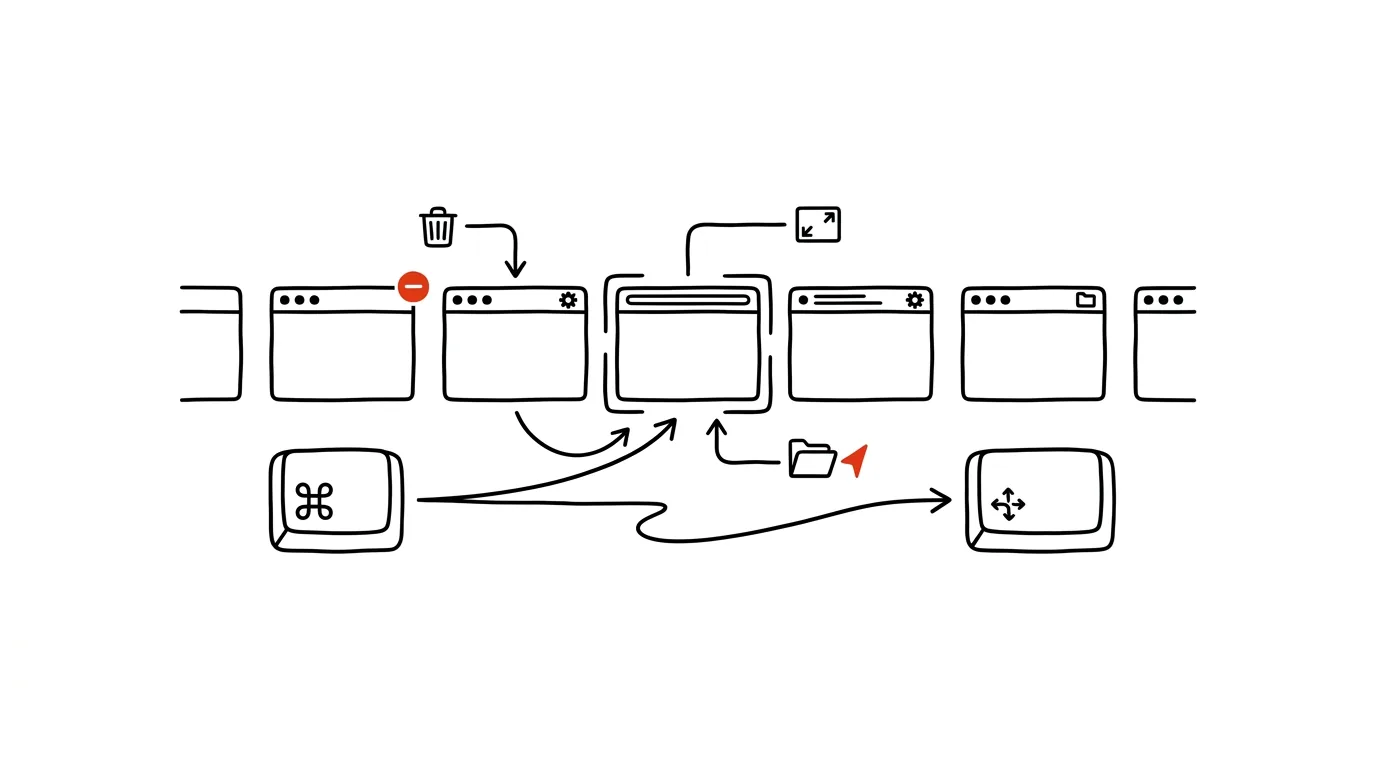
Základ znáte — podržet Cmd a ťukat Tab mezi otevřenými aplikacemi umí každý. Přepínač aplikací ale schovává pár triků navíc, které z něj dělají malé řídicí centrum: dokážete jím zavírat aplikace, skrývat je nebo se přesouvat mezi okny té samé aplikace, aniž byste jednou pustili klávesu Cmd.
Vzorová situace
Ráno si sedáte k počítači a z večera vám zůstalo otevřených deset aplikací — prohlížeč, editor, chat, hudba, kalkulačka. Zavírat je jednu po druhé kliknutím na křížek znamená deset kliknutí a přepínání myší mezi okny. Držením Cmd a ťukáním Tab na aplikace, které nepotřebujete, a k tomu stiskem Q je jednu po druhé zavřete — ruka celou dobu zůstává na klávesnici a myš se nepoužije ani jednou.
Jak na to
- Podržte Cmd a opakovaně ťukejte Tab — mezi ikonami aplikací nahoře na obrazovce se posouváte dopředu; se současně drženým Shift se posouváte dozadu.
- Se stále drženým Cmd stiskněte Q — vybranou aplikaci rovnou ukončíte, aniž byste museli pustit Cmd a přepínač zavírat. Skvělý způsob, jak po ránu rychle zavřít všechno, co z předchozího dne nepotřebujete.
- Místo Q stiskněte H — aplikace zůstane spuštěná, ale skryje se z obrazovky, což se hodí, když ji chcete jen dočasně uklidit z cesty, ne ukončit.
- Po zastavení na ikoně aplikace stiskněte šipku dolů — zobrazí se náhledy všech jejích otevřených oken, mezi kterými se dá dál pohybovat šipkami.
- Přepínač funguje i s trackpadem: tříprstý swipe doleva/doprava mezi celoobrazovkovými aplikacemi je jeho blízký příbuzný, i když jde technicky o jinou funkci.
Nejlepší nástroje
- Cmd + Tab (vestavěná funkce macOS) — zdarma, funguje okamžitě, žádné nastavování není potřeba.
- Witch — rozšiřuje přepínač o přepínání mezi jednotlivými okny, ne jen aplikacemi, a přidává vlastní zkratky.
- AltTab — populární bezplatná alternativa, která přidává náhledy oken přímo do klasického Cmd+Tab okna, podobně jako Alt+Tab ve Windows.
- Rectangle / Magnet — nejsou přímo o přepínání, ale skvěle doplňují workflow, když si po přepnutí potřebujete okno rovnou zarovnat na půl obrazovky.
Co vám to přinese
- Čas: ranní úklid otevřených aplikací přes klávesnici trvá zlomek času oproti klikání na křížky myší — u lidí s desítkami otevřených oken denně to je pár minut ušetřených každé ráno.
- Plynulost práce: ruce zůstávají na klávesnici, takže přepínání nepřerušuje psaní ani myšlenkový tok.
- Přehlednost: rozlišení mezi zavřením (Q) a skrytím (H) vám dovolí uklidit plochu, aniž byste ztratili rozdělanou práci v aplikaci, kterou jen dočasně nepotřebujete vidět.
- Menší chaos na obrazovce: rychlejší úklid znamená méně otevřených oken, mezi kterými se ztrácíte při hledání toho, co zrovna potřebujete.
Pro tip
Cmd + ` (klávesa hned pod Esc) přepíná mezi okny stejné aplikace — třeba mezi dvěma okny prohlížeče nebo dvěma dokumenty v editoru. Je to přirozený doplněk k Cmd+Tab: jedna zkratka řeší přepínání mezi aplikacemi, druhá mezi okny uvnitř té jedné, kterou máte právě aktivní.
Chcete jít do hloubky? V příručce najdete kapitolu Klíčové kategorie aplikací.
Podobné tipy
Vytáhněte z PDF jen některé stránky — tiskem do PDF
Z padesátistránkového PDF potřebujete poslat tři stránky? Vytiskněte rozsah „12-14“ do PDF a nový soubor je na světě. Bez instalace čehokoli.
Video v plovoucím okénku přes ostatní aplikace
Obraz v obraze udrží video (poradu, návod) v rohu obrazovky, zatímco pracujete jinde.
Velký návod · 15 min
Porada, která nežere den: kompletní systém s AI
Kompletní návod s prompty: audit porad z kalendáře, agenda postavená na rozhodnutích, zápis s úkoly a pravidlo, které smaže polovinu schůzek.
Pomohlo vám to?
Líbil se vám tip?
Každý týden posílám jeden takový do e-mailu. Dvě minuty čtení, hodiny úspor.
E-book Top 30 tipů zdarma — pošlu vám ho hned.
Pak 1 tip týdně · žádný spam · odhlášení jedním klikem
Radši systém než jednotlivé tipy? E-mailový kurz zdarma — sedm dní, sedm e-mailů, každý den jedna dovednost.