Tipy & triky · Aplikace · Windows · ~5 min denně · 2 min čtení
Text Extractor: zkopírujte text, který zkopírovat nejde
Naposledy ověřeno:
Win+Shift+T
Obsah článku
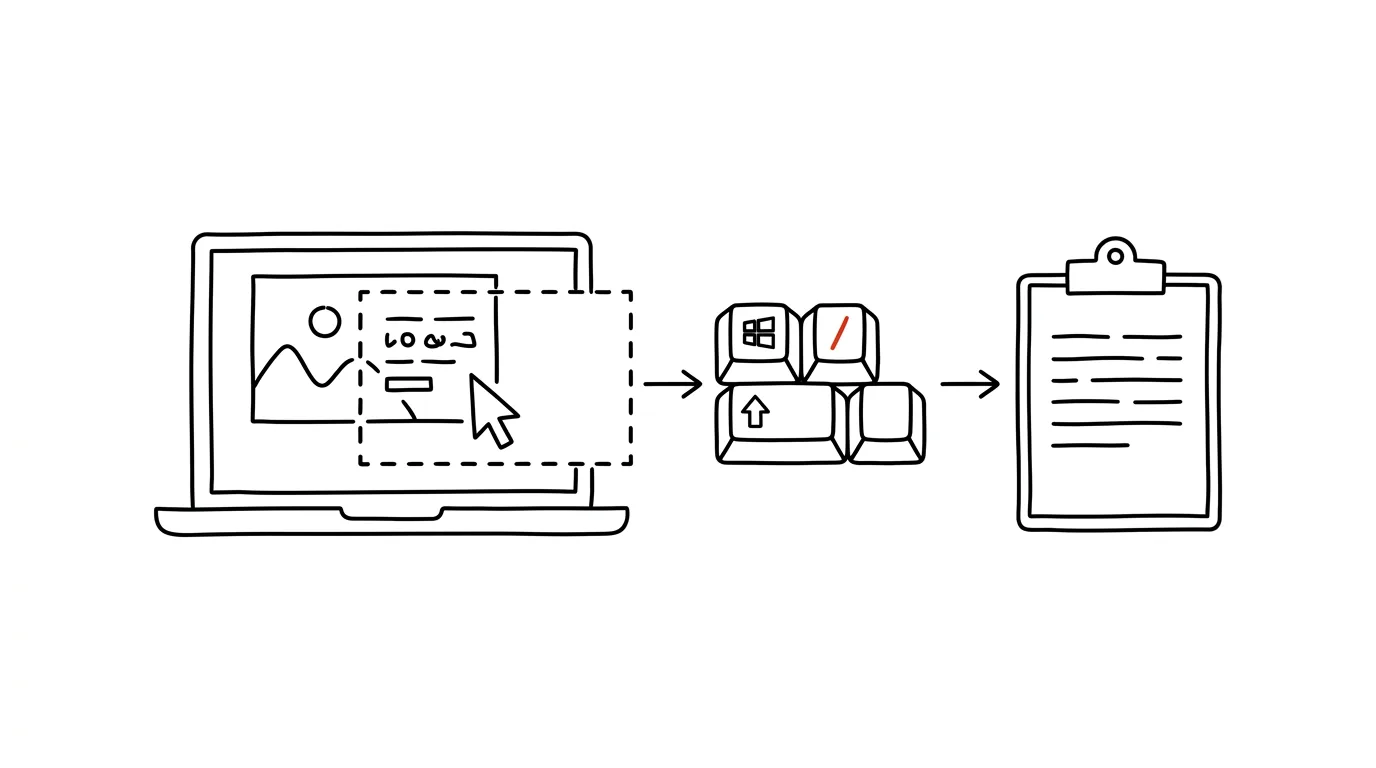
Chybová hláška ve screenshotu od kolegy. IČO na naskenované faktuře. Odstavec v prezentaci, kterou máte jen jako obrázky. Číslo objednávky v zapauzovaném videohovoru. Všechno jsou to texty, které vidíte, ale nemůžete je označit a zkopírovat — tak je opisujete ručně a doufáte, že se nepřeklepnete. Modul Text Extractor z bezplatných PowerToys to řeší: označíte oblast na obrazovce jako při screenshotu, jenže místo obrázku dostanete do schránky rovnou text.
Jak na to
- Nainstalujte PowerToys (bezplatná sada od Microsoftu) a v nastavení ověřte, že je zapnutý modul Text Extractor.
- Kdekoli na obrazovce vidíte text, stiskněte Win + Shift + T — obrazovka ztmavne jako při výstřižku.
- Tažením myši označte oblast s textem. Nic dalšího: rozpoznaný text je ve schránce a vložíte ho Ctrl + V, kam potřebujete.
- Rozpoznávání využívá jazykové balíčky Windows — aby dobře četlo češtinu s diakritikou, mějte v systému nainstalovaný český jazyk (Nastavení → Čas a jazyk → Jazyk a oblast).
- Počítejte s tím, že OCR není neomylné — u čísel, IČO nebo kódů výsledek zkontrolujte proti originálu.
Vzorová situace
Podpora vám pošle screenshot chybové hlášky se žádostí „vygooglete to“. Hláška má čtyři řádky technického textu. Místo ručního opisování stisknete Win+Shift+T, přejedete hlášku myší a vložíte ji do vyhledávače — deset vteřin místo tří minut a jednoho překlepu, kvůli kterému by hledání nic nenašlo.
Studentská varianta: přednášející sdílí slidy jako obrázky v PDF. Citát, který potřebujete do poznámek, nemusíte přepisovat — vytáhnete ho z obrazovky i s interpunkcí. A při rešerši ze starších skenovaných skript zkopírujete odstavec do poznámek za pár vteřin, i když PDF žádnou textovou vrstvu nemá.
Co vám to přinese
- Konec opisování: texty z obrázků, screenshotů, skenů a videí přestanou být mrtvá data — cokoli vidíte, umíte dostat do schránky.
- Méně chyb: ruční přepis čísel a kódů je loterie; OCR s následnou kontrolou je rychlejší i spolehlivější.
- Univerzálnost: funguje napříč vším, co je na obrazovce — aplikace nemusí kopírování podporovat, dokonce nemusí jít ani o soubor.
Pro tip
Novější verze Windows 11 umí podobný trik i bez PowerToys: v Nástroji Výstřižky (Win+Shift+S) najdete u snímku akci pro extrakci textu. Text Extractor je ale o krok rychlejší — přeskakuje mezikrok se snímkem a vrací rovnou text. Na Macu má tutéž roli Live Text.
Chcete jít do hloubky? V příručce najdete kapitolu Klíčové kategorie aplikací.
Podobné tipy
Přepínání listů: Ctrl+PageUp a PageDown
Ctrl+PageDown
Mezi listy sešitu se pohybujte z klávesnice — žádné klikání na ouška dole.
Vložit jen hodnoty: vzorce ven, čísla zůstanou
Ctrl+Alt+V
Ctrl+Alt+V otevře Vložit jinak — vložíte výsledky bez vzorců, formáty bez obsahu, nebo tabulku otočíte.
Dvojklik na úchyt vyplní vzorec až dolů
Nemusíte táhnout vzorec přes tisíc řádků — dvojklik na černý čtvereček ho zkopíruje po konec sousedních dat.
Pomohlo vám to?
Líbil se vám tip?
Každý týden posílám jeden takový do e-mailu. Dvě minuty čtení, hodiny úspor.
E-book Top 30 tipů zdarma — pošlu vám ho hned.
Pak 1 tip týdně · žádný spam · odhlášení jedním klikem
Radši systém než jednotlivé tipy? E-mailový kurz zdarma — sedm dní, sedm e-mailů, každý den jedna dovednost.