Tipy & triky · Aplikace · Mac · ~10 min týdně · 2 min čtení
iPhone jako skener: naskenujte dokument rovnou do Macu
Naposledy ověřeno:
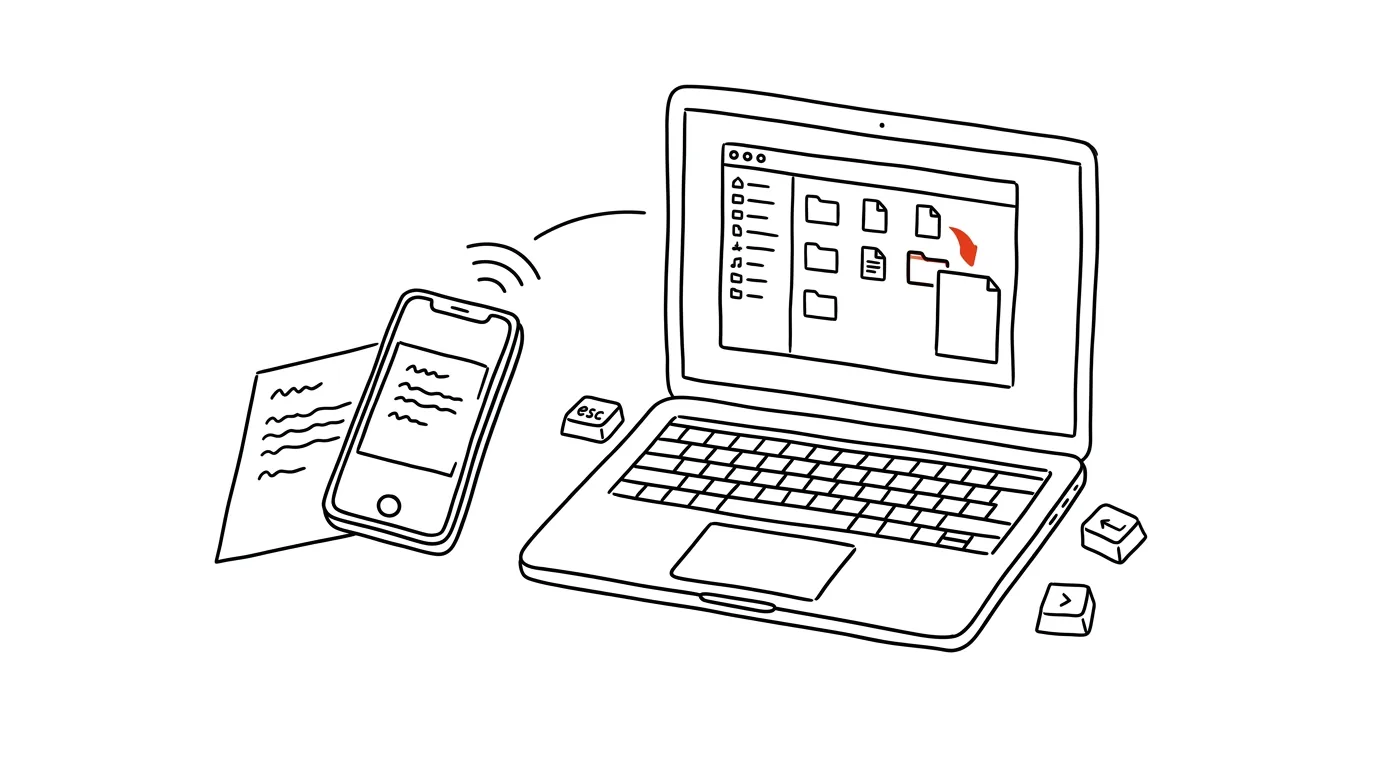
Skener nepotřebujete — leží vám v kapse. Funkce Continuity Camera propojí iPhone s Macem tak, že fotoaparát telefonu funguje jako vstup přímo do aplikací na počítači — nejen na skenování dokumentů, ale i na focení předmětů nebo přenos živého obrazu.
Vzorová situace
Potřebujete do e-mailu vložit sken podepsané smlouvy, kterou máte na stole vedle Macu. Klasická cesta znamená vyfotit dokument telefonem, poslat si fotku AirDropem nebo mailem, na Macu ji stáhnout a teprve pak vložit do zprávy — a fotka navíc není ořízlá ani narovnaná. S Continuity Camera kliknete pravým tlačítkem přímo v okně, kam sken patří, telefon se sám otevře jako skener, a hotové PDF přistane přesně tam, kam jste klikli, bez jediného mezikroku navíc.
Jak na to
- Ujistěte se, že jsou iPhone i Mac přihlášené ke stejnému Apple ID a mají zapnutý Bluetooth a Wi-Fi.
- Klikněte pravým tlačítkem (nebo Ctrl + klik) do místa, kam chcete sken vložit — ve Finderu, v Mailu, v Poznámkách nebo v jiné podporované aplikaci.
- V kontextové nabídce vyberte Importovat z iPhonu → Skenovat dokumenty (případně Pořídit fotografii, pokud chcete jen obyčejný snímek).
- Na iPhonu se automaticky otevře aplikace skeneru — namiřte na dokument a snímek se sám ořízne a narovná, stejně jako v aplikaci Poznámky přímo na telefonu.
- Naskenujte případně víc stránek za sebou; všechny skončí v jednom souboru.
- Ťukněte na iPhonu na Uložit — soubor se během pár vteřin objeví přesně na místě na Macu, kam jste původně klikli.
Nejlepší nástroje
- Continuity Camera (vestavěná funkce macOS a iOS) — zdarma, žádná instalace, funguje mezi vlastními Apple zařízeními.
- Aplikace Poznámky na iPhonu — pokud potřebujete sken jen na telefonu, bez přenosu na Mac, stejný skener funguje i samostatně.
- Adobe Scan — pro pokročilejší potřeby jako rozpoznání textu ve skenu nebo automatické třídění do složek.
- Stolní skener s ADF podavačem — pokud pravidelně skenujete desítky stránek najednou, fyzický skener je pořád rychlejší než telefon stránku po stránce.
Co vám to přinese
- Čas: odpadá celý mezikrok s posíláním fotky mezi zařízeními — sken je hned tam, kam patří, obvykle do deseti vteřin.
- Kvalitu: automatické oříznutí a narovnání dá lepší výsledek než ruční fotka z galerie, kterou byste jinak museli sami oříznout v editoru.
- Menší nepořádek v souborech: nevznikají vám kopie fotek v galerii telefonu navíc k souboru na Macu — sken jde rovnou tam, kam ho potřebujete.
- Pohodlí bez dalšího hardwaru: skener nepotřebujete kupovat ani mít fyzicky u sebe, telefon ho plně nahradí pro běžné dokumenty.
Pro tip
Funkce funguje i obráceně a jednodušeji, než čekáte — stejným pravým kliknutím jde na Macu vložit i obyčejná fotka pořízená přímo iPhonem, což se hodí třeba při psaní dokumentace, kde potřebujete rychle vyfotit fyzický produkt nebo prototyp a mít ho hned v textu.
Chcete jít do hloubky? V příručce najdete kapitolu Klíčové kategorie aplikací.
Podobné tipy
Peek: náhled souboru na Ctrl+mezerník, bez otevírání aplikace
Ctrl+mezerník
Co je v tom souboru? Peek z PowerToys ukáže obsah označeného souboru na Ctrl+mezerník — bez čekání, než se rozjede Word, prohlížeč fotek nebo PDF čtečka.
PowerRename: přejmenujte stovku souborů podle pravidla
Nahradit text ve všech názvech, přidat datum, očíslovat. PowerRename z PowerToys přejmenuje celé dávky souborů najednou — s náhledem, než se cokoli stane.
Profily prohlížeče: práce a soukromí odděleně
Dva profily = dvě sady záložek, přihlášení, historie i rozšíření. Konec odhlašování a míchání pracovního s osobním.
Pomohlo vám to?
Líbil se vám tip?
Každý týden posílám jeden takový do e-mailu. Dvě minuty čtení, hodiny úspor.
E-book Top 30 tipů zdarma — pošlu vám ho hned.
Pak 1 tip týdně · žádný spam · odhlášení jedním klikem
Radši systém než jednotlivé tipy? E-mailový kurz zdarma — sedm dní, sedm e-mailů, každý den jedna dovednost.