Tipy & triky · Vybavení · Všude · místo na stole · 2 min čtení
Zavřené víko nemusí notebook uspat: pracujte jen s monitorem
Naposledy ověřeno:
Obsah článku
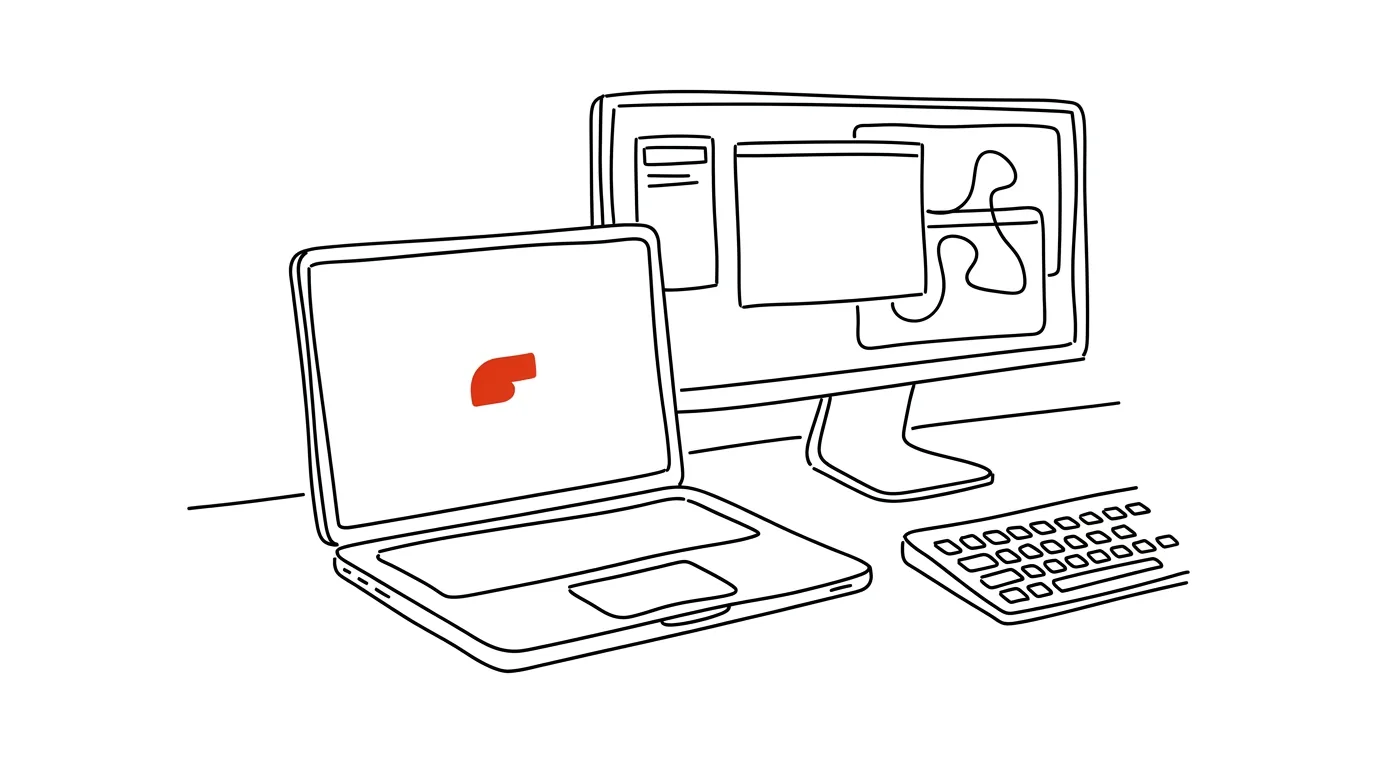
Kdo pracuje s externím monitorem a klávesnicí, ten notebook často jen odsune stranou — otevřený, se svítícím displejem, který nikdo nesleduje, zabírá půl stolu. Zavřít ho nejde, protože by usnul. Jenže to „usnutí“ je jen výchozí nastavení, ne zákon: systému můžete říct, že zavření víka nemá dělat nic. Notebook pak běží zavřený, klidně postavený na výšku ve stojanu vedle monitoru, a stůl je rázem o třetinu volnější. A stejná volba řeší i druhou známou frustraci: stahování nebo dlouhý export, který se přeruší, protože jste víko zaklapli.
Jak na to
- Ve Windows otevřete Ovládací panely → Hardware a zvuk → Možnosti napájení a vlevo klikněte na Nastavení pro zavření víka.
- U položky Při zavření víka nastavte ve sloupci Napájen ze sítě volbu Neprovádět žádnou akci. Sloupec Baterie nechte na režimu spánku — notebook zavřený v tašce nemá co běžet.
- Na Macu nic nastavovat nemusíte: když je připojený k napájení, externímu monitoru a klávesnici s myší, běží po zavření víka dál automaticky (Apple tomu říká režim zavřeného displeje).
- Notebook postavte na výšku do vertikálního stojanu nebo ho položte tak, aby měl volné větrací otvory — zavřený stroj pod plnou zátěží potřebuje dýchat. Nepokládejte na něj papíry ani ho nezavírejte do šuplíku.
- Počítejte s tím, že zavřením přijdete o vestavěnou kameru a mikrofon — na schůzku víko otevřete, nebo použijte externí kameru či telefon jako webkameru.
Vzorová situace
Datový analytik Jirka pouští večer výpočet, který běží dvě hodiny. Dřív musel nechat notebook otevřený a svítící, jinak se úloha uprostřed přerušila. Teď víko prostě zavře — stroj počítá dál, jen potichu a potmě. Přes den má notebook zavřený ve stojanu vedle monitoru: jedna velká obrazovka, na stole klávesnice, myš a hrnek. Kolegyně se dvěma monitory zase oceňuje, že jí displej notebooku nepřisvěcuje do periferie třetí, nejmenší obrazovkou, kterou stejně nepoužívala.
Co vám to přinese
Uklizenější stůl a jednodušší pracovní pole: jedna obrazovka místo „hlavní plus malá někde vedle“, tedy méně přeskakování pohledu a jednodušší správa oken. A jistotu, že dlouhé úlohy — stahování, synchronizace, render, záloha — doběhnou, i když notebook zavřete a odejdete od stolu.
Pro tip
Když zavřený notebook v noci nemá běžet, nemusíte kvůli tomu volbu vracet: uspíte ho normálně přes nabídku Start, respektive nabídku Apple. Volba „neprovádět žádnou akci“ jen ruší automatiku víka, ruční uspání funguje pořád.
Chcete jít do hloubky? V příručce najdete kapitolu Kompletní průvodce efektivním home office.
Podobné tipy
Velký návod · 62 min
Interní CRM se Supabase: detailní návod od dat po nasazení
Pokračování příběhu pražírny Marty: kompletní návod pro úplné začátečníky, jak z kontaktů v mobilu a objednávek v Excelu postavit vlastní CRM — od vysvětlení, co je vůbec databáze, přes klikací založení Supabase a nasazení na Vercel až po rozvahu nákladů s konkrétními čísly proti hotovým CRM.
Akční tlačítko: fyzická zkratka na boku iPhonu
Novější iPhony mají nad tlačítky hlasitosti programovatelné tlačítko. Diktafon, svítilna, fotoaparát nebo vlastní zkratka na jedno podržení.
Tři prsty na iPhonu: kopírovat, vložit a vrátit zpět
iPhone má gesta pro práci s textem: štípnutí třemi prsty kopíruje, roztažení vkládá a švih doleva vrací poslední akci zpět.
Pomohlo vám to?
Líbil se vám tip?
Každý týden posílám jeden takový do e-mailu. Dvě minuty čtení, hodiny úspor.
E-book Top 30 tipů zdarma — pošlu vám ho hned.
Pak 1 tip týdně · žádný spam · odhlášení jedním klikem
Radši systém než jednotlivé tipy? E-mailový kurz zdarma — sedm dní, sedm e-mailů, každý den jedna dovednost.