Tipy & triky · Zkratky · Mobil · ~5 min týdně · 3 min čtení
Android: dvě aplikace na obrazovce najednou
Naposledy ověřeno:
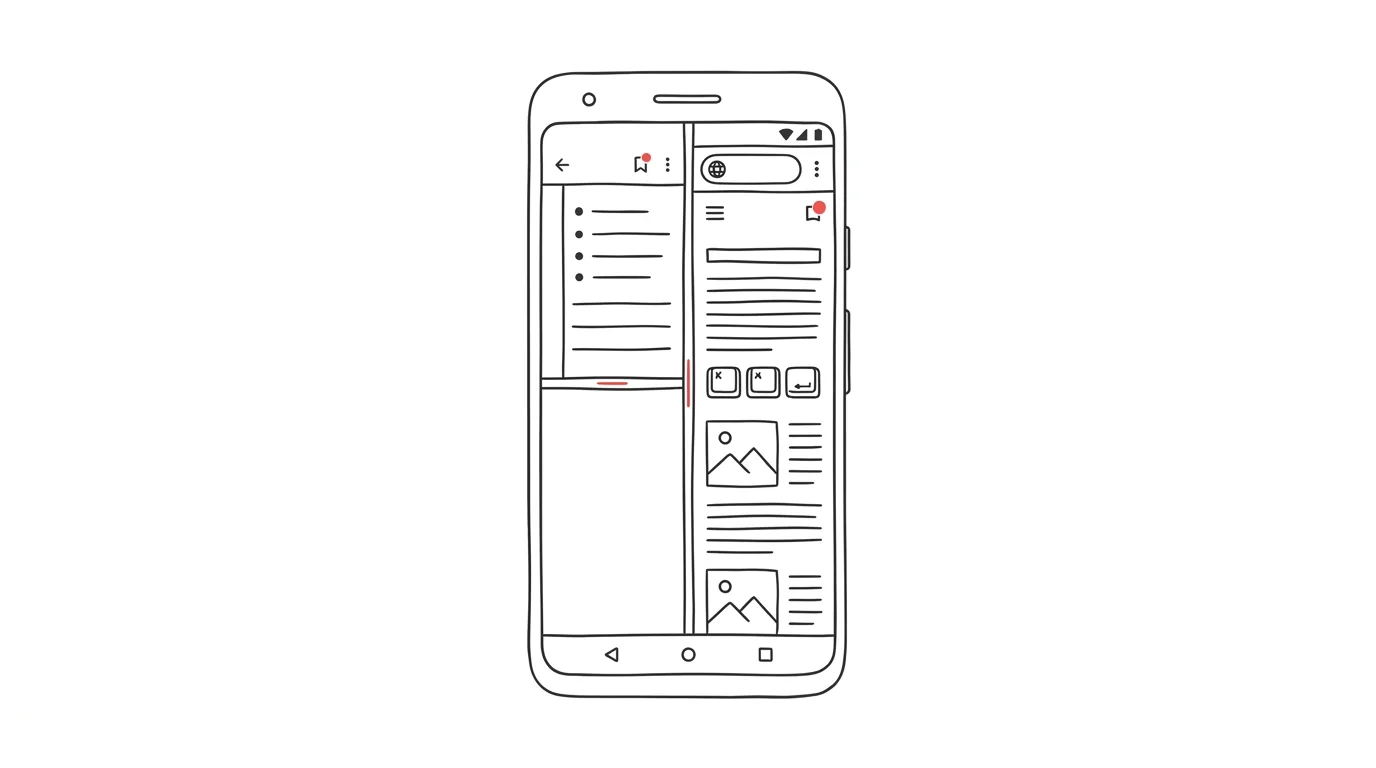
Přepisovat údaje mezi dvěma aplikacemi přepínáním je otrava — otevřít jednu, zapamatovat si číslo nebo větu, přepnout, vložit, a když si nejste jistí, přepínat znovu a znovu na kontrolu. Na větších telefonech se to dnes vůbec nemusí dělat: rozdělená obrazovka ukáže obě aplikace vedle sebe.
Vzorová situace
Asistentka Nikola dostane e-mailem termín schůzky a potřebuje ho zapsat do kalendáře. Bez rozdělené obrazovky to znamená: otevřít mail, zapamatovat si datum a čas, přepnout na kalendář, vytvořit událost, přepnout zpátky na mail zkontrolovat, jestli si datum pamatovala správně — a často zjistí, že si spletla hodinu.
S rozdělenou obrazovkou má mail nahoře a kalendář dole současně. Přepisuje termín tak, jak ho vidí, bez mezikroku přes paměť. To, co dřív znamenalo čtyři přepnutí a riziko chyby, je teď jeden pohled na obě aplikace najednou.
Jak na to
- Otevřete přehled aplikací — na většině telefonů gestem od spodní hrany nahoru a podržením, případně tlačítkem pro přehled aplikací, pokud ho telefon má.
- Najděte první aplikaci, kterou chcete použít, podržte prstem její ikonu v horní části náhledu a v nabídce vyberte Rozdělená obrazovka (Split screen).
- Telefon vás vyzve k výběru druhé aplikace — vyberte ji ze seznamu nebo z plochy.
- Obě aplikace se zobrazí vedle sebe (na výšku nad sebou, na šířku vedle sebe) a hranici mezi nimi můžete prstem posouvat, podle toho, které aplikaci chcete dát víc prostoru.
- Kombinace se hodí zejména pro dvojice jako poznámky a prohlížeč, kalendář a e-mail, nebo chat a dokument, kam si přepisujete informace.
- Rozdělenou obrazovku ukončíte přetažením dělicí čáry úplně na jednu stranu, nebo přes přehled aplikací zvolením jiné kombinace.
Nejlepší nástroje
- Vestavěná rozdělená obrazovka Androidu — funguje bez instalace na většině telefonů s dostatečně velkým displejem, stačí najít v přehledu aplikací.
- Samsung — Multi Window a plovoucí okna — na telefonech Samsung navíc umožňuje třetí okno jako plovoucí bublinu nad oběma dělenými aplikacemi.
- Aplikace pro přesun mezi aplikacemi (např. sdílení nebo schránka) — v kombinaci s rozdělenou obrazovkou umožní přetáhnout text nebo obrázek přímo prstem z jedné poloviny do druhé, bez kopírování a vkládání.
- Tablety s Androidem (Samsung Galaxy Tab a podobné) — na větší úhlopříčce je rozdělená obrazovka pohodlnější než na telefonu a hodí se i pro delší práci, ne jen rychlý přepis údajů.
Co vám to přinese
- Čas: pár desítek sekund ušetřených u každého přepisu mezi aplikacemi, které se u pravidelného používání sečtou na klidně 5 minut týdně.
- Přesnost: menší riziko překlepu nebo záměny čísla či data, protože obě aplikace vidíte současně, ne z paměti.
- Přehlednost: hodí se i na porovnávání — dvě nabídky, dva e-maily nebo dvě verze textu vedle sebe místo přepínání tam a zpátky.
Pro tip
Na telefonech, které to podporují, lze zvolenou dvojici aplikací připnout, aby se otevírala společně i příště — hodí se pro kombinace, které používáte pravidelně, třeba poznámky a e-mail. Vyzkoušejte i orientaci na šířku (telefon otočený naležato) — u některých kombinací aplikací je vedle sebe přehlednější než nad sebou, zvlášť pokud jedna z nich zobrazuje delší text.
Chcete jít do hloubky? V příručce najdete kapitolu Klíčové kategorie aplikací.
Podobné tipy
Velký návod · 16 min
Druhý mozek, který odpovídá
Kompletní návod s prompty: jak napojit AI na Notion nebo složku s poznámkami, jak se ptát vlastními slovy a jak si archiv každý týden sám doplňovat.
Pravidlo dvou obrazovek na schůzce: jedna na lidi, druhá na poznámky
Okno schůzky na monitor s kamerou, poznámky a podklady na druhý. Díváte se „do očí“, nic soukromého nenasdílíte a zápis roste sám.
Edge vám přečte nahlas článek i PDF: Ctrl+Shift+U
Ctrl+Shift+U
Vestavěné čtení nahlas s překvapivě přirozenými hlasy včetně češtiny. Článek si poslechnete při vaření nebo cestou z práce.
Pomohlo vám to?
Líbil se vám tip?
Každý týden posílám jeden takový do e-mailu. Dvě minuty čtení, hodiny úspor.
E-book Top 30 tipů zdarma — pošlu vám ho hned.
Pak 1 tip týdně · žádný spam · odhlášení jedním klikem
Radši systém než jednotlivé tipy? E-mailový kurz zdarma — sedm dní, sedm e-mailů, každý den jedna dovednost.