Tipy & triky · Zkratky · Mac · ~2 min denně · 3 min čtení
Ovládejte dialogy z klávesnice: Enter, Esc a mezerník
Naposledy ověřeno:
Esc
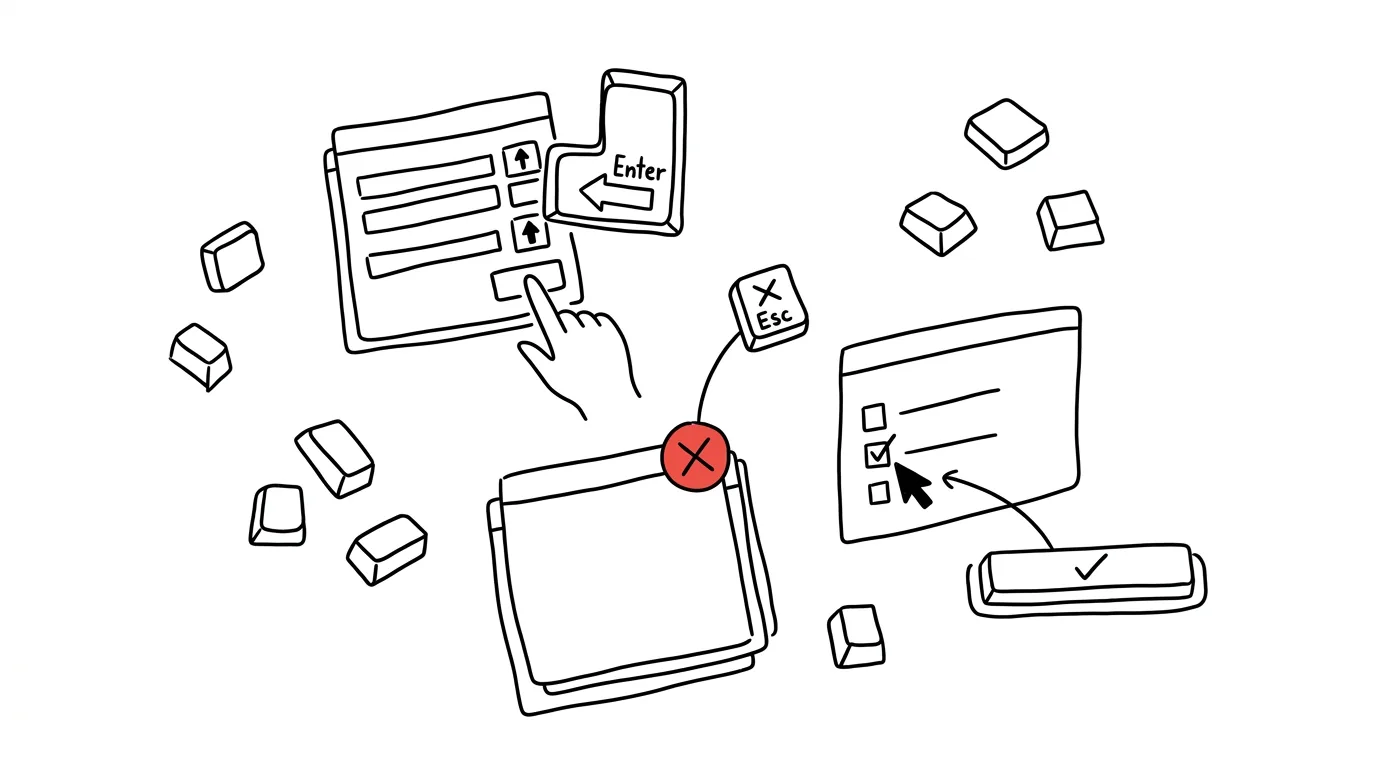
Každý dialog, který se na Macu objeví — potvrzení smazání, uložení dokumentu, varování před přepsáním souboru — jde odbavit z klávesnice rychleji než myší. Sáhnout po myši kvůli jednomu kliknutí a pak se vrátit zpátky na klávesnici je při psaní zbytečná ztráta pár vteřin, které se za den nasčítají. Stačí znát čtyři univerzální klávesy, které fungují stejně napříč téměř všemi aplikacemi, a ruce vám při běžné práci nemusí opustit klávesnici vůbec.
Vzorová situace
Píšete a pravidelně ukládáte rozpracovaný dokument. Pokaždé se objeví dialog s potvrzením — a pokud saháte po myši, abyste kliknuli na tlačítko Uložit, ztrácíte rytmus psaní a ruce se vám zbytečně přesouvají tam a zpátky mezi klávesnicí a trackpadem.
S klávesovým ovládáním dialog odbavíte enterem, aniž byste ruce z klávesnice sundali — psaní pokračuje plynule dál. Stejný princip platí i u méně příjemných dialogů, třeba varování před smazáním souboru — Esc ho odklidí stejně rychle, jako by se vůbec neobjevil.
Jak na to
- Enter potvrdí výchozí, zvýrazněné tlačítko — obvykle to, které je podbarvené a odpovídá nejpravděpodobnější volbě (Uložit, OK, Pokračovat).
- Esc odpovídá tlačítku Zrušit — dialog zavřete bez provedení akce.
- Tab přeskakuje mezi jednotlivými prvky dialogu (tlačítky, poli, zaškrtávátky) a mezerník aktivuje ten prvek, na kterém je právě zaměření.
- Šipky přesouvají výběr v seznamech uvnitř dialogu, například při výběru souboru k otevření.
- V ukládacím dialogu funguje i zkratka Cmd + Shift + G, kterou vyvoláte pole pro zadání přesné cesty, místo proklikávání se složkami.
- Pozor na dialogy, kde je výchozí tlačítko destruktivní (třeba Smazat) — v takovém případě bývá zvýrazněné záměrně jinak nebo vůbec, aby vás Enter nepřekvapil.
- V dialogu s více poli (třeba při přejmenování souboru) přepínáte Tabem mezi jednotlivými poli a dvojtou kombinací Shift + Tab se vracíte o pole zpět.
Nejlepší nástroje
- Vestavěné ovládání dialogů klávesnicí — funguje v každé nativní aplikaci macOS bez výjimky.
- Zkratky (Shortcuts) pro automatizaci opakujících se potvrzení — pokud narazíte na dialog, který se vrací pořád dokola, dá se často obejít automatizací celé akce.
- Rozpoznávání hlasu (Voice Control) — pro uživatele, kteří chtějí ovládat celý systém včetně dialogů hlasem, nejen klávesnicí.
- Nastavení přístupnosti → Klávesnice → Ovládání celé klávesnicí — rozšíří možnost přepínat Tabem i na prvky, kde to ve výchozím nastavení nejde.
- Trackpad jako doplněk, ne náhrada — pro chvíle, kdy ruka na myši už stejně je.
Co vám to přinese
- Čas: pár vteřin ušetřených u každého dialogu se při běžném dni, kde se dialogy objevují desítkykrát, sečte na jednotky minut.
- Plynulost práce: ruce zůstávají na klávesnici, takže se neztrácí tempo psaní ani soustředění.
- Menší namáhání zápěstí: méně přesunů mezi klávesnicí a myší znamená méně opakovaného pohybu za den.
- Rychlejší rozhodování: když ovládáte dialog z klávesnice, přirozeně si i pár vteřin navíc přečtete, co se v něm vlastně ptá, místo automatického kliknutí myší kamkoli.
Pro tip
Naučte se rozpoznat, které tlačítko je v dialogu zvýrazněné jako výchozí — je to vždy to, na které by Enter kliknul. U důležitých a nevratných akcí (smazání, přepsání) si dejte tu půlvteřinu navíc a přečtěte si text dialogu, než stisknete Enter automaticky ze zvyku. Tenhle návyk se vyplatí zvlášť u hromadných operací, kde jeden nepozorný stisk Enteru může smazat nebo přepsat víc souborů najednou.
Chcete jít do hloubky? V příručce najdete kapitolu Klíčové kategorie aplikací.
Podobné tipy
Velký návod · 15 min
Todoist vs. TickTick vs. Microsoft To Do: který úkolovník vydrží
Poctivé srovnání tří nejrozšířenějších úkolovníků podle deseti kritérií. Plus tabulka, výběr podle situace a návod na migraci bez ztrát.
Tři úkoly dne: ráno vyberte, večer zkontrolujte
Ne seznam dvaceti položek, ale tři věci, které dnes musí ven. Všechno ostatní je bonus.
Týdenní přehled: 30 minut, které řídí celý týden
V pátek nebo v neděli projděte kalendář, úkoly a poznámky — zavřete resty, naplánujte tři priority. Pondělí začne jasně.
Pomohlo vám to?
Líbil se vám tip?
Každý týden posílám jeden takový do e-mailu. Dvě minuty čtení, hodiny úspor.
E-book Top 30 tipů zdarma — pošlu vám ho hned.
Pak 1 tip týdně · žádný spam · odhlášení jedním klikem
Radši systém než jednotlivé tipy? E-mailový kurz zdarma — sedm dní, sedm e-mailů, každý den jedna dovednost.