Tipy & triky · Zkratky · Mac · ~3 min denně · 3 min čtení
Screenshot přesně té části obrazovky, kterou chcete
Naposledy ověřeno:
Cmd+Shift+4
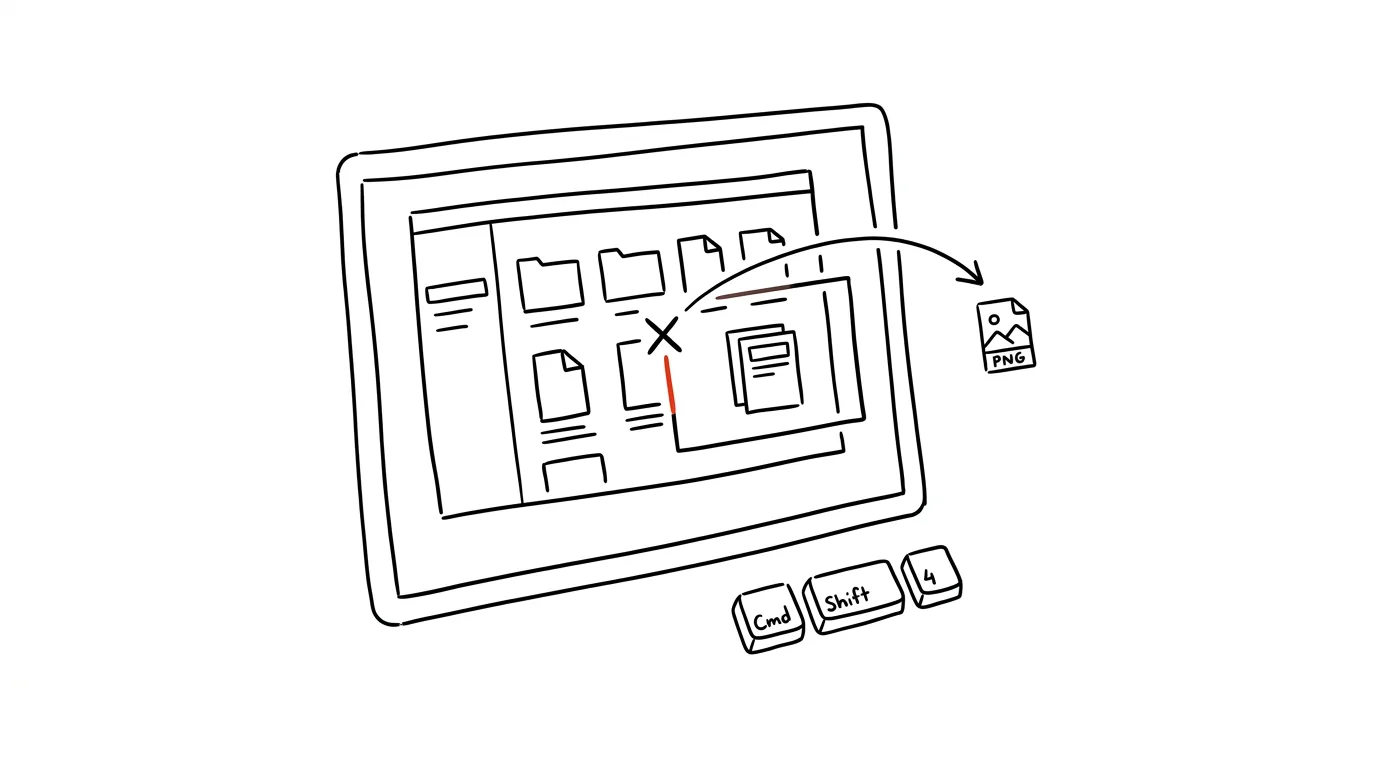
Fotit celou obrazovku a pak ořezávat je zbytečné kolečko navíc. Většina lidí přitom potřebuje jen malý výřez — chybovou hlášku, řádek v tabulce nebo detail grafu — a ne celou plochu s otevřenými okny a ikonami na ploše kolem.
Vzorová situace
Kolega v chatu píše: „pošli mi screen té chyby". Klasický postup je vyfotit celou obrazovku, otevřít soubor v prohlížeči obrázků, oříznout ho na velikost, uložit a teprve pak přiložit do zprávy — čtyři kroky navíc k jedné jednoduché věci.
S výběrem oblasti je to jeden pohyb myší. Označíte přesně to okno s chybovou hláškou, snímek vznikne rovnou v požadované velikosti a jde poslat během pár vteřin, aniž byste museli cokoli ořezávat nebo otevírat další aplikaci.
Jak na to
- Stiskněte Cmd + Shift + 4 — kurzor se změní v zaměřovač s křížkem a souřadnicemi.
- Tažením myši označte oblast, kterou chcete zachytit. Snímek se po puštění tlačítka automaticky uloží na plochu jako soubor PNG.
- Chcete zachytit celé okno bez ručního vybírání hranic? Po stisknutí zkratky ještě stiskněte mezerník — zaměřovač se změní na fotoaparát, kterým najedete na okno a kliknutím ho vyfotíte i s pěkným stínem kolem.
- Během tažení oblasti můžete podržet mezerník a celý výběr posouvat, než ho pustíte — hodí se, když jste to trefili téměř přesně, ale potřebujete výběr o pár pixelů posunout.
- Snímky z plochy pak přejmenujte nebo přesuňte — macOS je pojmenovává podle data a času pořízení, takže se v nich při větším počtu dá snadno ztratit.
- Po pořízení snímku se v rohu obrazovky na pár vteřin objeví malá miniatura — kliknutím na ni otevřete snímek v náhledu a rovnou ho můžete oříznout nebo do něj přidat popisek či šipku.
Nejlepší nástroje
- Vestavěný výběr oblasti (Cmd + Shift + 4) — zdarma, nejrychlejší cesta k jednomu snímku bez instalace čehokoli.
- Panel snímků obrazovky (Cmd + Shift + 5) — když chcete mít po ruce i nastavení časovače nebo přepínat mezi víc typy snímků.
- CleanShot X — placená alternativa pro časté snímkování, umí anotace, rozostření citlivých dat a rychlé nahrávání na sdílený odkaz.
- Skitch od Evernote — bezplatný nástroj na rychlé popisky a šipky přímo do screenshotu, hodí se na vysvětlování postupů kolegům.
Co vám to přinese
- Čas: odpadá ořezávání v dalším programu — u pár snímků denně to jsou reálně ušetřené minuty, u lidí, kteří dokumentují chyby nebo dělají návody, i víc.
- Přesnost: snímek obsahuje jen to, co jste chtěli ukázat, bez rušivého okolí, které by musel příjemce sám odfiltrovat.
- Rychlejší komunikace: snímek pošlete do chatu nebo mailu prakticky okamžitě, bez zdržení na hledání souboru nebo úpravu.
- Méně souborů na disku: varianta rovnou do schránky (viz Pro tip) navíc nezanechává nepotřebný soubor na ploše, který by bylo potřeba později smazat.
Pro tip
Přidejte Ctrl do kombinace (tedy Cmd + Shift + Ctrl + 4) a snímek se místo na plochu uloží rovnou do schránky — pak ho stačí vložit klávesou Cmd + V přímo do chatu nebo dokumentu, bez souboru navíc, který by pak bylo potřeba smazat.
Chcete jít do hloubky? V příručce najdete kapitolu Klíčové kategorie aplikací.
Podobné tipy
Velký návod · 15 min
Slovní hodnocení a komunikace s rodiči s AI
Kompletní návod s prompty: z průběžných poznámek věcná slovní hodnocení, těžké e-maily rodičům a podklady na třídní schůzky. Podepisuje vždy učitel.
Velký návod · 15 min
Učitel s AI: příprava hodin za hodinu místo večera
Návod s prompty: z tematického plánu a fotky učebnice hotová hodina, pracovní listy ve třech obtížnostech i suplování na počkání. Pedagogiku držíte vy.
Velký návod · 15 min
Testy a písemky s AI: tvorba, varianty, opravování
Kompletní návod s prompty: test jen z probrané látky, skupiny A/B/C se stejnou obtížností, opravování naskenovaných písemek. Známku dává učitel.
Pomohlo vám to?
Líbil se vám tip?
Každý týden posílám jeden takový do e-mailu. Dvě minuty čtení, hodiny úspor.
E-book Top 30 tipů zdarma — pošlu vám ho hned.
Pak 1 tip týdně · žádný spam · odhlášení jedním klikem
Radši systém než jednotlivé tipy? E-mailový kurz zdarma — sedm dní, sedm e-mailů, každý den jedna dovednost.