Tipy & triky · Aplikace · Mobil · ~5 min týdně · 2 min čtení
QR kód ze screenshotu v iPhonu i Androidu
Naposledy ověřeno:
Obsah článku
Kolega vám pošle screenshot s QR kódem — pozvánka na Wi-Fi, vstupenka, platební kód z faktury. A teď co? Fotoaparátem vlastní displej nenaskenujete a půjčovat si kvůli tomu druhý telefon je absurdní. Přitom oba systémy umí přečíst QR kód přímo z obrázku uloženého v telefonu; jen se ta funkce neschovává ve fotoaparátu, ale v galerii.
Jak na to
iPhone:
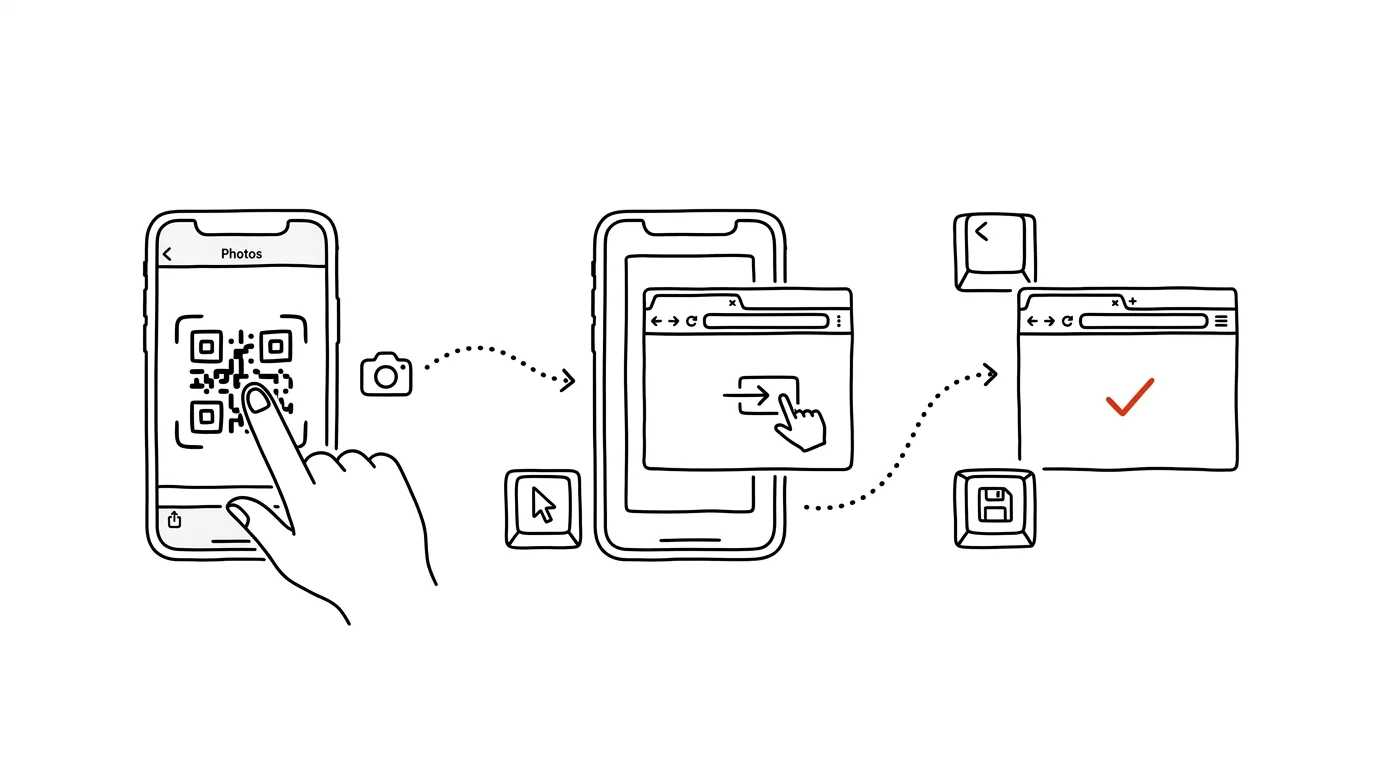
- Otevřete obrázek s kódem v aplikaci Fotky (screenshot tam skočí automaticky).
- Podržte prst přímo na QR kódu. Živý text kód rozpozná a nabídne akci — u webové adresy „Otevřít v Safari“, u Wi-Fi kódu připojení k síti.
- Když podržení nezabere, ťukněte na ikonu živého textu v pravém dolním rohu fotky a pak na kód.
Android:
- Otevřete obrázek ve Fotkách Google a ťukněte na tlačítko Lens v dolní liště.
- Lens kód rozpozná a zobrazí odkaz nebo akci k ťuknutí — stejné to je u kódů plateb, sítí i obyčejných URL.
- Alternativně funguje Google Lens i z vyhledávacího widgetu (ikona fotoaparátu → vybrat obrázek z galerie). Samsung má tutéž funkci v Galerii přes Bixby Vision, ale Lens je spolehlivější a jednotný napříč výrobci.
Trik funguje i obráceně: když QR kód potkáte venku a nemáte čas ho řešit, prostě si ho vyfoťte a naskenujete ho z galerie později, třeba večer u kávy.
Vzorová situace
Organizátorka konference vám pošle e-mailem vstupenku s QR kódem a vy si ji otevřete v mobilu — jiné zařízení u sebe nemáte. Dřív by následovalo přeposílání na počítač nebo prosba, ať vám kód někdo naskenuje. Teď uděláte screenshot, podržíte na kódu prst (nebo ťuknete na Lens) a odkaz na registraci se otevře rovnou.
Stejná situace nastává u QR plateb: faktura přijde jako PDF do mobilu, kód na displeji nenaskenujete bankovní aplikací z téhož telefonu. Uložíte tedy stránku jako obrázek, v galerii z něj vytáhnete platební údaje — a nemusíte nic přepisovat.
Co vám to přinese
QR kódy dnes nesou vstupenky, platby, Wi-Fi i přihlášení — a čím dál častěji vám dorazí na stejné zařízení, kterým byste je měli skenovat. Tenhle postup řeší slepou uličku, na kterou lidé běžně narážejí a končí přeposíláním souborů mezi zařízeními. Jakmile víte, že galerie umí číst kódy, přestane pro vás existovat rozdíl mezi kódem na papíře a kódem na displeji.
Pokud kódy naopak často skenujete z papíru, hodí se mít skener po ruce v rychlých volbách Androidu.
Pro tip
Funguje to i s kódy v PDF: otevřete dokument, udělejte screenshot stránky s kódem a ten pak přečtěte z galerie. U plateb si po naskenování vždy zkontrolujte předvyplněnou částku a číslo účtu — čtečka je spolehlivá, ale odpovědnost za odeslanou platbu zůstává na vás.
Chcete jít do hloubky? V příručce najdete kapitolu Klíčové kategorie aplikací.
Podobné tipy
Alt+tažení ve Wordu: svislý výběr textu
Podržte Alt a táhněte myší — Word vybere obdélník textu napříč řádky. Ideální na smazání sloupce znaků, který nejde vybrat normálně.
Word: hromadné nahrazení textu (Ctrl+H)
Ctrl+H
Ctrl+H ve Wordu nahradí text v celém dokumentu naráz. Ukážeme i nahrazování formátování, dvojitých mezer a skrytých znaků přes „Speciální“.
Shift+F5 ve Wordu: skok na místo poslední úpravy
Shift+F5
Otevřete dokument a Word vás hodí na začátek. Shift+F5 skočí přesně tam, kde jste minule přestali psát.
Pomohlo vám to?
Líbil se vám tip?
Každý týden posílám jeden takový do e-mailu. Dvě minuty čtení, hodiny úspor.
E-book Top 30 tipů zdarma — pošlu vám ho hned.
Pak 1 tip týdně · žádný spam · odhlášení jedním klikem
Radši systém než jednotlivé tipy? E-mailový kurz zdarma — sedm dní, sedm e-mailů, každý den jedna dovednost.