Tipy & triky · Aplikace · Mac · ~5 min týdně · 2 min čtení
Ověřovací kódy z SMS se na Macu vyplní samy
Naposledy ověřeno:
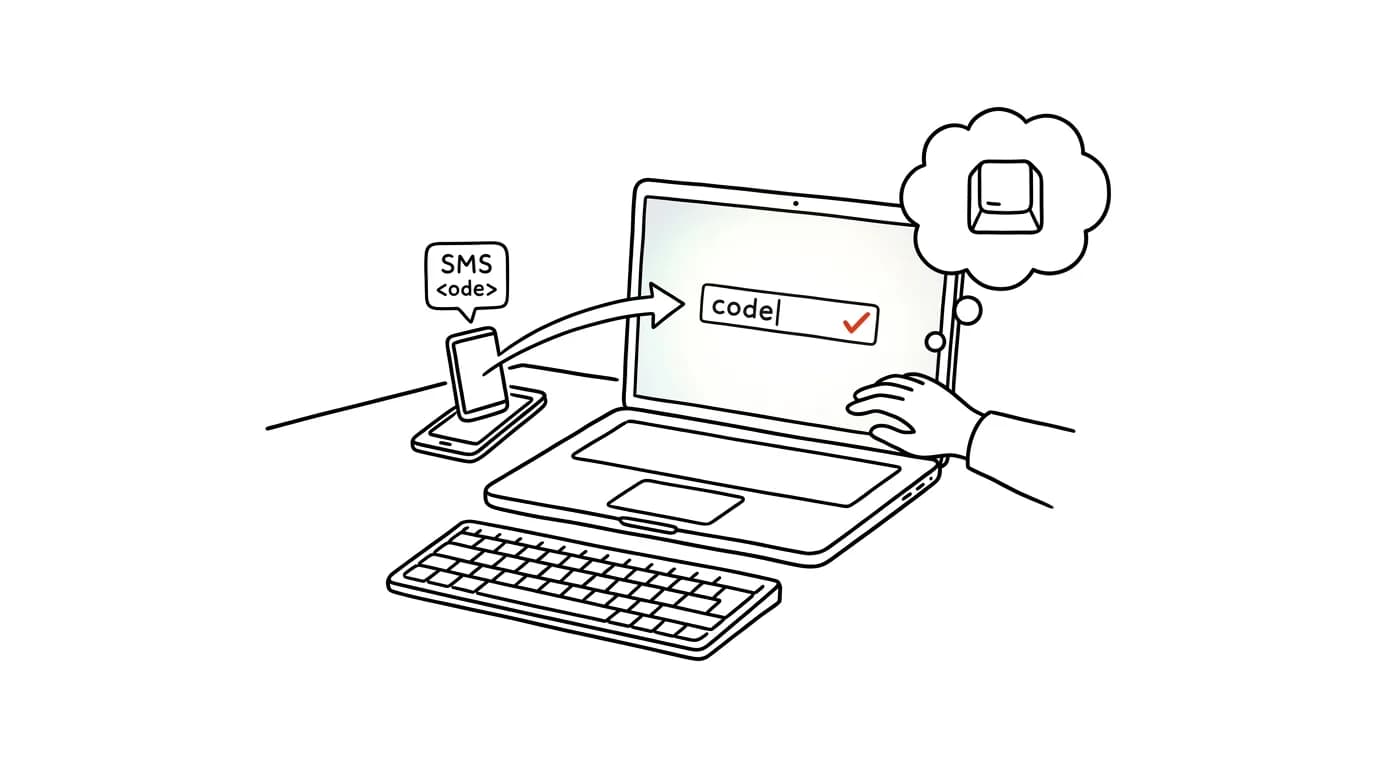
Znáte to: přihlašujete se na Macu do banky nebo administrace, přijde ověřovací SMS — a teď honem najít telefon, odemknout ho, přečíst šestimístný kód, zapamatovat si ho a přepsat do počítače. Přitom když si necháte SMS zrcadlit do Zpráv na Macu, Safari kód pozná a nabídne ho přímo v přihlašovacím poli. Jedno kliknutí, kód se vyplní sám a telefon se celou dobu ani nepohne z kapsy. Nastavení zabere dvě minuty a od té chvíle funguje u každého přihlašování, kde vám služba posílá kód textovkou.
Jak na to
- Na Macu otevřete aplikaci Zprávy a přihlaste se stejným Apple ID jako na iPhonu.
- Na iPhonu zapněte Nastavení → Zprávy → Přeposílání textových zpráv a povolte svůj Mac. Od té chvíle na Mac chodí i obyčejné SMS, nejen iMessage.
- Až se příště budete v Safari přihlašovat někam, kam chodí kód přes SMS, klikněte do pole pro kód — nad ním se objeví návrh s kódem ze Zpráv.
- Kliknutím na návrh se kód vyplní. Nemusíte otevírat Zprávy, nic si pamatovat ani přepisovat.
- Automatické vyplňování funguje v Safari; v jiných prohlížečích si kód aspoň přečtete v notifikaci Zpráv na Macu a zkopírujete ho na dva kliky — pořád bez vstávání od počítače.
- Aby vám staré kódy nezaplevelily konverzace, novější verze iOS a macOS umí jednorázové kódy po použití automaticky mazat — volbu najdete na iPhonu v Nastavení → Hesla → Možnosti hesel.
- Přeposílání zapínejte jen na vlastní, zaheslovaný Mac — kdo vidí vaše zprávy, vidí i ověřovací kódy. Na sdílený nebo firemní počítač, ke kterému mají přístup další lidé, tahle funkce nepatří.
Vzorová situace
Manažer se během dne přihlašuje do internetového bankovnictví, fakturační služby a firemního systému — všechny tři posílají SMS kódy. Telefon má na nabíječce v předsíni, takže dřív každé přihlášení znamenalo výlet přes byt, odemykání a přepisování šesti číslic (a občas překlep a nový kód). Teď se mu kód nabídne rovnou v přihlašovacím poli na Macu. Přihlášení trvá o půl minuty méně a hlavně ho nevytrhne od práce — což je u dvoufázového přihlašování ta největší skrytá daň: ne těch třicet vteřin, ale přerušení, po kterém se člověk do rozdělané myšlenky vrací několik minut.
Co vám to přinese
Dvoufázové ověření přestane být důvodem vstávat od počítače, hledat telefon a přepisovat číslice s rizikem překlepu. Ušetřený čas je fajn, ale důležitější je nepřerušený tok práce — přihlášení proběhne dřív, než stihnete ztratit myšlenku. A jako bonus vám na Macu přistávají i běžné SMS, takže na ně odpovídáte klávesnicí místo ťukání na displej.
Chcete jít do hloubky? V příručce najdete kapitolu Klíčové kategorie aplikací.
Podobné tipy
Mac: Cmd+Option+Shift+V vloží čistý text
Cmd+Option+Shift+V
Na Macu vloží text bez formátování Cmd+Option+Shift+V — písmo se srovná s okolím. Najdete tu i cestu přes menu Úpravy a zálohu přes TextEdit.
Podržte klávesu a vyberte znak: ü, é nebo ñ bez hledání
Cizí znaky na Macu nemusíte hledat ve speciálních tabulkách — podržíte písmeno a vyskočí nabídka všech jeho variant s diakritikou.
Mac: přesun souborů přes Cmd+Option+V
Cmd+Option+V
Mac nemá pro soubory Ctrl+X: zkopírujte Cmd+C a vložte Cmd+Option+V — soubor se přesune. Uvnitř: skok do složky přes Cmd+Shift+G a vrácení Cmd+Z.
Pomohlo vám to?
Líbil se vám tip?
Každý týden posílám jeden takový do e-mailu. Dvě minuty čtení, hodiny úspor.
E-book Top 30 tipů zdarma — pošlu vám ho hned.
Pak 1 tip týdně · žádný spam · odhlášení jedním klikem
Radši systém než jednotlivé tipy? E-mailový kurz zdarma — sedm dní, sedm e-mailů, každý den jedna dovednost.