Tipy & triky · Zkratky · Mac · ~2 min denně · 3 min čtení
Mac: přesun souborů přes Cmd+Option+V
Naposledy ověřeno:
Cmd+Option+V
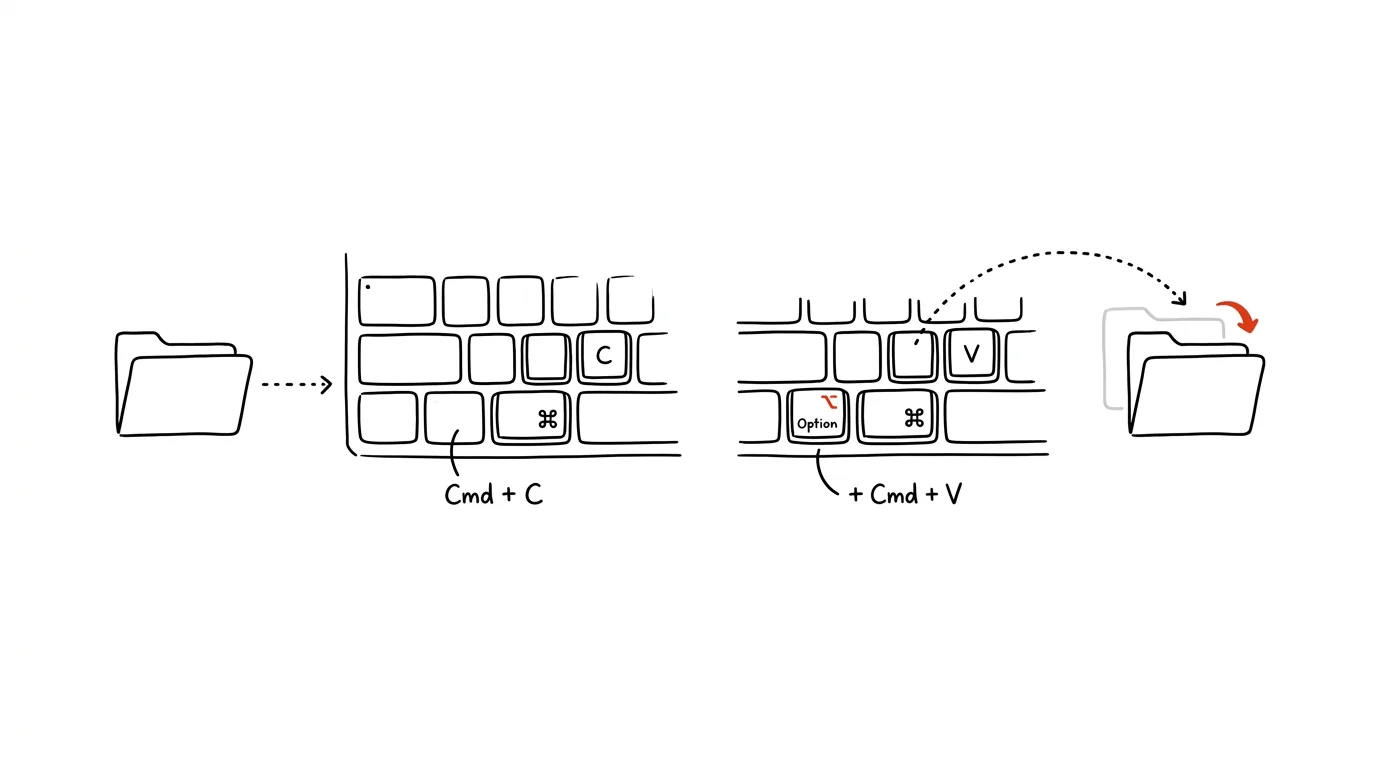
Mac na rozdíl od Windows nemá pro soubory klasické Ctrl+X — přetahování souborů myší mezi dvěma otevřenými okny Finderu je proto při přesouvání mezi vzdálenými složkami zdlouhavé a náchylné k omylu. Kdo přechází z Windows, tenhle rozdíl nejvíc zaskočí, protože zvyk stisknout Ctrl+X je hluboko zakořeněný. Řešení je jednoduché: zkopírujete soubor jako obvykle a při vkládání přidáte klávesu Option, čímž se místo kopie provede přesun.
Vzorová situace
Máte ve Stahování deset souborů, které patří do složky projektu uložené hluboko ve struktuře Dokumentů. Přetahování myší by znamenalo mít otevřená obě okna vedle sebe, přesně trefit cílovou složku a hlídat, aby se soubor náhodou nepustil jinam.
Se zkratkou Cmd+C a Cmd+Option+V soubor zkopírujete, přejdete do cílové složky a vložíte — a soubor se v původní složce zase smaže, protože se skutečně přesunul, ne zkopíroval. Nemusíte tedy po přesunu ještě ručně mazat zbytečnou kopii, která by jinak ve Stahování zůstala ležet.
Jak na to
- Označte soubory, které chcete přesunout, a stiskněte Cmd + C — stejně jako při běžném kopírování.
- Přejděte do cílové složky, ať už proklikáním, nebo rychleji zkratkou Cmd + Shift + G a zadáním cesty.
- Stiskněte Cmd + Option + V — soubory se do cílové složky přesunou, obyčejné Cmd + V by je místo toho jen zkopírovalo a nechalo duplicitu v původní složce.
- Pokud omylem přesunete soubor jinam, než jste chtěli, klasické Cmd + Z akci vrátí zpět.
- Funguje to i mezi diskem počítače a připojenou externí jednotkou nebo síťovým diskem — přesun mezi různými svazky může trvat o něco déle, protože se data fyzicky přesouvají, ne jen mění záznam v souborovém systému.
- Přesun funguje i pro více souborů a celých složek najednou, takže označíte klidně celou dávku a přesunete ji v jednom kroku.
Nejlepší nástroje
- Vestavěná kombinace Cmd+C a Cmd+Option+V — nejrychlejší cesta bez instalace čehokoli.
- Přetahování myší s podrženou klávesou Cmd mezi dvěma okny Finderu — alternativa pro chvíle, kdy máte obě cílové složky vedle sebe na obrazovce.
- Karty ve Finderu (Cmd+T) — otevřete zdrojovou i cílovou složku jako karty v jednom okně a přesouvejte přetažením mezi nimi bez přepínání oken.
- Path Finder — nástroj třetích stran s rozšířeným správcem souborů pro uživatele, kteří potřebují víc než nabízí standardní Finder.
- Podržení Cmd při přetahování myší mezi svazky — u přesunu mezi dvěma různými disky výchozí přetažení kopíruje, podržený Cmd ho změní na přesun.
Co vám to přinese
- Čas: přesun z klávesnice je rychlejší než přesné trefování cílové složky myší, obzvlášť když jsou zdrojová a cílová složka daleko od sebe ve stromu.
- Pořádek: soubory nezůstávají zdvojené na dvou místech, jak by se mohlo stát při zapomenutí smazat kopii po ručním kopírování.
- Menší riziko chyby: žádné puštění souboru „vedle“ cílové složky, jak se snadno stane při přetahování myší.
- Přehlednější disk: bez zapomenutých duplicit ve Stahování nebo na Ploše se vám úložiště nezaplňuje zbytečnými kopiemi.
Pro tip
Kombinace Cmd+C a Cmd+Option+V si zaslouží zafixovat do svalové paměti stejně jako běžné kopírování a vkládání — jakmile si ji jednou osvojíte, přetahování myší mezi okny vám bude připadat zbytečně pomalé.
Chcete jít do hloubky? V příručce najdete kapitolu Klíčové kategorie aplikací.
Podobné tipy
Text z papíru rovnou do políčka: živý text a Google Lens
Nepřepisujte údaje z papíru. iPhone umí skenovat text kamerou přímo do textového pole, Android totéž zvládne přes Google Lens.
Otravné oznámení ztlumíte přímo z lišty
Nemusíte nic hledat v nastavení: potažení po oznámení na iPhonu nabídne ztišení na hodinu, podržení na Androidu vypne jen otravnou kategorii.
Monitor na výšku: celá stránka naráz
Otočení displeje o 90° nastavíte ve Windows i na Macu za pár vteřin. Uvnitř postup pro oba systémy, co musí umět stojan a kdy se výška nevyplatí.
Pomohlo vám to?
Líbil se vám tip?
Každý týden posílám jeden takový do e-mailu. Dvě minuty čtení, hodiny úspor.
E-book Top 30 tipů zdarma — pošlu vám ho hned.
Pak 1 tip týdně · žádný spam · odhlášení jedním klikem
Radši systém než jednotlivé tipy? E-mailový kurz zdarma — sedm dní, sedm e-mailů, každý den jedna dovednost.