Tipy & triky · Aplikace · Mac · ~3 min denně · 2 min čtení
Tažení třemi prsty: přesouvejte okna bez mačkání trackpadu
Naposledy ověřeno:
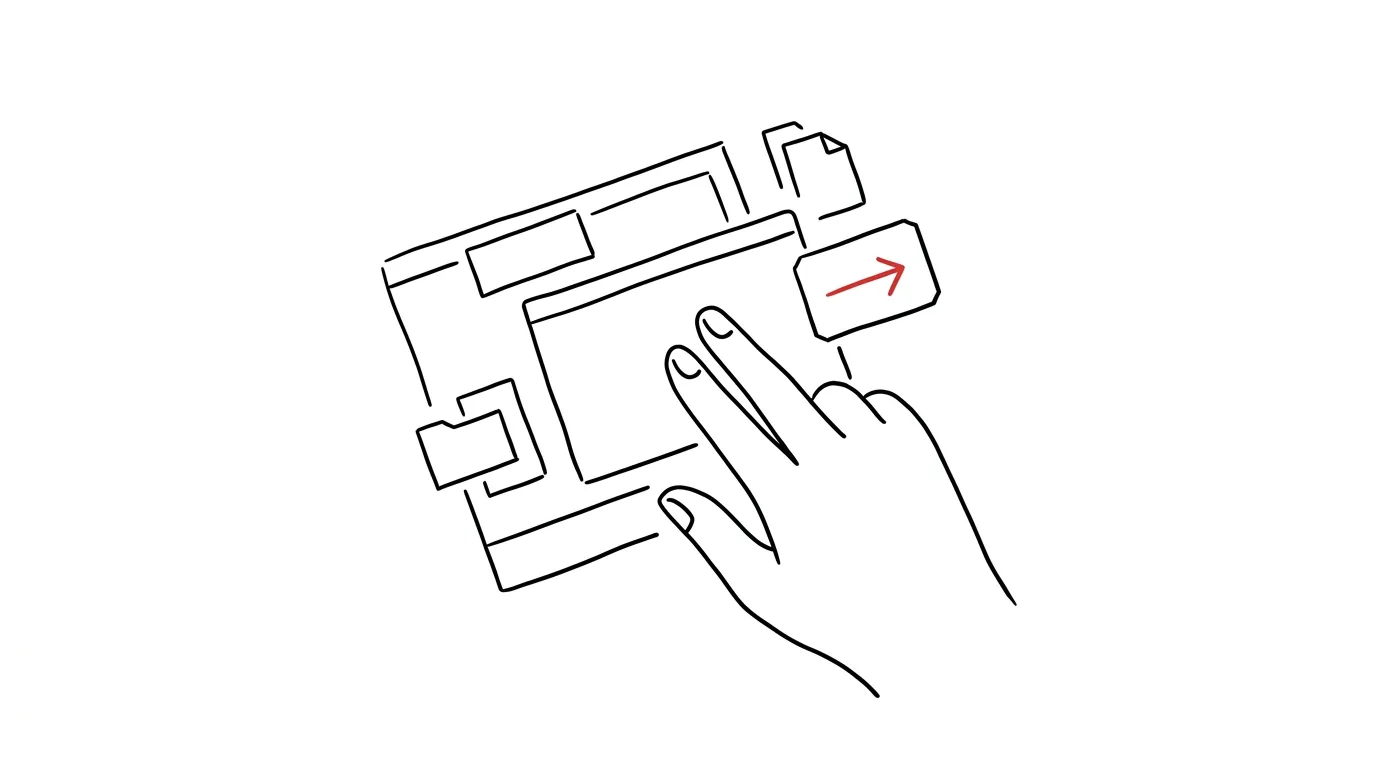
Přetahování na trackpadu je nejnepohodlnější gesto, jaké na Macu existuje: musíte trackpad stisknout, držet ho stisknutý a u toho táhnout — u delšího přesunu přes celou obrazovku prsty kloužou a výběr se v půlce cesty utrhne. macOS má přitom schované elegantní řešení: tažení třemi prsty. Položíte tři prsty na okno a jen jimi pohnete — žádné mačkání, žádné držení. Volba je schovaná v nastavení Zpřístupnění, kam se běžný uživatel nikdy nepodívá, a přitom patří k nejlepším vylepšením trackpadu vůbec. Jednou vyzkoušíte a nebudete chtít zpět.
Jak na to
- Otevřete Nastavení systému → Zpřístupnění → Ovládání ukazatele.
- Klikněte na Volby trackpadu….
- Zapněte Používat trackpad k přetahování a jako styl přetahování zvolte Tažení třemi prsty.
- Od této chvíle přesunete okno tak, že na jeho záhlaví položíte tři prsty a pohnete jimi — okno jede s nimi. Zvednete prsty, okno zůstane.
- Stejně funguje tažení souborů ve Finderu, označování textu (tři prsty přes text ho vyberou) i posouvání jezdců v aplikacích.
- Pozor jen na to, že gesta původně přiřazená třem prstům (přepínání ploch, Mission Control) se automaticky přesunou na čtyři prsty — pár dní si zvykáte, pak to jde samo.
- Klasické tažení se stisknutím přitom nepřestane fungovat — obě metody běží vedle sebe, takže nic neriskujete a kdykoli se můžete vrátit ke starému zvyku.
- Drobnost, která pomáhá na začátku: když tři prsty během dlouhého tahu dojedou na okraj trackpadu, stačí je krátce zvednout a hned zase položit — rozdělané tažení pokračuje dál, výběr se nepustí.
Vzorová situace
Grafička na MacBooku celý den přeskládává okna a přetahuje soubory z Finderu do e-mailů. S klasickým stisknutým tažením ji do odpoledne bolí palec a dlouhé přesuny dělá nadvakrát, protože jí výběr uprostřed „spadne“. Po zapnutí tažení třemi prsty okno jen lehce odsune konečky prstů, soubor doveze do rozepsané zprávy jedním plynulým pohybem a označování dlouhých odstavců textu přestane být cvičením v přesnosti. Síla stisku už nehraje roli — trackpad se za celý den ani jednou nepromáčkne. A protože jde o systémové nastavení, chová se stejně ve všech aplikacích: v grafickém editoru, v tabulkách i při přeskládávání karet v prohlížeči.
Co vám to přinese
Menší námaha ruky při nejčastějším gestu, které na trackpadu děláte, a výrazně spolehlivější dlouhé přesuny — tříprsté tažení se totiž „neutrhne“ jako povolený stisk. Kdo pracuje na MacBooku bez myši celé dny, pozná rozdíl v pohodlí ruky během jediného odpoledne — a označování textu třemi prsty se rychle stane stejně samozřejmým jako klik.
Chcete jít do hloubky? V příručce najdete kapitolu Klíčové kategorie aplikací.
Podobné tipy
Textové zkratky: napište „adr“ a vyskočí celá adresa
macOS umí nahrazovat krátké zkratky dlouhými texty systémově — v mailu, prohlížeči i chatu. Nastavte jednou, funguje všude.
Kopírovat na iPhonu, vložit na Macu
Zkopírujete text nebo fotku na iPhonu a na Macu je vložíte přes Cmd+V. Uvnitř podmínky, které musí platit, a co dělat, když se nic nevloží.
Raycast: spouštěč, který na Macu nahradí půl tuctu aplikací
Rychlejší Spotlight s historií schránky, správou oken, úryvky textu a tisíci rozšířeními. Zdarma v základu.
Pomohlo vám to?
Líbil se vám tip?
Každý týden posílám jeden takový do e-mailu. Dvě minuty čtení, hodiny úspor.
E-book Top 30 tipů zdarma — pošlu vám ho hned.
Pak 1 tip týdně · žádný spam · odhlášení jedním klikem
Radši systém než jednotlivé tipy? E-mailový kurz zdarma — sedm dní, sedm e-mailů, každý den jedna dovednost.