Tipy & triky · Aplikace · Mac · ~5 min denně · 3 min čtení
Kopírovat na iPhonu, vložit na Macu
Naposledy ověřeno:
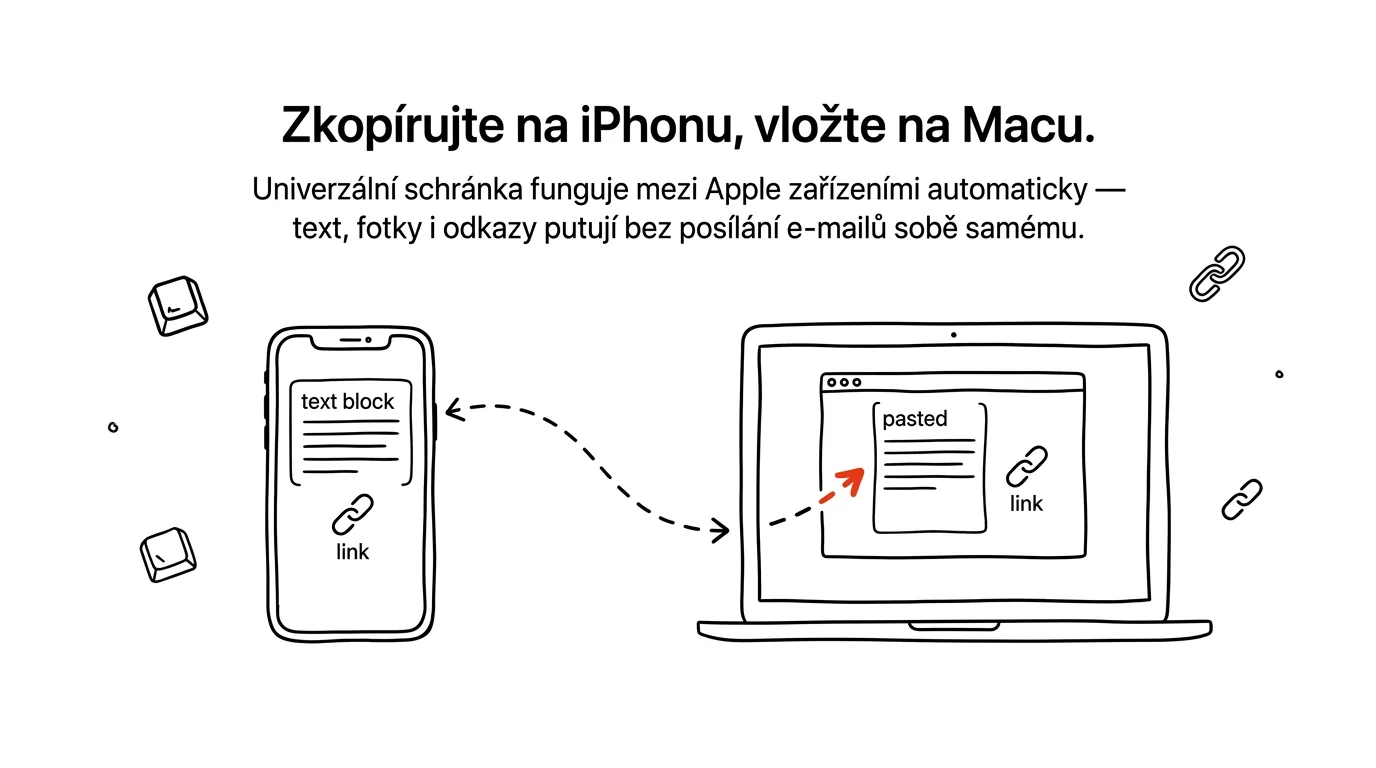
Posílat si odkazy mailem mezi telefonem a počítačem je zbytečné. Přesto to tak dělá spousta lidí — najdou zajímavý článek na telefonu, chtějí ho otevřít na velké obrazovce, a jediná cesta, která je napadne, je poslat si odkaz sami sobě e-mailem nebo přes chatovací aplikaci. Univerzální schránka tenhle krok úplně obejde.
Vzorová situace
Cestou v tramvaji najdete na telefonu zajímavý recept nebo článek, který chcete otevřít až doma na Macu, kde se lépe čte a případně i vytiskne. Bez univerzální schránky to znamená poslat si odkaz mailem, nebo do vlastní chatovací konverzace, a doma ho zase najít mezi ostatními zprávami.
S univerzální schránkou stačí odkaz na telefonu zkopírovat úplně stejně, jako kopírujete cokoli jiného. Doma pak na Macu stisknete klávesu pro vložení a odkaz se objeví, jako by byl zkopírovaný přímo na počítači — žádný mail, žádné hledání ve zprávách.
Jak na to
- Ověřte, že obě zařízení — iPhone i Mac — jsou přihlášená ke stejnému Apple ID.
- Na obou zařízeních musí být zapnuté Bluetooth, Wi-Fi a funkce Handoff (v Nastavení → Obecné → AirPlay a Handoff na iPhonu, respektive Nastavení systému → Obecné → AirDrop a Handoff na Macu).
- Zařízení musí být navíc v dosahu Bluetooth, tedy v běžné vzdálenosti v rámci jedné místnosti nebo domácnosti.
- Na iPhonu zkopírujte text, odkaz nebo fotku běžným způsobem — podržením prstu a výběrem Kopírovat.
- Na Macu během několika vteřin stiskněte Cmd + V — vloží se obsah zkopírovaný na telefonu, přesně tam, kam potřebujete.
- Funguje to i obráceně: zkopírujte na Macu, vložte na iPhonu nebo iPadu stejným způsobem.
- Kromě textu a odkazů takhle putují i fotky a krátké úseky videa — zkopírovaný obrázek z telefonu se dá vložit rovnou do dokumentu nebo prezentace na Macu bez nutnosti soubor nejdřív exportovat a nahrávat.
Nejlepší nástroje
- Univerzální schránka — zdarma, vestavěná ve všech novějších zařízeních Apple, funguje automaticky bez další instalace.
- AirDrop — pro přenos celých souborů, fotek nebo dokumentů, ne jen krátkého textu nebo odkazu ze schránky.
- Handoff — příbuzná funkce, která umožní rozdělanou práci (třeba psaní mailu) přenést mezi zařízeními a pokračovat přesně tam, kde jste skončili.
- KDE Connect nebo podobné nástroje — alternativa pro uživatele, kteří kombinují Mac s telefonem na Androidu, kde univerzální schránka Apple nefunguje.
Co vám to přinese
- Čas: odpadá zdlouhavé posílání odkazů sami sobě a jejich dohledávání v mailu nebo chatu.
- Plynulost: nápad nebo odkaz, který vás napadne na telefonu, se dostane na počítač během pár vteřin, dokud si ho ještě pamatujete v kontextu.
- Méně digitálního nepořádku: schránka na sebe nenechává stopu v podobě mailů „sám sobě" nebo zpráv v osobní konverzaci, kterou pak musíte mazat.
- Žádné další nástroje: funguje automaticky mezi zařízeními stejného Apple ID, není potřeba instalovat ani nastavovat žádnou aplikaci navíc.
Pro tip
Univerzální schránka drží obsah jen krátkou dobu po zkopírování — pokud vložení nestihnete hned, zkopírujte znovu. Zafunguje spolehlivěji, když jsou obě zařízení odemčená a aktivně používaná, ne uspaná v kapse. Pokud vkládání nefunguje, prvním krokem k opravě je zkontrolovat, že na obou zařízeních svítí Bluetooth a Wi-Fi a že jste přihlášeni ke stejnému Apple ID.
Chcete jít do hloubky? V příručce najdete kapitolu Klíčové kategorie aplikací.
Podobné tipy
Windows: noční osvětlení obrazovky
Nastavení → Systém → Obrazovka → Noční osvětlení: displej se po západu slunce sám zteplí. Uvnitř: plán podle polohy a rychlé vypnutí kvůli barvám.
Win + P: druhý monitor bez hrabání v nastavení
Win+P
Připojili jste projektor a obraz nikde? Win + P přepíná režimy více obrazovek okamžitě.
Zrychlete start Windows: vypněte aplikace, které se spouštějí samy
Počítač startuje minuty, protože se s ním probouzí tucet aplikací, které nepotřebujete. Vypnout je můžete v Nastavení za pět minut — jednou provždy.
Pomohlo vám to?
Líbil se vám tip?
Každý týden posílám jeden takový do e-mailu. Dvě minuty čtení, hodiny úspor.
E-book Top 30 tipů zdarma — pošlu vám ho hned.
Pak 1 tip týdně · žádný spam · odhlášení jedním klikem
Radši systém než jednotlivé tipy? E-mailový kurz zdarma — sedm dní, sedm e-mailů, každý den jedna dovednost.