Tipy & triky · Aplikace · Prohlížeč · ~10 min denně · 3 min čtení
Web clipper: článek uložíte jedním stiskem
Naposledy ověřeno:
Ctrl+Shift+K
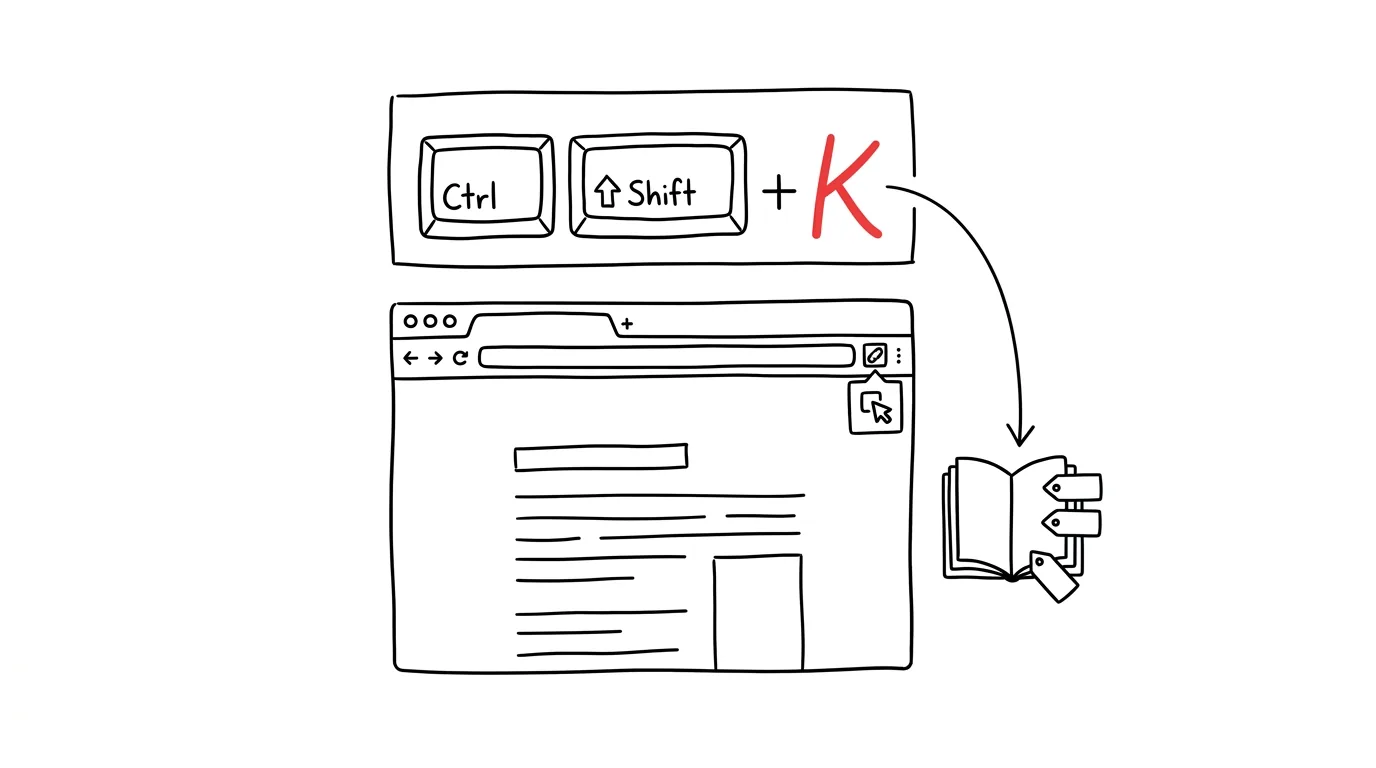
„Ten článek byl super, škoda že ho nemůžu najít.“ Tuhle větu asi znáte — záložka se ztratí v seznamu stovek dalších, nebo si otevřenou kartu jen necháte viset v prohlížeči, dokud ji po týdnech nezavřete beze čtení. Web clipper tenhle problém řeší jednou provždy: článek se uloží do knihovny, kde se dá skutečně najít, i o půl roku později.
Vzorová situace
Marketérka Eva narazí během dne na pět zajímavých článků — jeden o trendech v oboru, druhý s konkrétním číslem, které se jí bude hodit do prezentace. Bez clipperu je uloží jako záložky do složky „Přečíst později“, která má už teď přes sto položek beze jména a bez pořádku. Když ji za měsíc potřebuje najít tu jednu s číslem, prochází je jednu po druhé a nakonec to vzdá.
S web clipperem stiskne při čtení Ctrl + Shift + K, přidá tag „marketing“ a článek zmizí do knihovny s uloženým textem i obrázky — nezávisle na tom, jestli stránka časem zmizí z internetu. Za měsíc ho najde přes fulltextové hledání podle klíčového slova z textu, ne podle názvu záložky, který si nikdo nepamatuje.
Jak na to
- Nainstalujte rozšíření do prohlížeče — Notion Web Clipper je jedna z možností, další jsou Pocket, Instapaper nebo Obsidian Web Clipper, podle toho, kam si obsah chcete ukládat.
- Nastavte si klávesovou zkratku pro rychlé uložení — např. Ctrl + Shift + K — ať nemusíte pokaždé sahat po myši a hledat ikonu rozšíření.
- Ukládejte všechno do jedné databáze nebo seznamu „Ke čtení“, který má jasný status: nové → přečtené → archiv. Bez téhle struktury vznikne znovu stejná neprohledatelná hromada, jen v jiné aplikaci.
- Při ukládání přidejte alespoň jeden tag nebo kategorii — usnadní to pozdější hledání víc než spoléhání na fulltext, obzvlášť u kratších článků, kde klíčové slovo nemusí být v textu doslovně.
- Většina clipperů umí uložit i vybranou pasáž místo celé stránky — hodí se, když vás zajímá jen jeden odstavec nebo citace, ne celý dlouhý článek.
Nejlepší nástroje
- Notion Web Clipper — ukládá přímo do databáze v Notion, dobrá volba, pokud v Notion už vedete poznámky a chcete mít všechno na jednom místě.
- Pocket — jednoduchý nástroj zaměřený čistě na čtení později, včetně offline režimu a příjemného čistého zobrazení textu bez reklam.
- Instapaper — podobně jako Pocket, navíc s vestavěným odhadem doby čtení a možností poslouchat články jako audio.
- Obsidian Web Clipper — pro ty, kdo si poznámky vedou v Obsidianu; uložený článek se stane součástí propojené sítě poznámek, ne izolovanou položkou.
Co vám to přinese
- Čas: desítky vteřin ušetřených při pozdějším hledání článku se u pravidelného čtenáře sečtou na deset i víc minut denně.
- Méně ztraceného obsahu: stránky se časem mění nebo mizí — uložená kopie textu zůstane dostupná i tehdy, kdy originál na webu už není.
- Reálné čtení místo hromadění: databáze se statusem vás donutí se k uloženým článkům vracet, místo aby jen rostla do nekonečna jako seznam záložek.
- Lepší přehled o vlastních zdrojích: tagy a kategorie postupně vytvoří osobní knihovnu, ve které se dá zpětně dohledávat podle tématu, ne jen podle náhody.
Pro tip
Jednou týdně si na databázi vyhraďte deset minut a projděte ji: co stálo za to, zpracujte do vlastních poznámek nebo shrnutí; zbytek bez lítosti archivujte nebo smažte. Ukládání bez čtení je jen digitální hromadění a bez pravidelného úklidu skončí stejně neprohledatelně jako staré záložky.
Chcete jít do hloubky? V příručce najdete kapitolu Klíčové kategorie aplikací.
Podobné tipy
Velký návod · 18 min
Malé skripty bez programování: AI je napíše za vás
Kompletní návod s prompty: jak si nechat napsat a vysvětlit skript, bezpečně ho spustit na kopii dat a postavit si knihovnu nástrojů — bez psaní kódu.
Slovníček na první schůzku: AI vysvětlí zkratky z podkladů
Nový projekt a dokument plný zkratek a žargonu? AI z něj vytáhne všechny termíny a vysvětlí je v kontextu — s poznámkou, co si jen odvodila.
Slovo na jazyku: AI jako obrácený slovník
Znáte význam, ale slovo ne? Popište ho AI a dostanete deset kandidátů s rozdíly v odstínu. Funguje i na odborné termíny a synonyma bez klišé.
Pomohlo vám to?
Líbil se vám tip?
Každý týden posílám jeden takový do e-mailu. Dvě minuty čtení, hodiny úspor.
E-book Top 30 tipů zdarma — pošlu vám ho hned.
Pak 1 tip týdně · žádný spam · odhlášení jedním klikem
Radši systém než jednotlivé tipy? E-mailový kurz zdarma — sedm dní, sedm e-mailů, každý den jedna dovednost.