Tipy & triky · AI · Všude · ~desítky hodin překreslování ročně · 30 min čtení · velký návod, provedení ~3 h
Od skici tužkou do počítače: co dnes jde přenést do vektorů, CAD a 3D
Naposledy ověřeno:
Obsah článku
- Vzorová situace
- Co dnes reálně jde přenést a v jaké kvalitě
- Programy ovladatelné přes MCP a jejich reálný stav
- Fáze 1: Nafotit skicu tak, aby šla vektorizovat
- Fáze 2: Vektorizace — z pixelů na křivky
- Fáze 3: Kalibrace měřítka — krok, na kterém to obvykle padá
- Fáze 4: Export do formátu, který otevře CAD
- Fáze 5: Z půdorysu jednoduchý 3D model
- Fáze 6: Fotky současného stavu a varianty návrhu
- Fáze 7: Staré plány a PDF — co z nich vytěžit
- Fáze 8: Prezentační deska pro klienta nebo řemeslníka
- Kde je hranice
- Bezpečnost a data
- Nejčastější chyby
- Nejlepší nástroje
- Co vám to přinese
- Pro tip
Skoro každý návrh začíná stejně: tužkou na papíře, na účtence v kavárně nebo na milimetrovém papíře na kolenou v cizí kuchyni. A skoro každý pak narazí na stejnou zeď — jak ten papír dostat do počítače tak, aby se s ním dalo dál pracovat. Aby šlo chytit jednu čáru a posunout ji o deset centimetrů, změřit vzdálenost mezi stěnami a poslat soubor někomu, kdo z něj udělá skutečný projekt nebo skutečnou kuchyňskou linku.
Odpověď, kterou většina lidí zkusí jako první, je nejhorší z možných: vyfotit skicu mobilem, hodit ji do chatu a napsat „překresli mi to hezky“. Dostanete obrázek. Vypadá dobře — a je k ničemu. Obrázek jsou pixely: nejde v něm nic změřit, nic posunout, nic exportovat do CAD. Rozdíl mezi obrázkem z chatu a zdrojovým, dál editovatelným souborem je klíčová myšlenka, na které stojí i návod o značce jako systému — a v technických oborech platí ještě tvrději. Ve značce vás špatně vygenerovaný obrázek stojí čas. V dispozici vás stojí důvěru řemeslníka, který podle něj něco vyrobí.
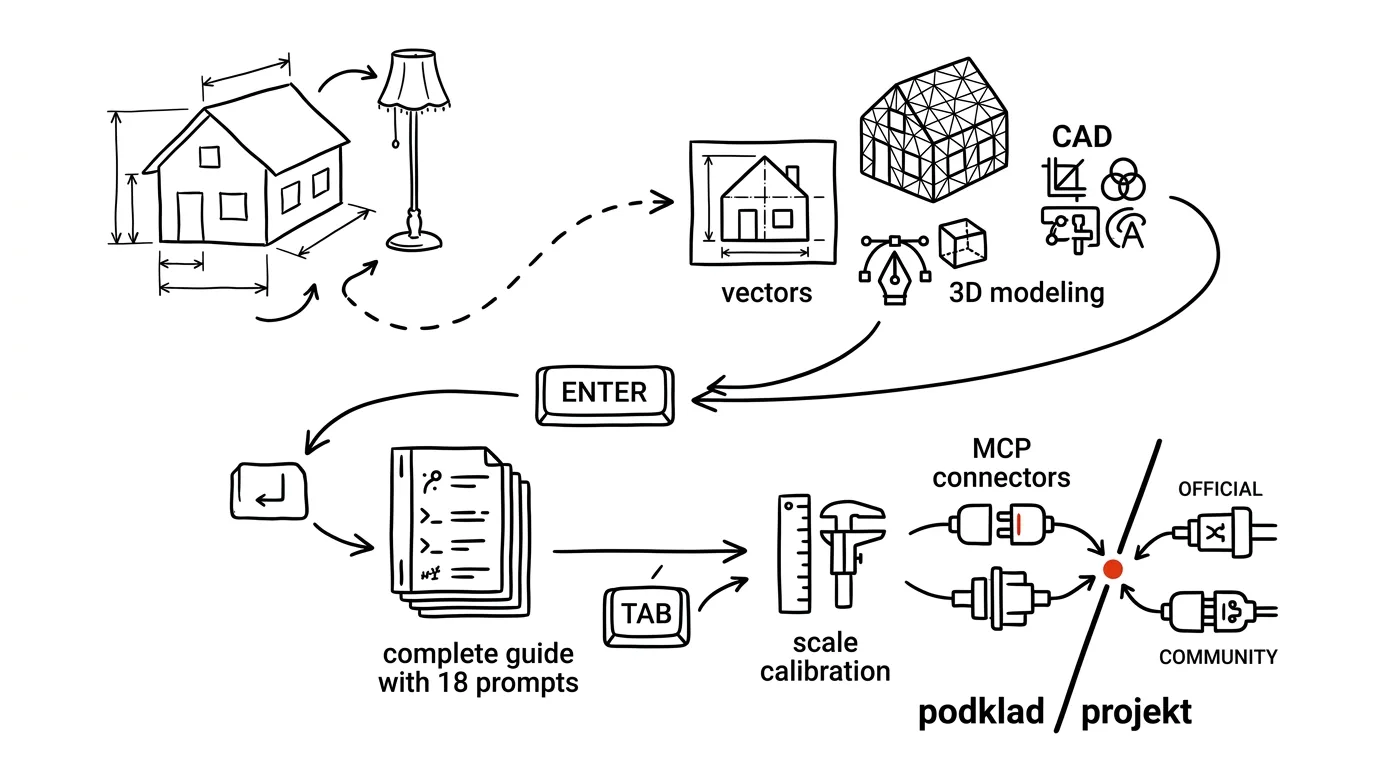
Tenhle návod vede celý řetěz od papíru k použitelnému souboru: co dnes reálně jde přenést a v jaké kvalitě, jak nafotit skicu, aby vektorizace fungovala, jak z rastru udělat křivky, jak do nich dostat správné měřítko (nejkritičtější a nejčastěji přeskakovaný krok), jak exportovat do formátu, který otevře CAD, a jak z půdorysu vytáhnout jednoduchý 3D model. K tomu přehled programů ovladatelných přes MCP konektory, s poctivým rozlišením oficiální integrace od komunitního projektu. Číst se dá po fázích — každá stojí samostatně a má prompty k okopírování. A jedna sekce je povinná pro všechny: kde tenhle postup končí. Protože končí dřív, než si většina nadšených uživatelů myslí.
Vzorová situace
Dvě linky, které se v návodu potkávají. Nejsou náhodné — je to tentýž technický problém viděný ze dvou stran stolu.
Linka A: projektantka a ruční skica dispozice
Tereza dělá interiéry na volné noze. Se zákazníky sedí na místě a kreslí: půdorys, varianty příčky, kde bude kuchyň, kudy se chodí. Skicuje rychle, tužkou, na papír formátu A3, protože nic jiného během schůzky nefunguje — otevřený notebook rozhovor zabíjí.
Doma pak stráví dvě až tři hodiny tím, že skicu překreslí v CAD. Ne že by to neuměla — je to ale mechanická práce: podívat se na papír, naklikat čáru, podívat se na papír, naklikat čáru. U tří zakázek měsíčně je to celý pracovní den, který nikdo nezaplatí, protože zákazník platí za návrh, ne za obtahování.
Po zavedení postupu z tohohle návodu vypadá její večer jinak. Skicu vyfotí rovnou na schůzce (kolmo, s metrem položeným přes kresbu), doma ji nechá vyčistit a zvektorizovat, zkalibruje podle změřené délky obvodové stěny a exportuje do DXF. V CAD pak neobtahuje — otevře podklad, který má správné rozměry, a rovnou nad ním kreslí čistou kresbu. Z dvou až tří hodin je zhruba čtyřicet minut a zbytek je práce, kterou dělat chce.
Linka B: člověk, který si přestavuje kuchyň
Martin není architekt. Přestavuje kuchyň v bytě, ve kterém bydlí patnáct let, a má tři věci: milimetrový papír s načrtnutým půdorysem a rozměry ze svinovacího metru, dvacet fotek stavu z mobilu a názor manželky, že „ta linka nemůže být u okna“.
Chce jít za truhlářem. A ví, že tam se nechodí s fotkou v telefonu a větou „je to tak nějak do L“ — pak dostane nabídku s výhradou a při montáži se zjistí, že tam, kde měla být myčka, je stoupačka.
Cílem není, aby si Martin udělal projekt. Cílem je, aby přišel s jedním PDF, na kterém je půdorys se skutečnými rozměry, fotky současného stavu s popisem, kde jsou přípojky, a jednoduchý 3D náhled toho, jak si to představuje. Truhlář si to za pět minut přečte, řekne „tady to nepůjde a tady ano“ a jednání začne o dvě úrovně výš. To je celý přínos — ne nahradit odborníka, ale přijít za ním připravený.
Co dnes reálně jde přenést a v jaké kvalitě
Než začneme s nástroji, poctivá inventura vstupů. U každého platí stejná otázka: co z toho vypadne a jak moc se tomu dá věřit. Pořadí je od nejlepšího výsledku k nejzrádnějšímu.
Ruční skica: čárová kresba
Nejlepší vstup, jaký můžete mít — pokud je kreslená s tím, že se bude digitalizovat. Čistá čárová kresba tmavou tužkou nebo tenkým fixem na bílém papíře se dá zvektorizovat velmi dobře: výsledkem jsou křivky, které kopírují vaše čáry.
Čemu věřit: geometrii ano, rozměrům ne. Vektorizace zachytí tvar, ale nemá odkud vědět, že ta stěna je 4,2 metru. Měřítko musíte dodat vy (fáze 3). A ruční čára je ruční čára — mírně se klepe, rohy nejsou pravoúhlé, rovnoběžné stěny nejsou rovnoběžné. Vektor bude přesně tak křivý jako originál. To není chyba nástroje, to je vlastnost vstupu.
Fotka místnosti
Fotka je skvělý vstup pro popis a pro variantní návrhy, mizerný vstup pro rozměry. Model z fotky velmi slušně vyčte, co v místnosti je: kde je okno, jaký je typ podlahy, kde vede radiátor, jestli jsou dveře posuvné. Umí z ní udělat strukturovaný soupis současného stavu, který jinak píšete ručně dvacet minut.
Čemu nevěřit: jakémukoli rozměru odhadnutému z fotky. Když se modelu zeptáte „jak je ta místnost široká“, odpoví — a odpověď bude odhad podle perspektivy, klidně o půl metru vedle. Perspektiva navíc zkresluje tak, že ani rovná stěna na fotce není rovná. Fotka je popis a inspirace, ne měřidlo.
Staré papírové plány
Půdorys z osmdesátých let ze složky po předchozím majiteli, kopie kopie s rozmazanými kótami. Jde s tím pracovat, ale s dvojí opatrností.
Za prvé, kvalita předlohy: čím starší kopie, tím víc šumu, a vektorizace šum věrně obtáhne. Za druhé a hlavně — starý plán popisuje stav, který dnes nemusí platit. Za čtyřicet let se bourala příčka, měnila okna, dělaly rozvody. Starý plán je hypotéza o skutečnosti, kterou je nutné ověřit metrem na místě, ne pravda.
PDF projektová dokumentace — a proč záleží, jak vznikla
Tady je rozdíl, který rozhoduje o tom, jestli budete mít hotovo za pět minut, nebo za dvě hodiny. Existují dva úplně odlišné druhy PDF, které vypadají stejně:
- Vektorové PDF vzniklo exportem z CAD. Čáry v něm jsou skutečné čáry, texty jsou skutečné texty. Dá se z něj vytáhnout geometrie i kóty, otevřít ho v Illustratoru nebo Inkscape a získat křivky bez jakékoli vektorizace. Poznáte ho tak, že v prohlížeči jde v PDF vyhledat text (zkuste najít slovo z popisky) a při velkém přiblížení zůstávají čáry ostré.
- Skenované PDF je fotka papíru zabalená do PDF. Text v něm nejde vyhledat, při přiblížení se rozpadá na pixely. Pracuje se s ním jako s obrázkem: vyčistit, zvektorizovat, zkalibrovat.
První krok u každého PDF je proto zjistit, který druh držíte. Věnujeme tomu vlastní prompt ve fázi 7.
Katastrální podklady
Katastr nemovitostí dává zdarma k dispozici mapové podklady a informace o parcelách — hranice pozemku, výměra, typ pozemku, čísla parcel. Pro první orientaci před studií (kam se dům vejde, jak je pozemek orientovaný ke světovým stranám, kde jsou hranice) je to dobrý a legitimní vstup.
Čemu věřit: identifikaci a přibližnému tvaru pozemku. Čemu nevěřit: přesnosti hranic v terénu. Katastrální mapa není geodetické zaměření a poloha hranice v mapě se od kolíku v zemi může lišit natolik, že na tom nelze stavět plot, natož dům. Jakmile se rozhoduje o umístění stavby, nastupuje geodet s vytyčovacím protokolem — to nejde obejít žádným softwarem.
Mračno bodů a LiDAR sken z telefonu
Novější iPhony a iPady s LiDAR senzorem dokážou naskenovat místnost a řada aplikací z toho vyrobí půdorys nebo 3D model. Exportní formáty bývají velkorysé — od PDF a PNG přes DXF pro CAD až po OBJ, USDZ nebo IFC.
Přesnost: podle testů a údajů výrobců se pečlivě pořízený sken typicky pohybuje v řádu jednotek centimetrů odchylky. To je použitelné pro dispoziční studii a pro odhad, kolik se kam vejde. Není to použitelné pro zakázkovou výrobu na milimetr — kuchyňská linka se nevyrábí podle telefonního skenu. Před výrobou se stejně přijede přeměřit, a to je správně.
Nejužitečnější je kombinace: sken jako rychlý základ celkového tvaru — včetně nepravidelností starých bytů, které se ručně měří mizerně — plus ruční přeměření klíčových rozměrů, kterými se sken zkontroluje.
Souhrnná tabulka vstupů
| Vstup | Co z toho reálně dostanu | Čím to zpracuju dál |
|---|---|---|
| Ruční skica tmavou tužkou | Vektorové křivky věrné tvaru, bez měřítka | Vektorizace → SVG/DXF → CAD, 3D |
| Fotka místnosti | Strukturovaný popis stavu, reference pro varianty | Popis do zadání, obrázkové varianty jako moodboard |
| Starý papírový plán | Původní dispozice, přepis kót a textů, hypotéza o stavu | Vektorizace + ověření metrem na místě |
| Vektorové PDF z CAD | Skutečné čáry a texty bez ztráty kvality | Přímé otevření ve vektorovém editoru, export DXF |
| Skenované PDF | Rastr jako každá jiná fotka | Vyčištění → vektorizace → kalibrace |
| Katastrální podklad | Tvar a identifikace parcely, orientace | Podklad pro studii, nikdy pro vytyčení |
| LiDAR sken z telefonu | Půdorys a hrubý 3D model s odchylkou v centimetrech | Základ dispozice, doplněný ručním měřením |
| Vygenerovaný obrázek z chatu | Vizuální dojem, nic víc | Moodboard, komunikace nálady — ne podklad |
Programy ovladatelné přes MCP a jejich reálný stav
MCP je protokol, kterým se k modelu připojují nástroje a data — podrobněji ho rozebírá přehled konektorů a nástrojů. V praxi to znamená, že Claude neumí jen mluvit o Blenderu, ale může v něm skutečně něco udělat.
Zásadní rozlišení, které se v nadšených videích ztrácí: jinou důvěru si zaslouží oficiální konektor od výrobce programu a jinou komunitní projekt z GitHubu. Oficiální konektor běží pod odpovědností firmy, která ho postavila, prochází jejím schvalováním a v adresáři konektorů ho zapnete kliknutím. Komunitní MCP server je software třetí strany, který si stáhnete a pustíte na svém počítači — s přístupem k souborům, často i s možností spouštět kód uvnitř vašeho návrhového programu. Nejsou to špatné projekty; některé jsou výborné. Ale odpovědnost za to, co si pustíte, je vaše.
Přehled ke srpnu 2026
| Nástroj | Stav | Co reálně umí přes MCP | K čemu v tomhle řetězu |
|---|---|---|---|
| Adobe for Creativity | Oficiální konektor | Desítky nástrojů napříč Creative Cloud — úpravy fotek, vektorizace rastru, práce s dokumenty a exporty, generování v Firefly | Čištění fotky skici, vektorizace, prezentační deska |
| Affinity by Canva | Oficiální konektor | Dávkové produkční úkony: hromadné úpravy obrázků, přejmenování vrstev, export | Zpracování série fotek stavu, příprava podkladů |
| Canva | Oficiální konektor | Zakládání a úprava návrhů, práce se šablonami a značkou, export | Rychlá prezentační deska pro klienta |
| SketchUp | Oficiální konektor (Trimble) | Ze zadání a referenčních obrázků včetně skic a půdorysů staví geometrii, vrací soubor .skp, drží historii verzí | Z půdorysu jednoduchá hmota a 3D náhled |
| Autodesk Fusion | Oficiální konektor | Tvorba a úprava 3D modelů, operace přes rozhraní Fusionu, export souborů; vyžaduje předplatné Fusionu | Přesnější 3D, díly a zakázkový nábytek |
| Blender | Oficiální konektor | Přístup k Python rozhraní Blenderu v přirozeném jazyce, analýza a ladění scén, dávkové úpravy | Vytažení půdorysu do hmoty, dávkové operace nad scénou |
| Rhino a Grasshopper | Oficiální, bezplatné od McNeel (Rhino MCP Platform) | Čtení obsahu souborů, tvorba geometrie, spouštění příkazů, psaní a úprava skriptů, stavba definic v Grasshopperu | Přesná křivková geometrie, parametrické varianty |
| Revit | Oficiální technická předběžná verze od Autodesku (Revit 2027) | Zatím jen čtení — dotazy nad modelem, reporty, navigace; zápis do modelu není | Kontrola a výtah dat z modelu, ne kreslení |
| FreeCAD | Komunitní projekt | Zakládání dokumentů, vkládání a úprava objektů, spouštění Python kódu v aplikaci | Bezplatná CAD cesta pro technicky zdatné |
| AutoCAD | Ověřený oficiální MCP konektor jsem v době psaní nenašel | Existují komunitní servery různé kvality; Autodesk má oficiální jen server pro přístup k nápovědě produktů | Do AutoCADu se dostanete přes soubor (DXF/DWG), ne přes konektor |
| Figma | Oficiální MCP server od Figmy | Strukturovaný přístup k návrhu pro vývojové agenty — komponenty, proměnné, návaznost na kód | Spíš návrh rozhraní než stavařina |
| Illustrator, Inkscape lokálně | Bez konektoru, ale s dávkovým režimem | Illustrator přes skripty, Inkscape přes příkazovou řádku — obojí umí Claude Code obsloužit | Dávková vektorizace desítek skic |
Pár poznámek, které z tabulky nevyplývají a jsou důležité:
Blender a Revit mají dvě vrstvy. Vedle oficiálního konektoru existuje u obou i starší, hodně používaný komunitní projekt — u Blenderu je to blender-mcp, u Revitu hned několik samostatných serverů. Komunitní varianty umí často víc (třeba u Revitu i zápis do modelu, který oficiální předběžná verze zatím nedovoluje), a přesně proto je u nich potřeba víc opatrnosti: server, který smí měnit ostrý model, si zaslouží zálohu předem a vlastní testovací soubor.
U Rhina to je naopak, než většina lidí čeká. Zatímco se komunitní servery množily, McNeel vydal vlastní bezplatnou platformu — takže tady sáhněte po oficiální cestě, i když vyhledávání nabídne pět projektů na GitHubu dřív.
Co jsem nenašel potvrzené: oficiální MCP konektor pro AutoCAD od Autodesku (existuje jen oficiální server nad nápovědou a řada komunitních projektů), oficiální konektor pro ArchiCAD a oficiální konektor pro sazbu v Affinity nad rámec dávkových produkčních úkonů popsaných výše. Kde nemám potvrzení, tam v tomhle článku nic netvrdím — a doporučuju stejný postoj i vám: než něco pustíte na svůj projekt, najděte si stránku výrobce, ne jen video na sociální síti.
Poslední praktická poznámka k prostředí: na jednotlivé úkony stačí běžný chat s konektorem, ale jakmile pracujete se složkou souborů — desítky fotek z obhlídky, série skic, dávkový export — je na místě Claude Cowork nebo Claude Code. Rozdíly mezi způsoby použití rozebírá úvod pro začátečníky.
Fáze 1: Nafotit skicu tak, aby šla vektorizovat
Tohle je nejpraktičtější kapitola celého návodu a zároveň ta, kterou všichni přeskakují. Devět z deseti nepovedených vektorizací není chyba softwaru — je to chyba dvě vteřiny dlouhá, která se stala při focení. Vektorizace nedělá nic jiného, než že hledá hranici mezi tmavým a světlým. Když jí dáte fotku, na které je stín tmavší než tužka, obtáhne stín.
Jak vypadá skica, která se dobře vektorizuje
- Tmavá čára. Tenký černý fix nebo měkká tužka přitlačená tak, aby čára byla opravdu černá, ne šedá. Tvrdá tužka HB kreslená lehce je pro vektorizaci nejhorší možná kombinace: čára je světlejší než okolní šum papíru.
- Čistý bílý papír bez rastru. Milimetrový a čtverečkovaný papír je při kreslení pohodlný, ale vektorizace obtáhne i mřížku a vy pak mažete tisíc čtverečků. Když už na čtverečkovaný, pak silným fixem, aby byl rozdíl mezi kresbou a mřížkou výrazný.
- Jedna vrstva informace. Kóty, poznámky a šrafování stěn se vektorizují taky. Pokud chcete čistý obrys dispozice, kreslete popisky mimo kresbu nebo jinou barvou.
- Uzavřené obrysy. Čáry, které se skoro dotýkají, ale ne úplně, vytvoří v CAD otevřený obrys, který nejde vyplnit ani použít pro plochu. Rohy dotahujte.
- Jeden známý rozměr přímo v kresbě. Napište k jedné stěně skutečnou naměřenou délku, nebo ještě lépe položte přes papír svinovací metr a vyfoťte to. Tenhle jeden údaj rozhoduje o tom, jestli půjde kresbu zkalibrovat, nebo bude navždy jen obrázkem.
Jak ji vyfotit
- Kolmo shora. Fotoaparát rovnoběžně s papírem, ne pod úhlem. Šikmá fotka znamená lichoběžníkové zkreslení, které z pravého úhlu udělá osmdesát pět stupňů — a to se pak propíše do všech rozměrů.
- Rovnoměrné světlo, žádný stín. Ideálně u okna za denního světla, papír natočený tak, aby na něm nebyl váš vlastní stín ani odlesk. Blesk zhoršuje víc, než pomáhá.
- Celý papír v záběru, naplocho, nezvlněný. Ořezaná skica se špatně narovnává, zvlněná ohýbá čáry a vytváří stíny.
- Nejvyšší rozlišení, žádné filtry. Portrétní režim a „vylepšení“ v mobilu dělají věci, které vektorizaci škodí.
Praktický trik: většina mobilů má v aplikaci Poznámky nebo Soubory funkci skenování dokumentu. Ta udělá dvě věci zdarma — narovná perspektivu a zvýší kontrast. Pro tuhle práci je to obvykle lepší start než obyčejná fotka.
První prompt: kontrola, jestli je fotka použitelná
Než pustíte vektorizaci, nechte si fotku posoudit. Ušetří vám to kolo, ve kterém byste ladili nastavení nástroje, zatímco problém je v předloze.
Přikládám fotku ruční skici půdorysu, kterou chci vektorizovat a dostat do CAD.
Posuď ji jako podklad pro vektorizaci, ne jako kresbu.

Projdi postupně:
1. Kontrast čáry proti papíru — je kresba dost tmavá, nebo hrozí, že
   vektorizace čáru ztratí?
2. Stíny a nerovnoměrné osvětlení — kde přesně na fotce je problém?
3. Perspektiva — je fotka kolmá, nebo je papír lichoběžníkový? Odhadni,
   jak moc.
4. Rušivé prvky — rastr papíru, poznámky, šrafy, prsty v záběru, sešívačka.
5. Je v kresbě čitelný alespoň jeden rozměr, podle kterého půjde
   zkalibrovat měřítko? Pokud ano, uveď ho.

Na konci napiš jasný verdikt: buď „použitelné, pokračuj“, nebo „přefotit“
s konkrétní instrukcí, co udělat jinak. Nesnaž se mi fotku pochválit,
potřebuju vědět pravdu dřív, než na tom stavím.
Vrátí posudek a hlavně verdikt. Model má sklon být vstřícný, proto je v promptu výslovná žádost o tvrdé hodnocení — bez ní dostanete „fotka je dobrá, jen pozor na stíny“ i u fotky, která je k ničemu. Když přijde „přefotit“, přefoťte.
Druhý prompt: vyčištění fotky před vektorizací
Vyčištění znamená: narovnat, oříznout, zvýšit kontrast tak, aby čára byla černá a papír bílý, a odstranit šum. S Adobe konektorem to jde zadat jedním promptem.
Připrav přiloženou fotku ruční skici na vektorizaci. Cílem není hezký
obrázek, ale co nejčistší černobílá čárová kresba.

Postupuj takto:
1. Srovnej horizont a narovnej perspektivu tak, aby okraje papíru byly
   svislé a vodorovné.
2. Ořízni na plochu papíru, s minimálním okrajem.
3. Zvyš kontrast a expozici tak, aby papír byl čistě bílý a čára co
   nejtmavší. Cílový dojem: skenovaný dokument, ne fotka.
4. Potlač šum a texturu papíru.
5. Zachovej rozlišení, nezmenšuj.

Po každé úpravě mi napiš, co jsi udělal a proč. Na konci ukaž výsledek
a upozorni na místa, kde se čára při zvyšování kontrastu ztratila nebo
naopak splynula s okolím.
Vrátí upravený obrázek plus popis kroků. Kontrolujte přesně to poslední — přehnaný kontrast umí ztenčenou tužku úplně vymazat, což při zběžném pohledu na náhled nepoznáte, ale po vektorizaci se to projeví dírami v obrysu. Když se čára ztrácí, ubereme kontrast a raději pak ručně domažeme šum.
Fáze 2: Vektorizace — z pixelů na křivky
Co to vlastně je a proč na tom celý postup stojí
Rastrový obrázek je mřížka barevných bodů. Nic víc. Když ho zvětšíte, uvidíte čtverečky. Když do něj chcete zasáhnout, přemalováváte body.
Vektorová kresba je popis tvarů: „úsečka odsud sem“, „křivka s těmito řídicími body“. Dá se libovolně zvětšovat, dá se měřit, dá se v ní chytit jeden bod a posunout ho, dá se exportovat do formátů, kterým rozumí CAD a řezací stroje. Vektorizace je jediný krok, který mění povahu vašeho podkladu — z obrázku dělá data.
Vektorizace ovšem není magie: z ruční skici nedělá technický výkres, jen křivky kopírující ruční čáru včetně jejího klepnutí. Čistá kresba vzniká až obtažením v CAD — jen už neodhadujete, kde mají být.
Tři cesty a kdy kterou
Adobe konektor. Nejpohodlnější, když už s Adobe pracujete: vektorizaci zadáte v chatu jako jeden krok mezi ostatními a rovnou navážete exportem nebo sazbou — celá cesta v jednom rozhovoru.
Illustrator a jeho Image Trace. Největší kontrola nad výsledkem: přednastavení pro čárovou kresbu, ruční ladění prahu a hladkosti, náhled před potvrzením. Když na výsledku hodně záleží, tudy.
Inkscape. Zdarma, běží všude a je to nejlepší volba pro dvě situace: když nechcete platit za nic navíc, a když potřebujete zpracovat dávku. Vektorizace je v nabídce Cesta a volba Vektorizovat rastr; pro čárovou kresbu se používá práh jasu, protože rozlišuje jen mezi tmavým a světlým — což je přesně to, co chceme. Následuje zjednodušení cest a export. A protože Inkscape se dá ovládat z příkazové řádky, dávkové zpracování třiceti skic je práce pro Claude Code, ne pro vaši myš.
Prompt: dávková vektorizace složky skic
Tenhle prompt je psaný pro Claude Code nebo Cowork nad složkou s fotkami. Je to nejúspornější trik v celém návodu, pokud skicujete pravidelně.
Ve složce [cesta ke složce] mám fotky ručních skic půdorysů, formát JPG.
Chci z nich dávkově udělat vektorové SVG pomocí Inkscape, který mám
nainstalovaný.

Postup:
1. Nejdřív mi vypiš, kolik souborů jsi našel a jaké mají rozlišení.
   Nic zatím neměň.
2. Navrhni mi příkaz pro Inkscape, kterým se udělá vektorizace prahem
   jasu, a vysvětli mi každý parametr jednou větou.
3. Pusť ho NEJDŘÍV na jeden jediný soubor, který vyberu, a ukaž mi
   výsledek. Originály nikdy nepřepisuj — výstupy ukládej do podsložky
   vektory.
4. Až potvrdím, že výsledek sedí, zpracuj zbytek dávkově.
5. Na konci mi napiš tabulku: soubor, počet vzniklých cest, velikost
   výstupu, a označ ty, kde je počet cest podezřele vysoký — to obvykle
   znamená, že se vektorizoval šum.

Nesahej na nic mimo tuhle složku.
Vrátí přehled, jeden testovací výstup ke schválení a teprve pak dávku — dávkové operace se pouštějí až po ukázce na jednom kuse. Podezřele vysoký počet cest je nejlepší detektor toho, že se něco pokazilo: čistý půdorys má cest desítky, ne tisíce.
Prompt: posouzení a čištění vzniklých křivek
Přikládám výsledek vektorizace ruční skici půdorysu (SVG) a vedle něj
původní fotku. Porovnej je a napiš mi, co je potřeba opravit, než
podklad použiju v CAD.

Zaměř se na:
1. Chybějící úseky čar — místa, kde se obrys nedovřel.
2. Zdvojené obrysy — vektorizace často udělá z jedné čáry dvě, protože
   obtáhne obě její hrany. Kde se to stalo?
3. Zbytkový šum: drobné cesty, které nejsou součástí kresby.
4. Texty a kóty — jsou zvektorizované jako křivky? Ty je lepší smazat
   a přepsat později jako skutečný text.
5. Nadbytečné body na křivkách, které by šlo zjednodušit.

Ke každému bodu napiš, jestli to mám řešit v grafickém editoru, nebo až
v CAD při obtahování. Nepřepisuj mi soubor, chci nejdřív seznam.
Vrátí seznam vad a doporučení, kde je opravit. Zdvojený obrys je nejčastější překvapení — kdo to nečeká, diví se, proč má každá stěna dvě čáry ve vzdálenosti půl milimetru. U čárové kresby je to normální chování.
Fáze 3: Kalibrace měřítka — krok, na kterém to obvykle padá
Zvektorizovaná skica je hezká a nepoužitelná, dokud nemá měřítko. Vektor ví, že úsečka měří 847 jednotek. Nemá odkud vědět, že je to ve skutečnosti 4,2 metru.
Bez kalibrace je vektor jen hezčí obrázek. S kalibrací je to podklad, nad kterým se dá pracovat. Rozdíl je v jednom čísle a pěti minutách práce.
Princip: jeden ověřený rozměr
Metoda je jednoduchá a funguje vždycky:
- Na skice existuje vzdálenost, kterou jste fyzicky změřili metrem — třeba vnitřní délka obvodové stěny 4,20 m. Čím delší, tím lépe: chyba se rozpouští v délce.
- Ve vektorovém editoru změříte tutéž vzdálenost v jednotkách souboru.
- Spočítáte poměr a celou kresbu jím přeškálujete.
- Změříte jiný, nezávislý rozměr, který jste taky měřili metrem, a porovnáte.
Ten čtvrtý krok je celá pojistka. Když druhý rozměr sedí do centimetru nebo dvou, kalibrace je v pořádku. Když nesedí o deset centimetrů, není chyba ve výpočtu — je v tom, že fotka nebyla kolmá a kresba je zkreslená lichoběžníkem. Řešení není počítat znovu; řešení je přefotit.
Prompt: výpočet měřítka a kontrola
Kalibruju měřítko zvektorizované skici půdorysu. Pomoz mi to spočítat
a hlavně ověřit.

Údaje:
- Referenční rozměr změřený na místě metrem: [např. vnitřní délka jižní
  stěny = 4,20 m]
- Tentýž rozměr změřený ve vektorovém editoru: [např. 847 px]
- Kontrolní rozměr změřený na místě: [např. šířka dveřního otvoru = 0,80 m]
- Tentýž kontrolní rozměr ve vektoru: [např. 158 px]

Udělej:
1. Spočítej měřítko z referenčního rozměru — kolik metrů odpovídá jedné
   jednotce souboru a jakým koeficientem mám kresbu přeškálovat, aby
   1 jednotka = 1 mm.
2. Aplikuj to měřítko na kontrolní rozměr a napiš, jaká délka by z toho
   vyšla.
3. Porovnej ji s naměřenou hodnotou a spočítej odchylku v milimetrech
   i v procentech.
4. Vyhodnoť: do jaké odchylky je podklad použitelný pro dispoziční
   studii, a odkdy je potřeba přefotit nebo přeměřit? Zdůvodni.

Ukaž mi mezivýpočty, ať si je můžu překontrolovat.
Vrátí koeficient, kontrolní přepočet a odchylku. Mezivýpočty chtějte vždy — přenásobit se dá i chybně a číslo bez postupu se špatně kontroluje. Praktické vodítko: u ruční skici je odchylka do zhruba dvou procent běžná a pro dispoziční úvahu bez problému; nad pěti procent je někde chyba, kterou nemá smysl přenášet dál.
Co dělat, když referenční rozměr chybí
Stává se to pořád: skica je hotová, člověk je doma a zjistí, že si nezapsal jedinou skutečnou délku. Možnosti jsou tři, seřazené od nejlepší:
- Vrátit se a změřit. Nudné, ale jediné poctivé.
- Použít rozměr, který je normovaný nebo ověřitelný jinak. Standardní stavební otvor pro dveře, šířka schodišťového stupně, rozteč sloupků. Riziko: „standardní“ ve starém domě nic neznamená.
- Odvodit z jiného podkladu — z katastru nebo starého plánu s kótou. Nejméně přesné, ale pro první úvahu to stačí.
Co nedělat nikdy: nechat model rozměr odhadnout z fotky. Odpoví sebejistě a bude vedle — a ta chyba se pak propíše do všeho, co na podkladu postavíte.
Prompt: kótovací seznam ke kontrole na místě
Užitečný obrat: nechte si vygenerovat seznam rozměrů, které je potřeba doměřit, ještě než odjedete z místa.
Přikládám skicu půdorysu [popis: byt 3+1, panelový dům, měřím kvůli
návrhu kuchyně].

Sestav mi kontrolní seznam rozměrů, které musím na místě změřit metrem,
abych z téhle skici udělal použitelný podklad. Seřaď je podle důležitosti
a u každého napiš:
- co přesně měřit a odkud kam,
- proč je ten rozměr důležitý,
- jaká nepřesnost u něj ještě nevadí a od jaké už to je problém.

Nezapomeň na věci, na které se běžně zapomíná: světlé výšky, výšky
parapetů, polohu a výšku přípojek vody, odpadu, plynu a elektřiny,
směr otevírání dveří, polohu topení, šířku průchodů kolem otevřených
dvířek a nepravoúhlost rohů.

Výstup chci jako tabulku, kterou si vytisknu a vezmu s sebou, s prázdným
sloupcem pro naměřenou hodnotu.
Vrátí tabulku k vytištění. Tenhle prompt vydělá nejvíc času ze všech v článku — druhá cesta na místo kvůli jednomu zapomenutému rozměru stojí půl dne. Seznam si po první obhlídce upravte a používejte pořád dokola.
Fáze 4: Export do formátu, který otevře CAD
Vektor máte, měřítko sedí. Teď ho potřebujete dostat do programu, ve kterém se doopravdy kreslí. A tady jsou tři formáty, mezi kterými se rozhoduje.
SVG, DXF, DWG — co je co
- SVG je vektorový formát světa grafiky: umí ho každý grafický editor i prohlížeč, ale CAD programy ho otevírají různě — někdy dobře, někdy s podivným měřítkem, někdy vůbec. Skvělý mezikrok, špatná konečná stanice.
- DXF je výměnný formát pro CAD, navržený přesně k tomu, aby si data předávaly různé programy. Umí ho otevřít prakticky každý CAD, včetně těch bezplatných. Pro tenhle řetěz je to výchozí volba.
- DWG je nativní formát AutoCADu. Je nejrozšířenější v projekční praxi, ale je to uzavřený formát, do kterého se zvenčí zapisuje hůř. Praktický postup: exportovat DXF a případný převod do DWG nechat na tom, kdo v AutoCADu pracuje — otevře DXF a uloží jako DWG jedním klikem.
Konkrétně: Inkscape umí uložit vektor jako DXF ve starší kompatibilní verzi, což pro obtahovací podklad bohatě stačí. Illustrator exportuje do DXF také. Cesta „SVG z vektorizace → DXF → CAD“ je tedy schůdná zdarma i placeně.
Na co si dát pozor při exportu
Tři věci, které pravidelně kazí radost:
- Jednotky. Vektorové editory pracují v pixelech nebo bodech, CAD v milimetrech. Když se při exportu jednotky nepřevedou, otevře se v CAD kresba tisíckrát menší nebo větší. Řeší se to buď nastavením při exportu, nebo přeškálováním po otevření — proto se v CAD vždy hned na začátku změří jeden známý rozměr.
- Křivky versus úsečky. Vektorizace vyrábí Bézierovy křivky a některé CAD programy je při importu z DXF rozloží na množství krátkých úseček. Pro podklad, který stejně obtahujete, to nevadí — je to ale další důvod, proč je zvektorizovaná skica podklad, ne výsledek.
- Hladiny. Do CAD dorazí vše v jedné hladině. Vyplatí se ji hned přejmenovat na něco jako podklad-skica, dát jí šedou barvu a zamknout ji. Pak se přes ni kreslí čistá kresba a nehrozí, že si omylem chytnete bod z podkladu.
Prompt: příprava exportu a kontrolní seznam
Mám zvektorizovanou a zkalibrovanou skicu půdorysu v SVG (1 jednotka = 1 mm)
a potřebuju ji dostat do [název CAD programu] jako podklad pro obtahování.

Připrav mi postup a kontrolní seznam:
1. Jaký formát exportu doporučuješ pro tenhle cíl a proč — a co je druhá
   nejlepší varianta, kdyby první selhala?
2. Na co si dát pozor u jednotek, aby kresba přišla ve správné velikosti.
3. Jak před exportem uklidit soubor: co smazat, co spojit, co převést.
4. Co udělat hned po otevření v CAD — jak ověřím, že měřítko sedí, a jak
   podklad zamknu do vlastní hladiny.
5. Tři nejčastější problémy při tomhle přenosu a jak je poznám.

Piš stručně a v krocích, chci to používat jako kontrolní kartu, ne jako
článek.
Vrátí použitelnou kartu. Jednu věc si ověřte sami: názvy položek v nabídkách se mezi verzemi programů liší a model si je s klidem domyslí. Postup berte jako mapu, jména příkazů hledejte v programu.
Prompt: kontrola po importu
Otevřel jsem v CAD zvektorizovaný podklad a chci se ujistit, že je
použitelný. Proveď mě kontrolou.

Napiš mi seznam kontrol, které mám udělat, seřazený od nejdůležitější,
a u každé uveď, jaký výsledek je v pořádku a jaký znamená problém:
- kontrola měřítka podle známého rozměru,
- kontrola pravoúhlosti tam, kde má být pravý úhel,
- kontrola, jestli je kresba celá a nic se neztratilo,
- kontrola počtu prvků (příznak rozpadlých křivek),
- kontrola polohy vůči počátku souřadnic.

U každé kontroly napiš jednu větu o tom, co dělat, když neprojde.
Vrátí kontrolní seznam. Bod o poloze vůči počátku souřadnic vypadá jako formalita, ale kresba zaimportovaná kilometry od počátku dělá v CAD problémy s přesností a otravné přiblížení — a je to práce na deset vteřin, když se na ni přijde hned.
Fáze 5: Z půdorysu jednoduchý 3D model
Trojrozměrný náhled je nejlepší komunikační nástroj, jaký v téhle práci existuje. Klient, který nad půdorysem mlčí a tváří se, že rozumí, se u 3D náhledu hned zeptá „a to okno je takhle vysoko?“ — přesně ten rozhovor potřebujete vést dřív než po montáži.
Ambice musí být malá a jasná: jednoduchá hmota, ne vizualizace. Stěny vytažené do výšky, otvory na správných místech, hrubé objemy nábytku — bez materiálů, světel a fotorealismu. Takový model vznikne rychle a nikoho nesvádí považovat ho za projekt.
Cesta SketchUp
SketchUp má oficiální konektor a je z celé trojice nejpřívětivější pro lidi, kteří 3D nedělají denně. Zvládne pracovat i s referenčními obrázky — půdorysem nebo skicou — a vrací soubor .skp, který si otevřete v aplikaci a dál v ní klikáte sami. Bez předplatného je počet generovaných souborů omezený, s předplatným ne.
Přikládám půdorys bytu (zkalibrovaný, kóty jsou v metrech) a chci z něj
jednoduchou 3D hmotu pro komunikaci s klientem, ne vizualizaci.

Zadání:
- Světlá výška místností: [2,6 m]
- Tloušťka obvodových stěn: [0,45 m], vnitřních příček: [0,1 m]
- Okna: parapet ve výšce [0,9 m], nadpraží [2,2 m], šířky podle půdorysu
- Dveřní otvory: výška [2,0 m]
- Materiály neřeš, stačí neutrální bílá.

Postup, který po tobě chci:
1. Nejdřív mi vypiš, jak jsi z půdorysu přečetl místnosti a rozměry —
   seznam místností s plochou. Zastav se a nech mě to potvrdit.
2. Teprve po mém potvrzení postav model.
3. Na konci mi napiš, co jsi musel odhadnout, protože to z podkladu
   nešlo přečíst.

To poslední je pro mě nejdůležitější — potřebuju vědět, čemu v modelu
nevěřit.
Vrátí nejdřív interpretaci půdorysu, pak model. Zastávka po prvním kroku je zásadní: nejčastější chyba není špatně postavená stěna, ale špatně přečtený půdorys — model si splete šrafovanou příčku s nábytkem a postaví zeď přes kuchyň. V seznamu ploch to poznáte okamžitě, v hotovém modelu až za dvacet minut.
Cesta Blender
Blender je zdarma, umí všechno a je mnohem méně přívětivý. Přes konektor se k němu mluví hlavně jazykem jeho Python rozhraní — a to je jeho síla: opakující se operace se dají popsat a spustit dávkově. Pro architekta bez zkušenosti s Blenderem je to nástroj druhé volby; pro někoho, kdo v něm už pracuje, je konektor výrazná úspora.
Pracuju v Blenderu a mám v něm zaimportovaný zkalibrovaný půdorys jako
podklad (křivky, 1 jednotka = 1 metr).

Chci z něj udělat jednoduchou hmotu:
1. Popiš mi nejdřív postup, kterým to uděláš — jaké objekty vzniknou
   a jak budou pojmenované.
2. Stěny vytáhni do výšky [2,6 m], obvodové v tloušťce [0,45 m].
3. Otvory pro okna a dveře vyřež podle podkladu, parapety ve výšce
   [0,9 m].
4. Každou místnost dej do vlastní kolekce pojmenované podle názvu
   místnosti.
5. Nastav kameru na izometrický pohled shora a udělej náhled.

Nesahej na nic mimo scénu, kterou mám otevřenou, a než pustíš cokoli,
co maže nebo přepisuje existující objekty, zeptej se.
Vrátí popis postupu a pak model. Poslední odstavec je tu záměrně a patří do každého promptu, který sahá na živý soubor: nejdřív popis, pak provedení, mazání jen po potvrzení. Blender neumí neomezené kroky zpět a scéna přepsaná skriptem se obnovuje ze zálohy, nebo nijak.
Cesta Rhino a Grasshopper
Když jde o přesnou křivkovou geometrii nebo o varianty řízené parametry (rozteče, počty, opakování), je Rhino s Grasshopperem přirozenější než obojí předchozí. Bezplatný konektor od McNeelu umí přečíst obsah otevřeného souboru, vytvářet geometrii, spouštět příkazy a skládat definice v Grasshopperu — tedy přesně tu práci, která se jinak klikáním skládá dlouho.
Fáze 6: Fotky současného stavu a varianty návrhu
Fotky z obhlídky obvykle skončí ve složce, kterou nikdo neotevře. Přitom je v nich polovina informací, které pak pracně dohledáváte: typ radiátoru, poloha vypínače, tvar parapetu, druh podlahy.
Prompt: strukturovaný soupis současného stavu z fotek
Přikládám [počet] fotek kuchyně, kterou budeme přestavovat. Sestav z nich
strukturovaný soupis současného stavu.

Rozděl ho do částí:
1. Konstrukce a povrchy — podlaha, stěny, strop, okna, dveře, parapety.
2. Technika a přípojky — co je vidět: radiátory, vypínače, zásuvky,
   odpady, plyn, digestoř, kotel. Uveď i to, co se dá jen tušit.
3. Vybavení — co v prostoru je a jestli to zůstává, nebo jde pryč.
4. Problémy a rizika — co na fotkách vypadá jako komplikace pro přestavbu.

Pravidla:
- U každé položky napiš, ze které fotky to je.
- Rozměry NEODHADUJ. Kde by byl rozměr potřeba, napiš místo něj
  „doměřit na místě“ a stručně proč.
- Kde si nejsi jistý, co vidíš, napiš to otevřeně místo dohadu.

Na konci přidej seznam otázek, které se mám zeptat majitele.
Vrátí soupis a seznam otázek. Zákaz odhadování rozměrů je nejdůležitější řádek promptu — bez něj dostanete text plný čísel, která vypadají jako měření a nejsou jím. Seznam otázek bývá překvapivě dobrý: zeptá se na stáří rozvodů nebo směr otevírání oken.
Varianty návrhu z fotky — a jak je poctivě označit
Tady se dostáváme k tomu, co dnes všechny nástroje umí a co je zároveň nejnebezpečnější část celého řetězu. Z fotky kuchyně se dá vygenerovat obrázek téže kuchyně s jinými dvířky, jinou deskou, jinou barvou stěn. Vypadá to skvěle. Klientovi se to líbí. A pak přijde montáž.
Tři pravidla, která z toho dělají užitečný nástroj místo problému:
- Obrázek je nálada, ne návrh. Vygenerovaná varianta ukazuje barevnost a atmosféru. Neukazuje rozměry, konstrukci, ani to, jestli se ta linka vejde.
- Popisek přímo v obrázku, ne pod ním. Do rohu patří text „ilustrační vizualizace — nezávazné, neodpovídá skutečným rozměrům“. Popisek v e-mailu se ztratí, jakmile si klient obrázek přepošle tchyni.
- Vždy spolu s půdorysem. Nálada bez dispozice vytváří očekávání, které dispozice nesplní. Půdorys je opravný prostředek.
Přikládám fotku současné kuchyně. Vytvoř tři varianty moodboardu pro
klienta — jde mi o barevnost, materiály a atmosféru, ne o návrh dispozice.

Varianty:
A) [světlá skandinávská, dub a bílá]
B) [tmavá, matné fronty, kámen]
C) [tradiční, dřevo, rámované dvířka]

U každé varianty chci:
- vizuál vycházející z přiložené fotky (zachovej dispozici, okno a proporce
  prostoru),
- do pravého dolního rohu obrázku vlož čitelný text „Ilustrační
  vizualizace — nezávazné, neodpovídá skutečným rozměrům“,
- pod obrázek krátký popis: materiály, povrchy, barvy, na co se zeptat
  dodavatele.

Nevymýšlej si značky ani konkrétní produkty, které bys nemohl doložit.
Vrátí tři varianty s popisem. Kontrolujte, jestli se do obrázků skutečně vložil popisek — u generovaných obrázků se text občas rozsype nebo vynechá, a pak je potřeba ho dopsat v grafickém editoru. Poslední řádek promptu brání tomu, aby se v popisu objevily vymyšlené modely a kódy produktů, které klient začne shánět.
Fáze 7: Staré plány a PDF — co z nich vytěžit
Složka po předchozím majiteli, archiv stavebního úřadu, dokumentace od developera. Postup je vždycky stejný: zjistit, co za soubor to je, vytěžit informace a ověřit je.
Prompt: co je to za PDF a co z něj jde dostat
Přikládám PDF s projektovou dokumentací. Než ho začnu zpracovávat,
potřebuju vědět, s čím pracuju.

Zjisti a napiš mi:
1. Je obsah PDF vektorový (skutečné čáry a texty), nebo je to sken
   či fotka vložená do PDF? Jak jsi to poznal?
2. Jde v dokumentu vyhledávat text? Pokud ano, vypiš mi popisky, razítka
   a legendu.
3. Jaké výkresy dokument obsahuje, na kterých stranách a v jakém měřítku
   podle popisového pole.
4. Jaké kóty jsou v dokumentu čitelné a u kterých si nejsi jistý.
5. Podle toho mi doporuč postup: dá se z toho geometrie vytáhnout přímo,
   nebo to musí projít vektorizací jako obrázek?

U bodů 2 a 4 rozlišuj, co jsi skutečně přečetl, a co jsi dovodil.
Nedomýšlej čísla, která nejsou vidět.
Vrátí diagnózu souboru a doporučený postup. Bod pět rozhoduje o dvou hodinách práce: vektorové PDF se otevře ve vektorovém editoru a máte hotovo, sken musí projít celou cestou z fáze 2 a 3. A poslední věta je klíčová u kót — nečitelná kóta, kterou model „přečte“, je nejzákeřnější chyba v celém řetězu, protože vypadá jako fakt.
Prompt: přepis a porovnání se skutečností
Z dokumentace jsem vytáhl tyhle údaje: [vlož přepsané kóty a plochy].
Na místě jsem naměřil tohle: [vlož naměřené hodnoty].

Porovnej obojí:
1. Tabulka: údaj z dokumentace, naměřená hodnota, rozdíl v cm a v %.
2. Označ rozdíly, které jsou v mezích běžné stavební tolerance,
   a ty, které znamenají, že se od doby vzniku dokumentace něco změnilo.
3. U větších rozdílů navrhni vysvětlení — přizdívka, nová příčka, jiné
   měření (světlé versus konstrukční rozměry), chyba přepisu.
4. Napiš, které rozměry mám doměřit znovu, protože rozdíl může být
   chybou měření.

Neomlouvej rozdíly. Když něco nesedí, chci to vidět.
Vrátí porovnávací tabulku. Rozdíl mezi světlým a konstrukčním rozměrem je nejčastější příčina zdánlivého nesouladu — a dobrá zpráva, protože znamená, že nikdo nic nepřestavěl, jen se měřilo jinak. Špatná zpráva je, když sedí všechno kromě jedné příčky.
Fáze 8: Prezentační deska pro klienta nebo řemeslníka
Poslední krok je ten, kvůli kterému se celý řetěz dělá: jeden soubor, který někomu předáte. Ne pět příloh v e-mailu — jedno PDF, které si příjemce otevře v telefonu a rozumí mu.
Sazbu zvládne Canva (rychlé, šablony, sdílení odkazem), Adobe (přesnější typografie a tisková příprava) i Affinity (dávkové operace nad sérií podkladů) — volba je otázka toho, v čem už pracujete.
Sestav prezentační desku pro klienta ve formátu A3 na šířku, výstup PDF.

Podklady: [půdorys, 3 fotky stavu, 3 varianty moodboardu, tabulka rozměrů].

Struktura:
1. Hlavička: název zakázky, adresa, datum, moje jméno.
2. Levá třetina: půdorys s vyznačeným měřítkem a severkou.
3. Střed: fotky současného stavu s krátkými popisky.
4. Pravá třetina: tři varianty materiálů, každá s popiskem.
5. Patička přes celou šířku, malým ale čitelným písmem:
   „Studie a podklad pro jednání. Nejde o projektovou dokumentaci.
   Rozměry ověřit na místě před výrobou.“

Drž se dvou písem, jedné doplňkové barvy a klidného rozvržení.
Nic neroztahuj na celou plochu jen proto, aby to bylo zaplněné.
Až to bude hotové, ukaž mi náhled a napiš, co je v sazbě nejslabší.
Vrátí desku a autokritiku sazby, která bývá k věci. Patičku nevynechávejte a nedávejte ji šedou osmičkou — je to text, který v případě sporu rozhoduje o tom, co jste vlastně předali.
Napiš průvodní zadání pro truhláře ke kuchyňské lince. Podklady:
[půdorys, soupis stavu, naměřené rozměry, moodboard].

Struktura textu:
1. Co se dělá a v jakém prostoru — dvě věty.
2. Naměřené rozměry v tabulce, s poznámkou, které jsou ověřené metrem
   a které vychází z podkladu.
3. Známá omezení a rizika — stoupačka, nerovná stěna, nízký parapet,
   poloha přípojek.
4. Čeho chci dosáhnout a co je pro mě priorita.
5. Otázky, na které potřebuju odpověď v nabídce.

Piš věcně, bez marketingových přívlastků. Nikde neuváděj rozměr, který
nemám v podkladech — místo něj napiš „k doměření“.
Vrátí text, který se dá poslat beze změn. Řemeslníkovi tenhle formát šetří čas stejně jako vám: nabídku pak píše nad známými fakty místo nad domněnkami.
Kde je hranice
Nic z toho, co jste v návodu přečetli, není projektování. Projektová dokumentace pro povolení stavby, statické posouzení, požárně bezpečnostní řešení, posouzení podle stavebních norem a hygienických požadavků — to jsou vyhrazené činnosti, které dělá autorizovaný architekt nebo autorizovaný inženýr. Razítko je osobní: kdo razítkuje, ten za práci ručí, a proto razítkuje jen vlastní práci, kterou prošel a rozumí jí. Žádný model, konektor ani soubor na tom nic nemění.
Konkrétně a bez obalu:
- Nosné konstrukce nejsou věc promptu. Otázka „můžu tuhle stěnu vybourat“ má jedinou správnou odpověď: posudek člověka, který si to na místě prohlédne a spočítá.
- Instalace a rozvody se navrhují podle předpisů a podle skutečného stavu objektu, ne podle toho, co je na fotce vidět.
- Normové požadavky — světlé výšky, prosvětlení, únikové cesty, odstupy — se mění, jsou provázané a model si jejich znění pamatuje ze svého tréninku, tedy nespolehlivě. Citace normy z chatu je hypotéza, ne zdroj.
Co tedy výstup tohohle workflow je: podklad a komunikační nástroj. Skica převedená do měřítka, se kterou přijdete za architektem, aby nemusel začínat od nuly. Půdorys a soupis stavu, nad kterým se truhlář ptá na správné věci. Jednoduchá hmota, díky které klient pochopí, o čem se bavíte. To je hodně — ušetří to hodiny na obou stranách a zlepší to kvalitu rozhodování. Jen to není projekt a nemá se tak tvářit.
Bezpečnost a data
Tři okruhy, každý s jasným pravidlem. Širší kontext je v kapitole o etickém a bezpečném používání AI.
Komunitní MCP servery jsou software, který si pouštíte doma. Běží lokálně, vidí na soubory a u návrhových programů umí spouštět kód uvnitř aplikace. To je jejich smysl i jejich riziko. Než něco nainstalujete: podívejte se, kdo projekt vede a jestli je živý; otevřete si, co ten skript dělá, nebo si to nechte vysvětlit; nikdy nekopírujte konfigurace z náhodných videí a diskuzí bez přečtení. A oddělte testování od ostré práce — nový server si vyzkoušejte nad kopií souboru, ne nad zakázkou, která má termín.
Chystám se nainstalovat komunitní MCP server [odkaz na projekt], aby
mi Claude mohl ovládat [program]. Než to udělám, projdi ho se mnou.

Zajímá mě:
1. Co server technicky dělá — jaké oprávnění potřebuje, k jakým složkám
   se dostane, jestli umí spouštět kód v aplikaci.
2. Jak je projekt udržovaný: poslední aktivita, kdo za ním stojí,
   otevřené problémy.
3. Které konkrétní kroky v návodu k instalaci znamenají trvalý zásah
   do systému a jak je vzít zpět.
4. Co bych měl zálohovat, než ho poprvé pustím na svá data.
5. Nejmenší rozumný test, kterým ověřím, že funguje, aniž bych riskoval
   svoje soubory.

Kde nemáš informace, napiš to. Nepřebírej marketingová tvrzení
z popisu projektu jako fakt.
Vrátí strukturované posouzení a testovací postup. Ověřte si u něj jednu věc: model může popsat i projekt, který nezná, na základě názvu. Když se odpověď tváří jistě, ale nezmiňuje konkrétní soubory a příkazy z repozitáře, dívá se do prázdna.
Klientské podklady jsou citlivé. Půdorys cizího domu je informace o tom, jak je uspořádaný, kudy se do něj chodí a co v něm je — plus obvykle jméno a adresa v razítku. Do anonymních free nástrojů to nepatří. Platí známé pravidlo: citlivá data jen v placeném účtu se smluvní ochranou dat, a i tam s uklizenou hlavičkou a se souhlasem klienta.
Zálohy před dávkovými operacemi. Dávková vektorizace, hromadné přejmenování vrstev, skript v Blenderu — to všechno za vteřinu udělá práci na hodinu, včetně škody. Originály nikdy nepřepisovat, výstupy do samostatné složky, ostrý projekt nikdy agentovi bez kopie. AI navrhuje, člověk potvrzuje — a u dávek to potvrzení znamená podívat se nejdřív na jeden kus.
Nejčastější chyby
- Spokojit se s hezkým obrázkem. Nejběžnější chyba vůbec: skica se pošle do chatu, vrátí se pěkně překreslený obrázek a práce se považuje za hotovou. Pak přijde první úprava a začíná se od nuly. Zeptejte se u každého výstupu: můžu v tomhle chytit jednu čáru a posunout ji?
- Přeskočit kalibraci měřítka. Zvektorizovaná skica bez měřítka je dekorace. Kalibrace trvá pět minut a rozhoduje o tom, jestli je celá předchozí hodina k něčemu.
- Věřit rozměru odhadnutému z fotky. Model odpoví na jakoukoli otázku po rozměru, i když k tomu nemá podklad. Odpověď zní věrohodně a bývá vedle o desítky centimetrů.
- Řešit v softwaru to, co se pokazilo při focení. Šikmá fotka se nedá dodatečně narovnat beze ztráty přesnosti. Přefotit trvá deset vteřin.
- Pustit dávku bez testu na jednom kuse. Třicet špatně zvektorizovaných souborů je stejná práce jako jeden, jen se to zjistí později a s originály přepsanými navrch.
- Nechat vizualizaci žít vlastním životem. Obrázek bez popisku putuje dál a cestou se z něj stává příslib. Popisek patří do obrázku, ne pod něj.
Nejlepší nástroje
- Adobe for Creativity (oficiální konektor) — čištění fotky skici, vektorizace rastru na křivky, práce s dokumenty a exporty, sazba prezentační desky. Nejucelenější cesta, když už v Adobe pracujete.
- Inkscape — bezplatná vektorizace prahem jasu, zjednodušení cest a export do DXF. Nejlepší volba pro dávky, protože se dá ovládat z příkazové řádky přes Claude Code.
- SketchUp (oficiální konektor) — z půdorysu a skic jednoduchá hmota a soubor .skp, který si dál otevřete a doupravíte sami.
- Blender (oficiální konektor) — bezplatná 3D cesta a dávkové operace nad scénou; pro nezkušené strmější než SketchUp.
- Rhino a Grasshopper (bezplatný konektor od McNeelu) — přesná křivková geometrie a parametrické varianty pro ty, kdo v Rhinu už pracují.
- Canva nebo Affinity (oficiální konektory) — rychlá prezentační deska a dávkové zpracování série fotek.
- Claude Cowork a Claude Code — prostředí, ve kterém se pracuje nad celou složkou podkladů místo nad jedním přiloženým souborem.
- Skenovací funkce v mobilu — narovnání perspektivy a kontrast zdarma, přímo na místě.
Co vám to přinese
- Čas. Překreslení ruční skici do CAD podkladu se zkrátí z dvou až tří hodin na zhruba čtyřicet minut, protože obtahujete nad geometrií místo nad fotkou. U tří zakázek měsíčně je to den práce.
- Peníze. Ušetřený čas je čas fakturovatelný jinde. Druhá položka je méně viditelná: méně chyb z nedorozumění s dodavateli, tedy méně předělávek, které nikdo nezaplatí.
- Klid. Přijít na jednání s jedním PDF, ve kterém je půdorys, stav a otázky, mění povahu schůzky. Místo dohadování se řeší rozhodnutí.
- Kvalita. Kontrolní seznam rozměrů a porovnání dokumentace se skutečností odhalí nesoulad dřív, než se podle něj něco vyrobí.
Pro tip
Nejsilnější věc na celém postupu není žádný nástroj — je to opakovatelnost. Jakmile máte řetěz jednou odladěný, stává se z něj zvyk: vyfotit podle stejných pravidel, pustit stejnou dávku, zkalibrovat stejným postupem.
Vyplatí se to jednou sepsat. Ne do hlavy, do souboru:
Z našeho postupu udělej jednostránkovou pracovní kartu, kterou budu
používat u každé zakázky.

Zahrň:
1. Co udělat na místě — focení skici, minimum rozměrů k naměření.
2. Co udělat doma — pořadí kroků od fotky po DXF, u každého jednou
   větou, co je hotový výsledek.
3. Kontrolní body, ve kterých se zastavím a něco ověřím, a co přesně
   ověřuju.
4. Co nikdy neposílám dál bez popisku.

Formát: očíslované kroky, žádná vysvětlování, vejde se to na jednu
stranu A4. Ať to jde vytisknout a odškrtávat.
A závěrečné pravidlo, které platí pro celý řetěz: AI vám podklad připraví, ale rozměr potvrzuje metr a projekt razítkuje člověk. Všechno mezi tím je práce, kterou má smysl zrychlit. To první a to poslední zrychlovat nechtějte.
Chcete jít do hloubky? V příručce najdete kapitolu AI a automatizace.
Podobné tipy
Skryté formátovací značky: proč se dokument chová divně
Ctrl+Shift+8
Tlačítko ¶ zviditelní mezery, tabulátory a konce stránek. Rázem vidíte, proč text skáče, kde má být — a co smazat.
Word: porovnání dvou verzí dokumentu
Revize → Porovnat vyznačí každý rozdíl mezi verzemi jako sledovanou změnu. Ukážeme i postup v Dokumentech Google a příbuznou funkci Sloučit.
Shift+F3: velká a malá písmena bez přepisování
Shift+F3
CAPS LOCK omylem? Označte text a Shift+F3 cykluje mezi malými, Velkými Prvními a VELKÝMI.
Časté otázky
Umí AI z fotky mojí skici udělat rovnou výkres do CAD?
Ne v jednom kroku a ne spolehlivě. Model z fotky udělá buď popis, nebo nový obrázek — a obrázek jsou pixely, se kterými CAD neumí pracovat. Použitelný výsledek vznikne řetězem: vyčistit fotku, převést ji na vektorové křivky, zkalibrovat měřítko podle jednoho známého rozměru a teprve pak exportovat do SVG nebo DXF. Každý z těch kroků jde zadat promptem, ale rozhodnutí a kontrola rozměrů zůstávají na vás.
Jaký je rozdíl mezi obrázkem z chatu a zdrojovým souborem?
Obrázek je konečná stanice: chcete-li posunout příčku o deset centimetrů, generujete znovu a doufáte, že zbytek zůstane stejný. Zdrojový soubor — vektor s křivkami, CAD výkres, 3D model — otevřete za půl roku, chytnete jednu čáru a posunete ji. Celý tenhle návod je o tom, jak skončit u druhé varianty.
Které programy jde dnes ovládat přes MCP a je to bezpečné?
Oficiální konektory má Adobe, Affinity, SketchUp, Autodesk Fusion, Blender a Canva; Rhino a Grasshopper mají bezplatný konektor přímo od McNeel, Revit technickou předběžnou verzi od Autodesku zatím jen pro čtení. Kolem toho existuje hodně komunitních projektů (FreeCAD, AutoCAD, další varianty pro Revit a Rhino). Komunitní server je software třetí strany, který si pouštíte na svém počítači s přístupem k souborům — instalujte jen to, čemu rozumíte a co si přečtete.
Jak dostanu do vektoru správné rozměry?
Přes jeden ověřený rozměr. Na skice nebo ve scéně musí existovat vzdálenost, kterou jste změřili metrem — délka stěny, šířka dveřního otvoru, výška parapetu. Ten rozměr se změří i ve vektoru a celá kresba se přeškáluje poměrem. Pak se zkontroluje druhý, nezávislý rozměr. Pokud nesedí, není chyba v měřítku, ale v perspektivě fotky — a fotku je potřeba přefotit kolmo.
Můžu takhle vzniklý výkres použít na stavební povolení?
Ne. Projektová dokumentace, statika, požárně bezpečnostní řešení a posouzení podle norem jsou vyhrazené činnosti — autorizovaný architekt nebo inženýr razítkuje vlastní práci a nese za ni odpovědnost. Výstup tohohle workflow je podklad, se kterým za ním přijdete, aby nemusel překreslovat od nuly. To je užitečné a legitimní; víc to ale není.
Můžu do AI nahrát půdorys klientova domu?
Jen do placeného účtu se smluvní ochranou dat a s vědomím, co nahráváte: půdorys cizího domu je citlivý podklad — je z něj vidět dispozice, vstupy a často i jméno a adresa v rohovém razítku. Do anonymních free nástrojů nepatří. Minimum je začernit hlavičku s osobními údaji a mít od klienta souhlas s tím, že jeho podklady zpracováváte v cloudové službě.
Pomohlo vám to?
Líbil se vám tip?
Každý týden posílám jeden takový do e-mailu. Dvě minuty čtení, hodiny úspor.
E-book Top 30 tipů zdarma — pošlu vám ho hned.
Pak 1 tip týdně · žádný spam · odhlášení jedním klikem
Radši systém než jednotlivé tipy? E-mailový kurz zdarma — sedm dní, sedm e-mailů, každý den jedna dovednost.