Tipy & triky · Vybavení · Všude · ~10 min denně · 2 min čtení
Monitor na výšku: celá stránka naráz
Naposledy ověřeno:
Obsah článku
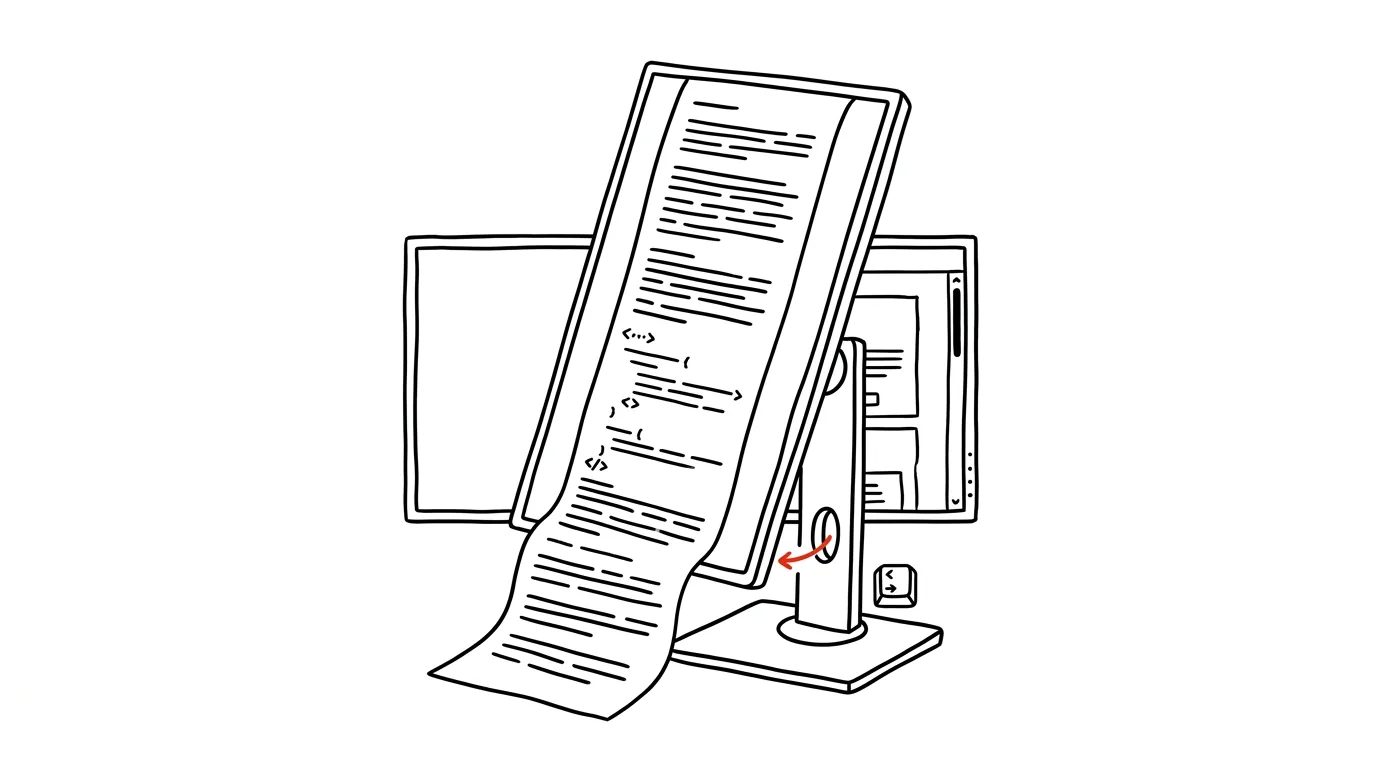
Monitory se prodávají naležato, protože formát obrazovky zdědily po televizích. Jenže většina pracovního obsahu je na výšku: dokumenty, smlouvy, dlouhé maily, webové stránky, kód, PDF. Na širokoúhlém monitoru z každé stránky vidíte jen výsek a zbytek dne proskrolujete. Přitom skoro každý systém umí obraz otočit o 90 stupňů — stačí monitor fyzicky překlopit a přepnout jednu volbu. U sestavy se dvěma monitory je to malá revoluce: hlavní obrazovka zůstane naležato na běžnou práci, druhá se otočí na výšku a stane se z ní čtečka.
Jak na to
- Ve Windows otevřete Nastavení → Systém → Displej, klikněte na náhled monitoru, který chcete otočit, a v poli Orientace displeje zvolte Na výšku.
- Na Macu jděte do Nastavení systému → Monitory, vyberte příslušný monitor a v poli Otočení nastavte 90°.
- Monitor fyzicky otočte. Potřebujete stojan, který otočení (výrobci mu říkají pivot) podporuje, nebo monitorové rameno s úchytem VESA — na něm jde monitor otočit vždycky.
- Pokud se po otočení pohybuje myš mezi monitory „špatným směrem“, přetáhněte v témže nastavení náhledy monitorů tak, aby jejich vzájemná poloha odpovídala skutečnosti na stole.
- Zkontrolujte výšku: i u otočeného monitoru platí, že horní hrana patří zhruba do úrovně očí — viz tip horní hrana monitoru do výšky očí.
Vzorová situace
Právnička Marta celý den porovnává smlouvy. Na monitoru naležato viděla z každé strany A4 sotva polovinu a při kontrole odstavců skrolovala nahoru a dolů desetkrát za minutu. Po otočení druhého monitoru na výšku vidí celou stránku smlouvy naráz, vedle na hlavním monitoru píše připomínky. Stejný efekt zažije programátor, kterému se místo čtyřiceti řádků kódu vejde na obrazovku rovnou dvojnásobek, i student s PDF skripty — stránka učebnice na výšku prostě odpovídá tomu, jak je vytištěná.
Co vám to přinese
Méně skrolování a hlavně souvislý kontext: celou stránku, funkci nebo kapitolu vidíte najednou, takže ji nemusíte skládat v hlavě z výseků. U práce s dokumenty a dlouhými texty to znamená citelně rychlejší čtení a méně přehlédnutých detailů. A protože otočení je jen softwarová volba, můžete si ho kdykoli zase vrátit — třeba na odpolední práci s tabulkami, kde vyhrává šířka.
Pro tip
Svislý monitor je ideální i na komunikaci: Slack, mail nebo dlouhé vlákno konverzace jsou v podstatě nekonečné svislé seznamy. Když jim vyhradíte otočenou obrazovku, uvidíte víc zpráv najednou a hlavní monitor zůstane celý na soustředěnou práci.
Chcete jít do hloubky? V příručce najdete kapitolu Kompletní průvodce efektivním home office.
Podobné tipy
Oznámení v dávkách: souhrn místo kapání
iOS i Android umí nedůležitá oznámení podržet a doručit v souhrnu v časy, které si určíte. Telefon přestane cukat pozorností.
Podržte ikonu aplikace: rychlé akce bez otvírání
Dlouhé podržení ikony otevře menu zkratek: nový mail, selfie, anonymní panel, navigace domů. Jedno ťuknutí místo hledání v aplikaci.
První obrazovka jen s nástroji
Sociální sítě a zábava pryč z první obrazovky — zůstane kalendář, úkoly, poznámky. Co nevidíte, to neotevřete bezmyšlenkovitě.
Pomohlo vám to?
Líbil se vám tip?
Každý týden posílám jeden takový do e-mailu. Dvě minuty čtení, hodiny úspor.
E-book Top 30 tipů zdarma — pošlu vám ho hned.
Pak 1 tip týdně · žádný spam · odhlášení jedním klikem
Radši systém než jednotlivé tipy? E-mailový kurz zdarma — sedm dní, sedm e-mailů, každý den jedna dovednost.