Tipy & triky · Vybavení · Windows · profi obraz zdarma · 2 min čtení
Android jako webkamera ve Windows: nejlepší kameru už máte
Naposledy ověřeno:
Obsah článku
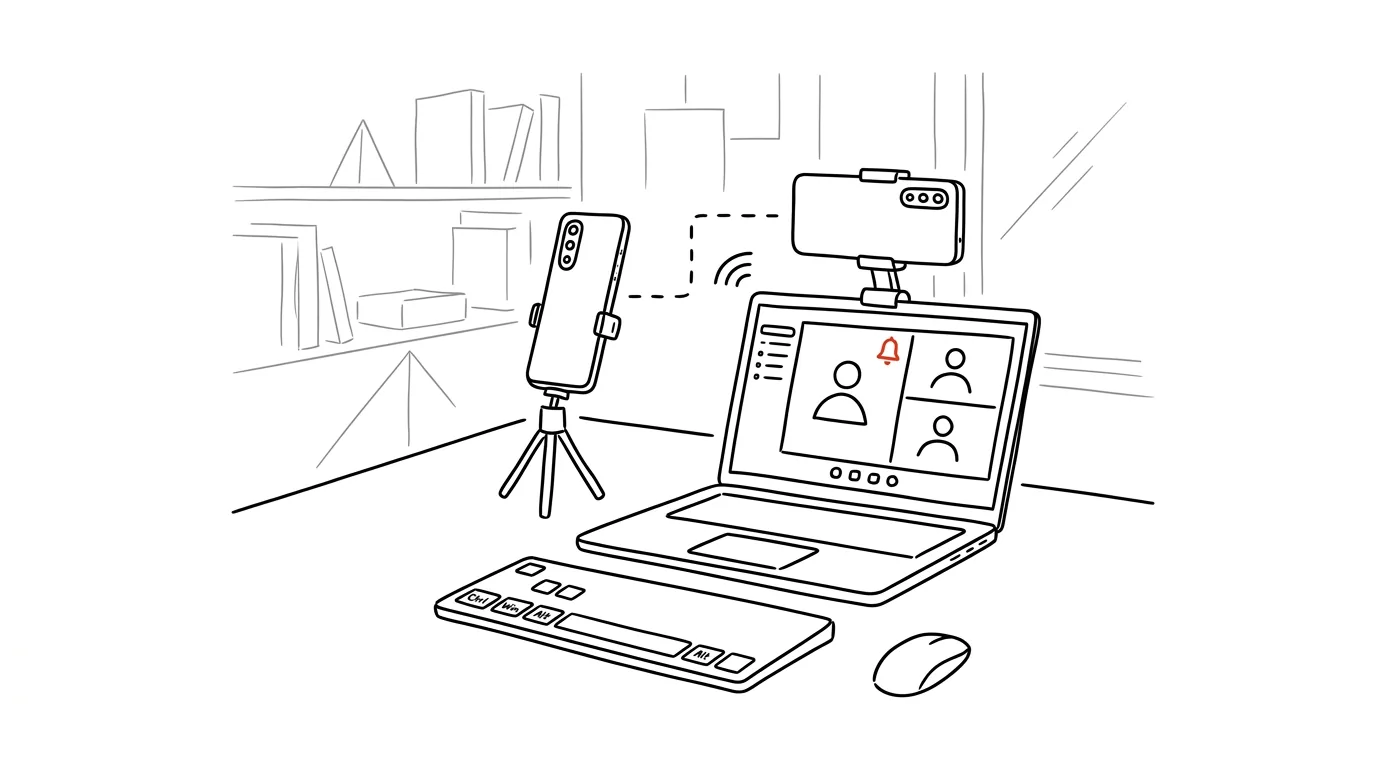
Vestavěná webkamera notebooku je obvykle to nejhorší, co v něm výrobce nechal — zrnitý obraz, špatné barvy, tma. Přitom nejlepší kameru, jakou vlastníte, nosíte v kapse: fotoaparát telefonu. Windows 11 umí telefon s Androidem připojit bezdrátově jako plnohodnotnou webkameru — objeví se v seznamu kamer vedle té vestavěné a vybere si ji Teams, Zoom, Meet i cokoli dalšího. Bez instalace aplikací třetích stran a bez kabelu.
Jak na to
- Otevřete Nastavení → Bluetooth a zařízení → Mobilní zařízení a zapněte volbu Povolit tomuto počítači přístup k mobilním zařízením.
- Klikněte na Spravovat zařízení a přidejte svůj telefon — Windows vás provedou propojením přes aplikaci Propojení s Windows (Link to Windows), kterou nainstalujete z Obchodu Play. Potřebujete Android 9 nebo novější a obě zařízení na stejné Wi-Fi.
- U připojeného telefonu zapněte přepínač Použít jako připojenou kameru.
- V aplikaci pro videohovory pak v nastavení zvolte telefon jako kameru — stejně, jako byste vybírali externí webku. Během hovoru jde přepínat mezi předním a zadním fotoaparátem nebo obraz pozastavit.
- Telefon opřete nebo upevněte do malého stativu vedle monitoru, zhruba do výšky očí, a připojte ho k nabíječce — streamování kameru slušně vytěžuje a baterie by dlouhou schůzku nemusela vydržet. Zapněte si na něm i režim nerušit, ať vám do záběru nevyskakují oznámení.
Vzorová situace
Konzultant Marek má důležitou prezentaci pro klienta. Z vestavěné webky je šedý stín s oknem za zády; zadní fotoaparát telefonu naproti tomu zvládne ostrý, prosvětlený obraz i v obyčejně osvětlené pracovně. Marek zapne připojenou kameru, telefon opře o stativ za monitorem a v Teams přepne kameru na telefon. Rozdíl je vidět na první pohled — a klient vidí jeho, ne siluetu. Stejně to ocení učitelka při online výuce, když potřebuje zadním fotoaparátem ukázat pokus nebo pracovní list na lavici.
Co vám to přinese
Výrazně lepší obraz na každém hovoru bez nákupu externí webkamery — ostřejší detail, věrnější barvy a mnohem lepší výsledky za šera. Díky přepínání na zadní fotoaparát získáte i „druhou kameru“ na ukazování věcí na stole, což běžná webka neumí. A protože je telefon volně přemístitelný, vyberete si i lepší úhel záběru, než jaký nabízí kamera přibitá k hornímu okraji displeje notebooku.
Pro tip
Funkce je součást novějších verzí Windows 11 — pokud sekci Mobilní zařízení v Nastavení nevidíte, nechte systém aktualizovat. Na Macu existuje obdoba pro iPhone: viz tip iPhone jako webkamera.
Chcete jít do hloubky? V příručce najdete kapitolu Kompletní průvodce efektivním home office.
Podobné tipy
Hledejte v Gmailu jako profík: from:, has:attachment, older_than:
Vyhledávací operátory najdou během vteřin mail, který byste ručně hledali čtvrt hodiny.
30 vteřin na vrácení odeslaného mailu
Gmail umí odeslání „podržet“ až 30 vteřin. Překlep v adresátovi nebo zapomenutá příloha přestanou být katastrofa.
Zapomenuté heslo vám prozradí prohlížeč
Heslo, které si prohlížeč kdysi uložil, si můžete kdykoli zobrazit — a zjistit tak přihlášení, o kterém jste mysleli, že je ztracené.
Pomohlo vám to?
Líbil se vám tip?
Každý týden posílám jeden takový do e-mailu. Dvě minuty čtení, hodiny úspor.
E-book Top 30 tipů zdarma — pošlu vám ho hned.
Pak 1 tip týdně · žádný spam · odhlášení jedním klikem
Radši systém než jednotlivé tipy? E-mailový kurz zdarma — sedm dní, sedm e-mailů, každý den jedna dovednost.