Tipy & triky · Aplikace · Prohlížeč · ~15 min měsíčně · 2 min čtení
PDF formulář vyplňte v prohlížeči — netiskněte, neskenujte
Naposledy ověřeno:
Obsah článku
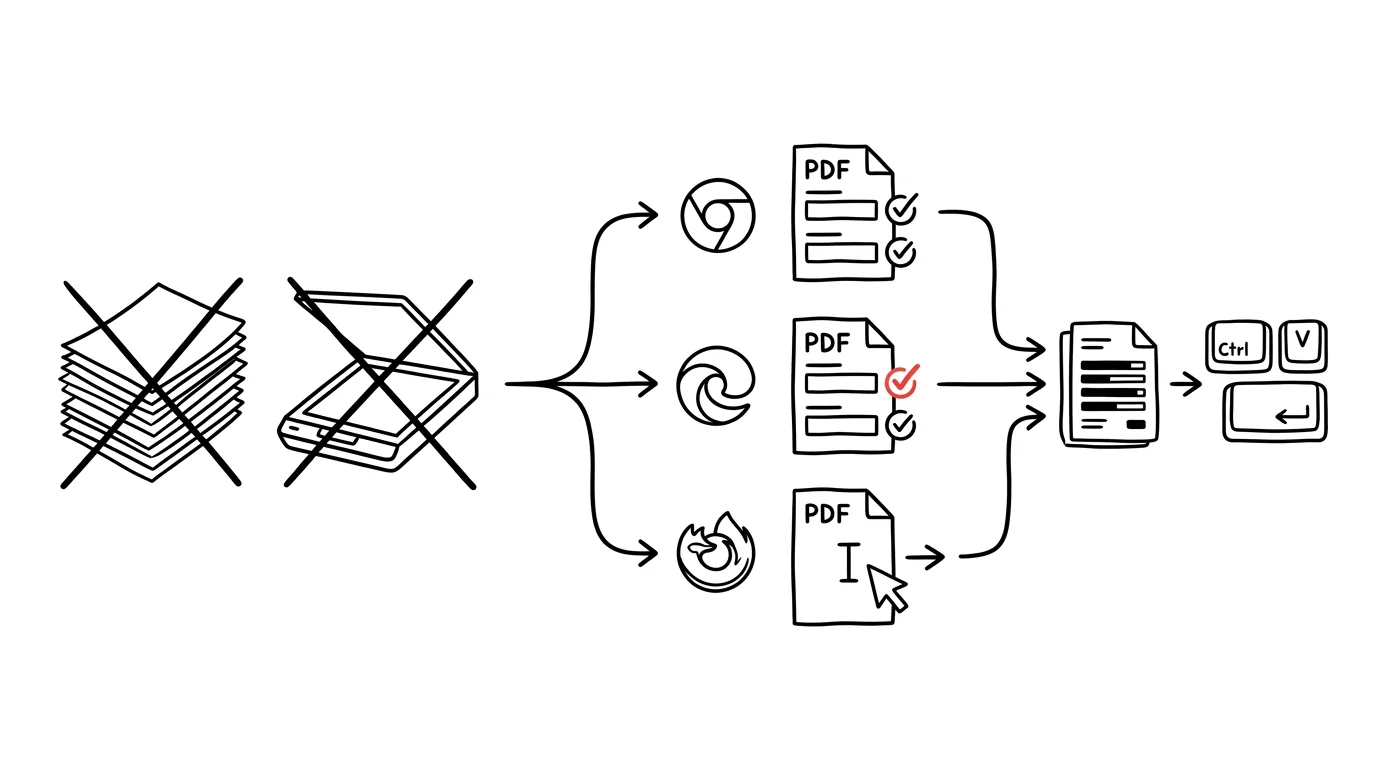
Přijde vám PDF formulář — přihláška, dotazník, žádost. Reflex velí: vytisknout, vyplnit propiskou, naskenovat (rozuměj vyfotit mobilem pod špatným světlem) a poslat zpátky. Celé tohle papírové kolečko je přitom většinou zbytečné: PDF otevřené v prohlížeči se dá vyplnit rovnou na obrazovce a uložit. A to i tehdy, když formulář nemá klikací kolonky — Edge a Firefox umí text dopsat kamkoli.
Jak na to
- Otevřete PDF v prohlížeči — stačí soubor do okna přetáhnout myší, nebo na něj rovnou kliknout, pokud přišlo odkazem či mailem.
- Má-li formulář aktivní kolonky, prostě do nich klikejte a pište; zaškrtávátka a rozbalovací nabídky fungují také. Mezi kolonkami se pohodlně skáče tabulátorem. Tohle zvládá Chrome, Edge i Firefox.
- Když formulář aktivní kolonky nemá (je to jen „obrázek“ formuláře), použijte Edge nebo Firefox: v panelu nástrojů nad dokumentem najdete Přidat text (Edge), respektive Text (Firefox). Klikněte na místo v dokumentu a pište — velikost i barvu písma jde upravit.
- Hotový dokument uložte ikonou stažení/uložení v panelu nástrojů PDF — tím se vyplněné údaje zapíšou do souboru. Pro jistotu ho po uložení otevřete znovu a zkontrolujte, že údaje drží.
- Podpis vyřešíte nástrojem kreslení (Edge: Kreslit, Firefox: Kreslit) — myší je to kostrbaté, ale na běžnou přihlášku stačí; na dotykovém displeji je to pohodlné.
Vzorová situace
Večer, den před uzávěrkou, rodič vyplňuje přihlášku na tábor. Tiskárna nemá toner — klasika. Místo paniky otevře PDF v Edgi, vyplní kolonky, nástrojem Přidat text doplní poznámku k lékům, nakreslí podpis, uloží a odešle mailem. Deset minut, žádný papír, a organizátor navíc dostane čitelný dokument místo fotky pomačkaného listu.
Učitelka stejným způsobem vyplňuje sebehodnoticí formuláře a výkazy, které škola posílá jako PDF — a freelancer prohlášení a dotazníky od klientů. Jednou vyplněný soubor navíc zůstává v počítači: příští rok se k němu vrátí a jen upraví datum.
Co vám to přinese
Kolečko tisk–propiska–sken zmizí u většiny formulářů, které vám kdo pošle. Výsledek je čitelný, uložený a znovu použitelný — a vy nepotřebujete tiskárnu, skener ani žádný placený PDF editor.
Pro tip
Když protistrana trvá na vlastnoručním podpisu, nemusíte kvůli němu tisknout celý dokument: podepište se černým fixem na bílý papír, vyfoťte podpis telefonem a obrázek vložte do PDF (Firefox to umí přes nástroj pro přidání obrázku). Jednou vyrobený podpis pak vkládáte opakovaně.
Chcete jít do hloubky? V příručce najdete kapitolu Klíčové kategorie aplikací.
Podobné tipy
Velký návod · 45 min
Prodej nemovitosti s AI jako systém: od podkladů po předání klíčů
Kompletní návod s 24 prompty: prodej bytu svépomocí — podklady bytu jako jeden zdroj pravdy, z něj exposé, web i inzeráty, evidence zájemců, prohlídky a vyjednávání. A poctivě natvrdo: smlouvy píše právník, ne AI.
Velký návod · 45 min
Prověrka obchodního partnera: Hlídač státu
Přes MCP server Hlídače státu prověříte firmu v insolvencích, registru smluv i dotacích. Uvnitř 23 promptů a šablona rizikového profilu.
Windows: Ctrl+Z vrátí přesun i smazání
Ctrl+Z
Ctrl+Z funguje i v Průzkumníku Windows — vrátí přesun, kopii, přejmenování i smazání do koše. Uvnitř i jediná akce, kterou vrátit nejde.
Pomohlo vám to?
Líbil se vám tip?
Každý týden posílám jeden takový do e-mailu. Dvě minuty čtení, hodiny úspor.
E-book Top 30 tipů zdarma — pošlu vám ho hned.
Pak 1 tip týdně · žádný spam · odhlášení jedním klikem
Radši systém než jednotlivé tipy? E-mailový kurz zdarma — sedm dní, sedm e-mailů, každý den jedna dovednost.