Tipy & triky · Aplikace · Všude · ~15 min na dokument · 2 min čtení
Komentáře do PDF zdarma: připomínkujte bez placeného Acrobatu
Naposledy ověřeno:
Obsah článku
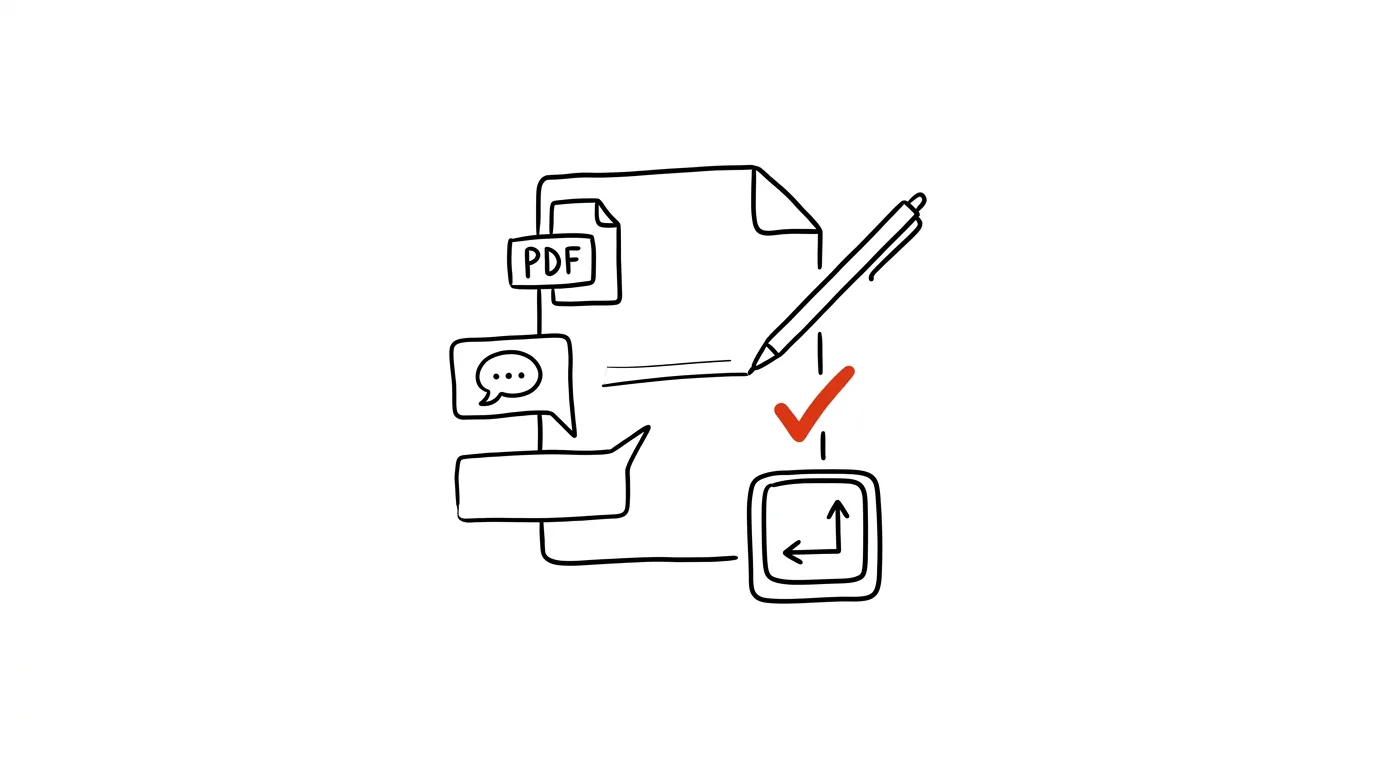
Dostanete PDF k připomínkám — návrh smlouvy, grafiku letáku, výroční zprávu. A protože „na PDF je potřeba placený Acrobat“, píšou lidé připomínky do e-mailu: „na straně 4, třetí odstavec, druhá věta by měla znít…“ Příjemce pak luští, co patří kam. Přitom komentování PDF je dávno zdarma: zvýrazňovat text a přidávat poznámky umí bezplatný Adobe Acrobat Reader, prohlížeč Edge i Náhled na Macu — a připomínky cestují přímo v souboru, přesně u míst, kterých se týkají.
Jak na to
Acrobat Reader (bezplatný, Windows i Mac):
- Otevřete PDF a v nástrojích zvolte Komentář — objeví se lišta se zvýrazňovačem, lístkem s poznámkou, podtrháváním a dalšími anotačními nástroji.
- Označte text a zvýrazněte ho, nebo kamkoli vložte poznámkový lístek a napište připomínku. Na cizí komentáře jde odpovídat — v souboru tak vzniká normální diskuse s vlákny, podobně jako v dokumentech Google.
- Uložte a pošlete zpět — všechny komentáře jsou uvnitř souboru a příjemci se zobrazí v přehledném seznamu, kterým může procházet položku po položce.
Rychlovka bez instalace: PDF otevřené v Edgi zvýrazníte označením textu a volbou barvy z lišty; přes pravé tlačítko lze k výběru přidat komentář. Na Macu poslouží Náhled — nástroje anotace mají zvýrazňovač i textové poznámky.
A pokud tým žije v Google Workspace, jde to i bez posílání souborů tam a zpět: PDF nahrané na Disk Google se dá komentovat přímo v náhledu — označíte místo, přidáte komentář a kolegy do něj zapojíte zmínkou přes zavináč, stejně jako v Dokumentech. Všichni pak komentují jednu společnou kopii.
Vzorová situace
Advokát posílá klientce návrh smlouvy. Ta místo tří obrazovek e-mailu („v čl. IV nesouhlasím s…, v čl. VII doplnit…“) otevře PDF v bezplatném Readeru, sporná místa zvýrazní a ke každému přilepí poznámku, co a proč změnit. Advokát vidí každou připomínku přesně u dotčené věty, na nejasné odpoví přímo v souboru — a žádná se neztratí v přepisování mezi mailem a dokumentem.
Co vám to přinese
Připomínky ukotvené k místu, kterého se týkají — konec luštění „který odstavec myslela“. Připomínkové kolečko se zkrátí, protože obě strany pracují nad jedním souborem, a písemná stopa všech výhrad zůstává pohromadě v dokumentu — což se hodí i zpětně, když se za půl roku řeší, kdo kterou změnu požadoval.
Pro tip
Pokud po vás PDF chce místo komentářů rovnou podpis, nemusíte tisknout: na Macu ho vloží Náhled, jinde se dá podepsat přímo v prohlížeči.
Chcete jít do hloubky? V příručce najdete kapitolu Klíčové kategorie aplikací.
Podobné tipy
Screenshot celé stránky v Edge a Chromu
Ctrl+Shift+S
Edge i Firefox vyfotí celou webovou stránku včetně toho, co je vidět až po skrolování. Ukazujeme i skrytý příkaz Chromu a snímek jednoho prvku.
Velký návod · 16 min
Claude, ChatGPT a Gemini: velké srovnání
Sedm kritérií místo žebříčku: čeština, práce se soubory, konektory, rutiny i ceny. Uvnitř rozhodovací průvodce a dva testy na vlastním materiálu.
Diktujte místo psaní: mluvíte 3× rychleji
Win+H
Win + H ve Windows nebo mikrofon na mobilní klávesnici. První draft e-mailu nadiktujete za třetinu času.
Pomohlo vám to?
Líbil se vám tip?
Každý týden posílám jeden takový do e-mailu. Dvě minuty čtení, hodiny úspor.
E-book Top 30 tipů zdarma — pošlu vám ho hned.
Pak 1 tip týdně · žádný spam · odhlášení jedním klikem
Radši systém než jednotlivé tipy? E-mailový kurz zdarma — sedm dní, sedm e-mailů, každý den jedna dovednost.