Tipy & triky · Aplikace · Prohlížeč · ~10 min týdně · 2 min čtení
Video v plovoucím okénku přes ostatní aplikace
Naposledy ověřeno:
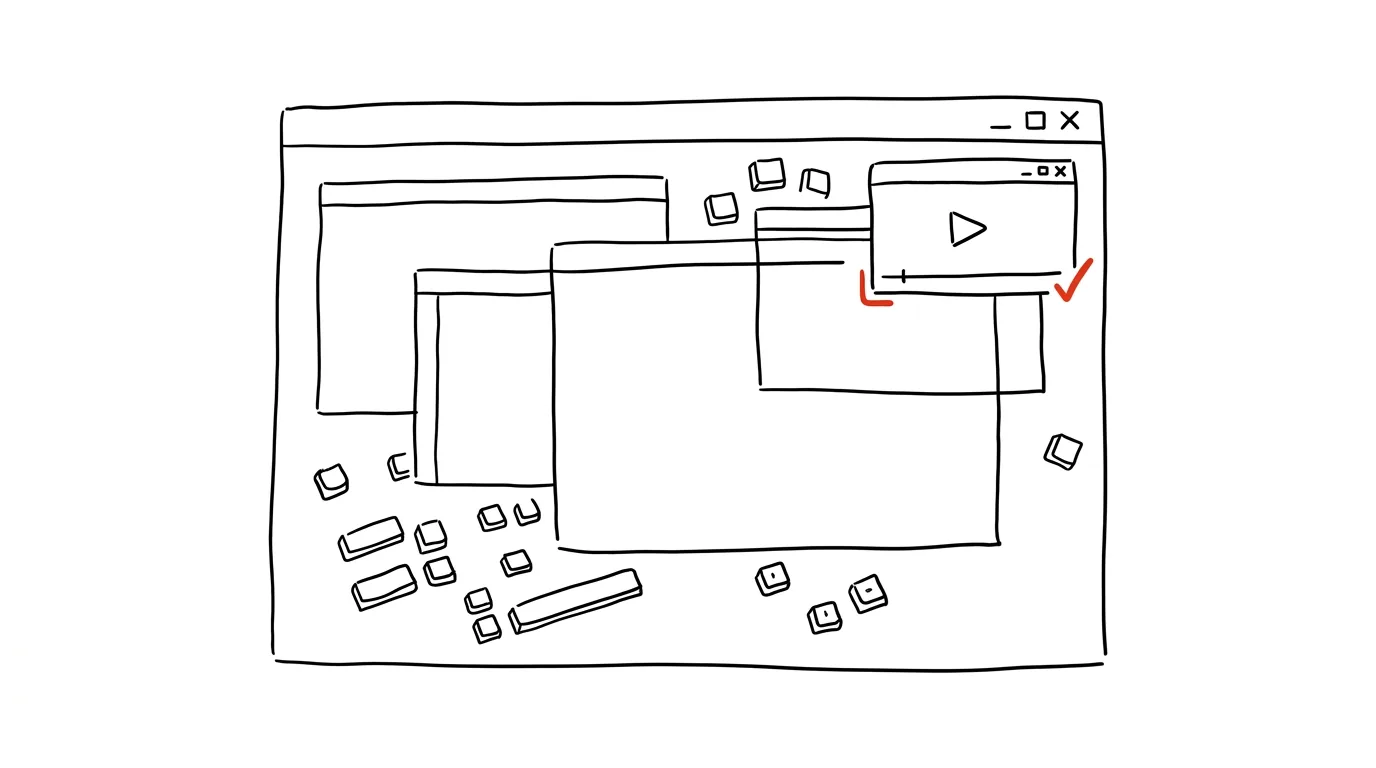
Sledovat video návod a zároveň podle něj pracovat jde i na jediném monitoru — nemusíte mezi okny přepínat tam a zpátky. Funkce obraz v obraze (picture-in-picture) vytáhne přehrávané video do malého plovoucího okénka, které zůstává nad všemi ostatními aplikacemi, ať pracujete v tabulce, e-mailu nebo textovém editoru. Zvládají to všechny hlavní prohlížeče a stačí na to dva kliky.
Vzorová situace
Instalujete nový program podle videonávodu na YouTube. Bez obrazu v obraze běží video v jedné záložce a instalační okno v jiné aplikaci — každých pár vteřin přepínáte přes Alt + Tab, ztrácíte místo, kde jste přestali, a video přetáčíte zpátky, protože jste minuli krok. S obrazem v obraze necháte video běžet v malém okénku v rohu obrazovky a pracujete přímo v instalátoru — vidíte oboje najednou a nic se nepřetáčí.
Jak na to
- Spusťte video a klikněte na něj pravým tlačítkem dvakrát — druhé kontextové menu nabídne položku Obraz v obraze (funguje v Chromu a Edgi). Ve Firefoxu se místo toho po najetí myší na video zobrazí přímo v rohu přehrávače malá ikonka obrazu v obraze.
- Kliknutím na tuto možnost se video oddělí od stránky do samostatného plovoucího okénka.
- Okénko přetáhněte myší kamkoli na obrazovku — typicky do rohu, kde nepřekáží — a tažením za jeho roh upravte velikost podle potřeby.
- Okénko zůstává viditelné nad všemi okny bez ohledu na to, jakou aplikaci máte zrovna aktivní, i mimo prohlížeč — třeba nad Wordem, Excelem nebo terminálem.
- Zavřete ho klikem na křížek přímo v okénku, nebo se vraťte do původní záložky prohlížeče, kde se video vrátí na své místo.
Nejlepší nástroje
- Vestavěná funkce prohlížeče (Chrome, Edge, Firefox, Safari) — zdarma, bez instalace, funguje na YouTube i většině dalších video platforem.
- Rozšíření pro obraz v obraze do Chromu nebo Edge — vynutí režim i na webech, které ho standardně blokují.
- Nativní obraz v obraze v macOS a Windows — u některých aplikací pro přehrávání videa funguje stejné plovoucí okénko i mimo prohlížeč.
Co vám to přinese
- Čas: odhadem 5–10 minut týdně ušetřených na přepínání oken a opakovaném přetáčení videa na místo, kde jste přestali.
- Nervy: nemusíte si pamatovat, kde ve videu jste skončili — běží dál přímo před očima.
- Kvalita: menší riziko, že v návodu přeskočíte krok, protože ho sledujete souběžně s prací, ne po paměti.
Pro tip
Obraz v obraze se hodí i na video hovory: v Meetu nebo Teams necháte tvář kolegy v malém okénku v rohu obrazovky, zatímco ve zbytku obrazovky upravujete dokument, o kterém se zrovna baví.
Chcete jít do hloubky? V příručce najdete kapitolu Klíčové kategorie aplikací.
Podobné tipy
Přepínání listů: Ctrl+PageUp a PageDown
Ctrl+PageDown
Mezi listy sešitu se pohybujte z klávesnice — žádné klikání na ouška dole.
Vložit jen hodnoty: vzorce ven, čísla zůstanou
Ctrl+Alt+V
Ctrl+Alt+V otevře Vložit jinak — vložíte výsledky bez vzorců, formáty bez obsahu, nebo tabulku otočíte.
Dvojklik na úchyt vyplní vzorec až dolů
Nemusíte táhnout vzorec přes tisíc řádků — dvojklik na černý čtvereček ho zkopíruje po konec sousedních dat.
Pomohlo vám to?
Líbil se vám tip?
Každý týden posílám jeden takový do e-mailu. Dvě minuty čtení, hodiny úspor.
E-book Top 30 tipů zdarma — pošlu vám ho hned.
Pak 1 tip týdně · žádný spam · odhlášení jedním klikem
Radši systém než jednotlivé tipy? E-mailový kurz zdarma — sedm dní, sedm e-mailů, každý den jedna dovednost.