Tipy & triky · Zkratky · Všude · ~10 min na dokument · 3 min čtení
Word: hromadné nahrazení textu (Ctrl+H)
Naposledy ověřeno:
Ctrl+H
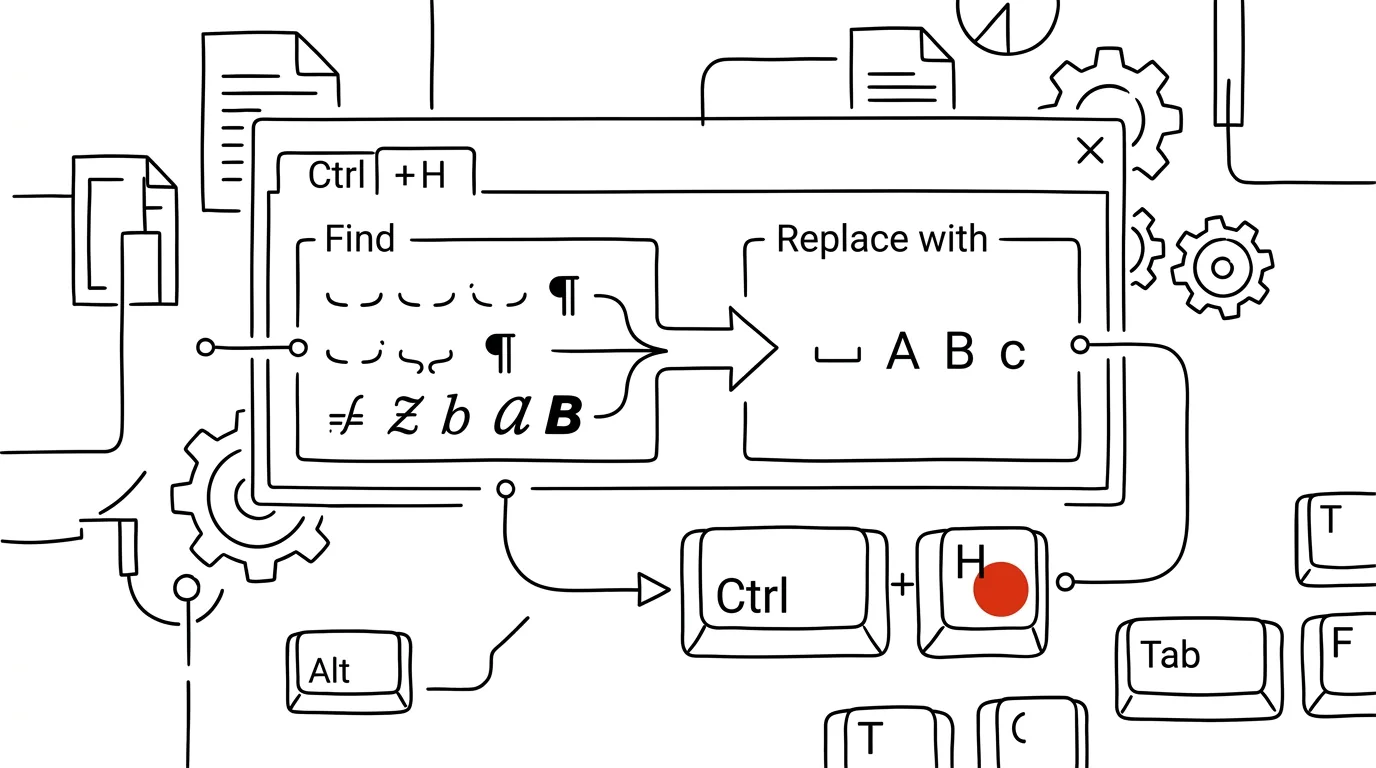
Ruční oprava „stejné chyby všude“ je práce pro nahrazování, ne pro vás. Většina lidí funkci nahrazování zná jen jako záměnu jednoho slova za druhé, ale ve Wordu umí mnohem víc — dokáže sjednotit formátování, odstranit dvojité mezery nebo vyčistit neviditelné znaky v celém dokumentu najednou.
Vzorová situace
Dostanete dokument sestavený z několika zdrojů — kus textu od kolegy, kus vlastního, kus vloženého z webu. Výsledek je plný nekonzistencí: někde jsou mezi větami dvě mezery, jinde jedna, název firmy je jednou psaný s malým počátečním písmenem, jindy s velkým, a odstavce mají různé prázdné řádky mezi sebou. Ručně to znamená pročítat celý dokument řádek po řádku a opravovat každý výskyt zvlášť.
S Ctrl + H stačí zadat, co se má najít a čím se to má nahradit, a Word to provede v celém dokumentu najednou — desítky oprav během pár vteřin místo desítek minut ručního pročítání.
Jak na to
- Stiskněte Ctrl + H — otevře se dialog Najít a nahradit se dvěma poli, „Najít co“ a „Nahradit čím“.
- Klasický příklad úklidu textu: do pole „Najít co“ napište dvě mezery za sebou, do pole „Nahradit čím“ jednu mezeru, a klikněte na Nahradit vše. Protože po opravě dvojitých mezer mohou vzniknout nové (tam, kde byly původně tři mezery za sebou), tlačítko klikněte opakovaně, dokud Word nehlásí nulový počet nahrazení.
- Tlačítkem Více rozbalíte pokročilé možnosti — mimo jiné rozlišování velkých a malých písmen, hledání celých slov a hledání podle zástupných znaků pro pokročilejší vzory.
- V rozbalených možnostech klikněte na Speciální — otevře se seznam neviditelných a formátovacích znaků, které lze do polí vyhledávání vložit: odstavcová značka (^p), ruční zalomení řádku, tabulátor, pevná mezera a další.
- Kromě textu lze nahrazovat i formátování: klikněte do pole „Najít co“, pak na Formát a zvolte třeba konkrétní barvu písma nebo styl — Word pak nahradí formátování všech odpovídajících míst najednou, i beze změny samotného textu.
Nejlepší nástroje
- Najít a nahradit ve Wordu (Ctrl+H) — vestavěné, zdarma, zvládne text, formátování i neviditelné znaky v jednom dialogu.
- Zástupné znaky (wildcards) ve Wordu — pokročilejší režim v témže dialogu pro nahrazování podle vzorů, ne jen přesného textu.
- Google Docs (Nahradit vše) — obdobná, jednodušší funkce pro uživatele, kteří pracují v prostředí Google místo Wordu.
- Makra ve Wordu — pro opakující se úklid stejného typu dokumentů, kde se vyplatí posloupnost nahrazení nahrát jako makro a spouštět jedním tlačítkem.
Co vám to přinese
- Čas: odhadem 10 minut na delší dokument, kde by ruční procházení a opravování stejné chyby na desítkách míst trvalo výrazně déle.
- Konzistenci: dokument sestavený z více zdrojů vypadá po nahrazení jednotně, bez viditelných švů mezi částmi.
- Menší chybovost: hromadné nahrazení nevynechá žádný výskyt, na rozdíl od ručního pročítání, kde je snadné jeden přehlédnout.
- Profesionální dojem: dokument bez dvojitých mezer a nekonzistentního formátování působí na čtenáře pečlivěji zpracovaně.
Pro tip
Před hromadným nahrazením ve větším nebo důležitém dokumentu si ho nejdřív uložte pod jiným názvem nebo použijte Ctrl + Z hned po nahrazení, pokud výsledek nesedí — nahrazení přes „Nahradit vše“ se dá vzít zpět jedním krokem zpět, ale je to jistota navíc, než na to spolehnout.
Chcete jít do hloubky? V příručce najdete kapitolu Klíčové kategorie aplikací.
Podobné tipy
WhatsApp: tučné písmo, kurzíva a odrážky
Hvězdičky kolem slova udělají tučné písmo, podtržítka kurzívu, pomlčka odrážky. Přidáme přeškrtnutí, číslované seznamy i citace — a značky pro Slack.
Hlasovky na dvojnásobnou rychlost — a s kontrolou před odesláním
Ťuknutí na 1× přepne hlasovku na 1,5× a 2× — tříminutový monolog zvládnete za polovinu času. A vlastní nahrávku si poslechnete, než odejde.
WhatsApp: připnutí zprávy na vrch chatu
Podržte zprávu a zvolte Připnout — zůstane v liště nad chatem na 24 hodin, 7 nebo 30 dnů. Uvnitř i připnutí celého chatu a soukromá hvězdička.
Pomohlo vám to?
Líbil se vám tip?
Každý týden posílám jeden takový do e-mailu. Dvě minuty čtení, hodiny úspor.
E-book Top 30 tipů zdarma — pošlu vám ho hned.
Pak 1 tip týdně · žádný spam · odhlášení jedním klikem
Radši systém než jednotlivé tipy? E-mailový kurz zdarma — sedm dní, sedm e-mailů, každý den jedna dovednost.