Tipy & triky · Zkratky · Všude · ~5 min na prezentaci · 2 min čtení
Kopírování formátu: Ctrl+Shift+C a V
Naposledy ověřeno:
Ctrl+Shift+C
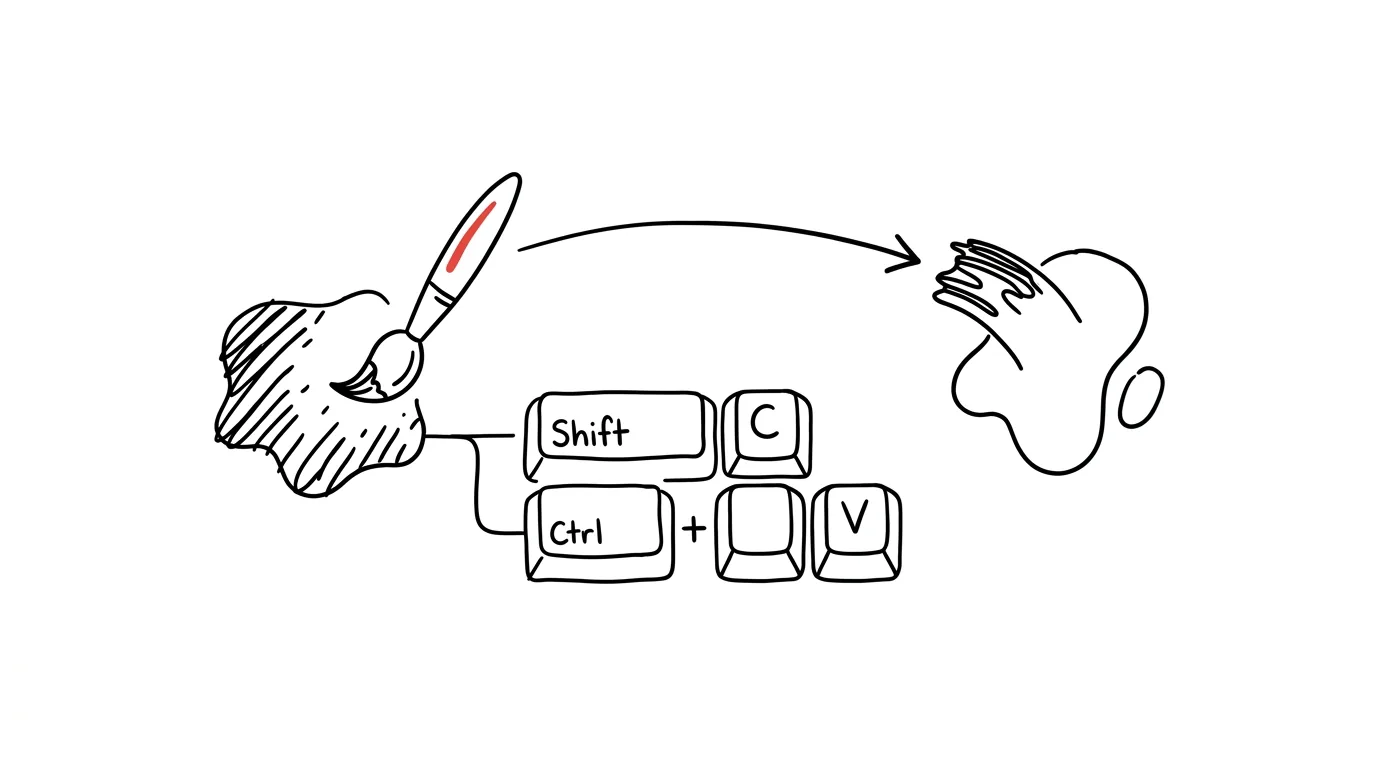
Sjednocování vzhledu ručně je nekonečná práce — barva, tloušťka písma, velikost, styl ohraničení, to všechno musíte trefit znovu a znovu na každém dalším prvku. Nástroj štětec formátu tohle řeší jedním kliknutím, ale má i klávesovou variantu, která je rychlejší a navíc funguje opakovaně, bez nutnosti sahat pořád zpátky myší na ikonu štětce.
Vzorová situace
Připravujete prezentaci s deseti nadpisy sekcí. První jste doladili přesně tak, jak chcete — správnou barvu, tučné písmo, konkrétní velikost. Teď je potřeba stejný vzhled přenést na zbylých devět. Bez zkratky to znamená u každého nadpisu ručně nastavit barvu, řez i velikost zvlášť, a snadno se stane, že jeden z nich se od ostatních nepatrně liší. S Ctrl + Shift + C a Ctrl + Shift + V zkopírujete formát jednou a pak ho jen postupně „otiskujete“ na každý další nadpis — vzhled je zaručeně identický na první pokus.
Jak na to
- Označte prvek se správným, už doladěným vzhledem — třeba nadpis, textové pole nebo tvar.
- Stiskněte Ctrl + Shift + C — formát prvku se zkopíruje do schránky formátování (na rozdíl od běžné schránky zůstává oddělený od textu a obrázků).
- Označte cílový prvek, na který chcete formát přenést, a stiskněte Ctrl + Shift + V.
- Zkopírovaný formát můžete takto vložit opakovaně na libovolný počet dalších prvků — stačí pokaždé znovu stisknout Ctrl + Shift + V, aniž byste museli formát znovu kopírovat.
- Funguje napříč typy prvků (text, tvary, obrázky) i napříč snímky — zkopírovat formát můžete na jednom snímku a vložit ho na jiném.
Nejlepší nástroje
- Vestavěná zkratka Ctrl+Shift+C/V — funguje přímo v PowerPointu i ve Wordu, není potřeba nic instalovat.
- Ikona štětce formátu na kartě Domů — stejná funkce myší, hodí se, když si zkratku nepamatujete nebo chcete formát vložit jen jednou.
- Dvojklik na ikonu štětce — po dvojkliku zůstane štětec „zapnutý“ a formát můžete nanést na více prvků za sebou myší, bez opakovaného kopírování.
Co vám to přinese
- Čas: odhadem 5 minut na prezentaci s desítkami prvků, které by jinak vyžadovaly ruční doladění formátu jeden po druhém.
- Konzistenci: žádný nadpis nebude o odstín jinou barvou nebo o bod jinou velikostí písma než ostatní.
- Klid: nemusíte si pamatovat přesné hodnoty (barva, velikost, tučnost), které jste u prvního prvku nastavili — formát se přenese celý najednou.
Pro tip
Zkratka funguje i mezi otevřenými dokumenty ve stejné aplikaci — zkopírovaný formát z jedné prezentace můžete vložit do druhé, pokud máte obě otevřené současně. Hodí se, když sjednocujete vzhled napříč více soubory pro stejného klienta.
Chcete jít do hloubky? V příručce najdete kapitolu Klíčové kategorie aplikací.
Podobné tipy
Alt+klik ve Slacku: zpráva zůstane nepřečtená, dokud ji nevyřídíte
Přečetli jste zprávu v mobilu na zastávce a v práci po ní není stopy? Alt+klik ji vrátí mezi nepřečtené. A Esc naopak srovná celý kanál.
Připomeňte si zprávu, až na ni budete mít čas
„Remind me about this“ vrátí zprávu v čas, který zvolíte. Slack přestane být místem, kde se úkoly ztrácejí.
Vlastní sekce kanálů: důležité nahoře, šum dole
Rozdělte si levý panel na sekce — Projekty, Tým, Šum. Kanály, které nemusíte vidět, sbalíte.
Pomohlo vám to?
Líbil se vám tip?
Každý týden posílám jeden takový do e-mailu. Dvě minuty čtení, hodiny úspor.
E-book Top 30 tipů zdarma — pošlu vám ho hned.
Pak 1 tip týdně · žádný spam · odhlášení jedním klikem
Radši systém než jednotlivé tipy? E-mailový kurz zdarma — sedm dní, sedm e-mailů, každý den jedna dovednost.