Tipy & triky · Aplikace · Windows · ~5 min týdně · 2 min čtení
Image Resizer: zmenšete fotky pravým tlačítkem
Naposledy ověřeno:
Obsah článku
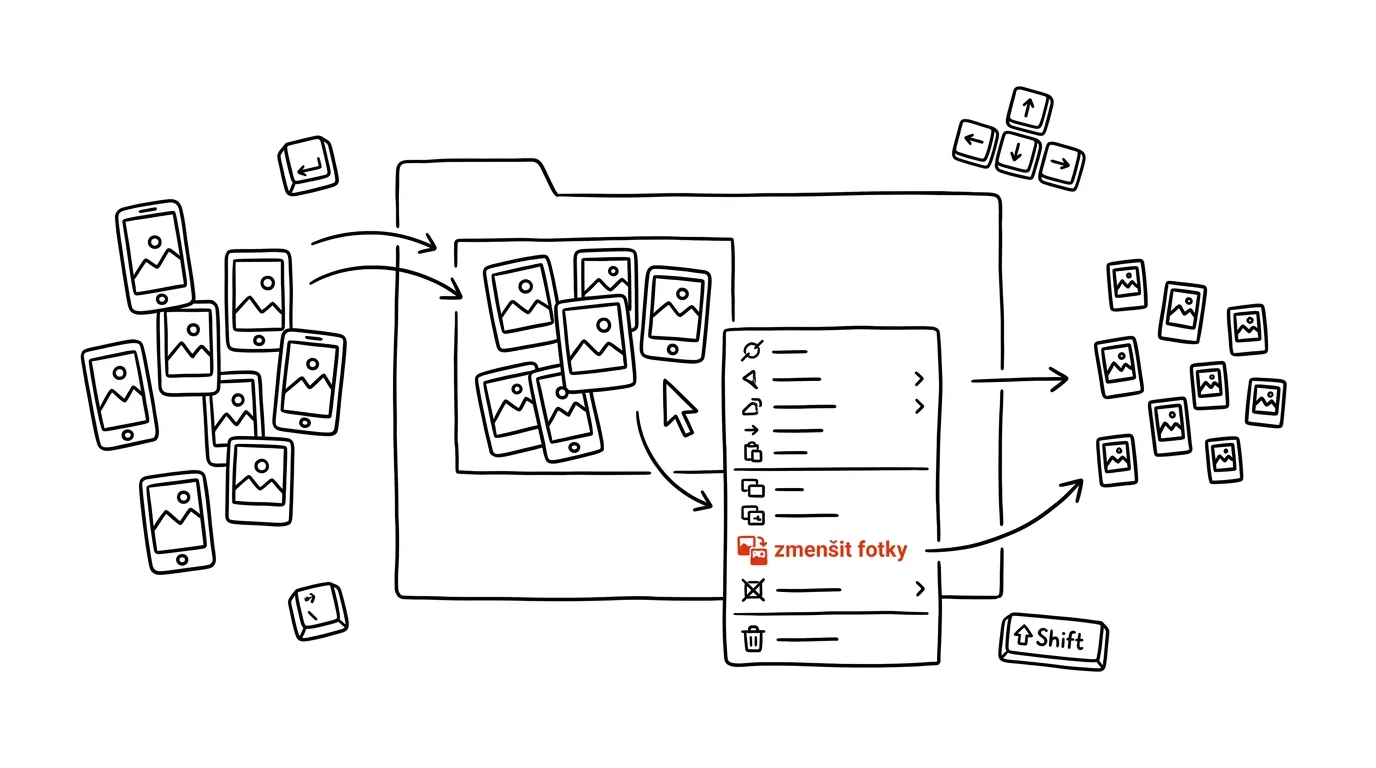
Fotka z dnešního telefonu má klidně přes deset megabajtů — a takových chcete poslat deset. E-mail je odmítne, formulář na webu je odmítne, a tak otevíráte grafický editor a zmenšujete fotky jednu po druhé. Modul Image Resizer z bezplatných PowerToys tenhle mezikrok ruší: fotky zmenšíte hromadně přímo v Průzkumníku, přes pravé tlačítko, za pár vteřin.
Jak na to
- Nainstalujte PowerToys (bezplatná sada nástrojů od Microsoftu) a ověřte, že je zapnutý modul Image Resizer.
- V Průzkumníku označte jednu nebo více fotek, klikněte pravým tlačítkem a zvolte položku Image Resizer pro změnu velikosti obrázků (ve Windows 11 ji případně hledejte pod Zobrazit další možnosti).
- Vyberte velikost z přednastavených profilů — malá, střední, velká — nebo zadejte vlastní rozměr v pixelech.
- Nechte zaškrtnuté vytváření kopií: zmenšené verze se uloží vedle originálů s příponou velikosti v názvu a původní fotky zůstanou netknuté.
- Potvrďte — i dávka desítek fotek je hotová během chvilky. Vlastní profily velikostí (třeba „šířka 1200 px pro web“) si nadefinujete v nastavení PowerToys jednou a pak je máte v nabídce trvale.
Vzorová situace
Učitelka po školním projektu posílá rodičům fotky. Třicet snímků po osmi megabajtech se do e-mailu nevejde ani napodruhé. Místo nahrávání do úložiště a vysvětlování, jak se k nim rodiče dostanou, označí fotky, pravým tlačítkem zvolí střední velikost a odešle zmenšené kopie — čtvrtina megabajtu na fotku bohatě stačí na prohlížení v telefonu.
Marketérka zase každý týden připravuje obrázky na web: z foceného materiálu potřebuje jednotnou šířku. Jeden vlastní profil v Image Resizeru a celá várka je připravená na dvě kliknutí — bez otevírání editoru.
Co vám to přinese
- Konec odmítnutých příloh: fotky projdou e-mailem i formuláři napoprvé, protože je zmenšíte dřív, než narazíte na limit.
- Čas: hromadné zmenšení nahradí otevírání editoru pro každou fotku zvlášť — z minut jsou vteřiny.
- Bezpečné originály: výchozí režim vytváří kopie, takže plná kvalita pro tisk nebo archiv nikdy nezmizí.
- Menší zátěž pro příjemce: zmenšené fotky se rychleji stahují i otvírají — což ocení každý, kdo je bude číst v telefonu na horším připojení, a poděkuje i schránka příjemce, která se nezanese gigabajty.
Pro tip
Image Resizer funguje i při přetahování: přetáhnete-li fotky do okna e-mailu pravým tlačítkem myši, Windows nabídne u obrázků možnosti navíc — a mezi nimi právě zmenšení přes Image Resizer. Fotky se tak zmenší až cestou do přílohy a ve složce po nich nezůstanou žádné kopie navíc.
Chcete jít do hloubky? V příručce najdete kapitolu Klíčové kategorie aplikací.
Podobné tipy
Mac: Cmd+Option+Shift+V vloží čistý text
Cmd+Option+Shift+V
Na Macu vloží text bez formátování Cmd+Option+Shift+V — písmo se srovná s okolím. Najdete tu i cestu přes menu Úpravy a zálohu přes TextEdit.
Mezerník: náhled souboru bez otevírání aplikace
mezerník
Označte soubor ve Finderu a stiskněte mezerník. PDF, fotky, video i tabulky si prohlédnete okamžitě — bez čekání na aplikaci.
Nahrávání obrazovky bez instalace čehokoli
Cmd+Shift+5
Cmd+Shift+5 otevře panel, který umí screenshoty i video obrazovky — včetně výběru oblasti a časovače.
Pomohlo vám to?
Líbil se vám tip?
Každý týden posílám jeden takový do e-mailu. Dvě minuty čtení, hodiny úspor.
E-book Top 30 tipů zdarma — pošlu vám ho hned.
Pak 1 tip týdně · žádný spam · odhlášení jedním klikem
Radši systém než jednotlivé tipy? E-mailový kurz zdarma — sedm dní, sedm e-mailů, každý den jedna dovednost.