Tipy & triky · Zkratky · Windows · ~2 min denně · 2 min čtení
Windows: cesta k souboru (Ctrl+Shift+C)
Naposledy ověřeno:
Ctrl+Shift+C
Obsah článku
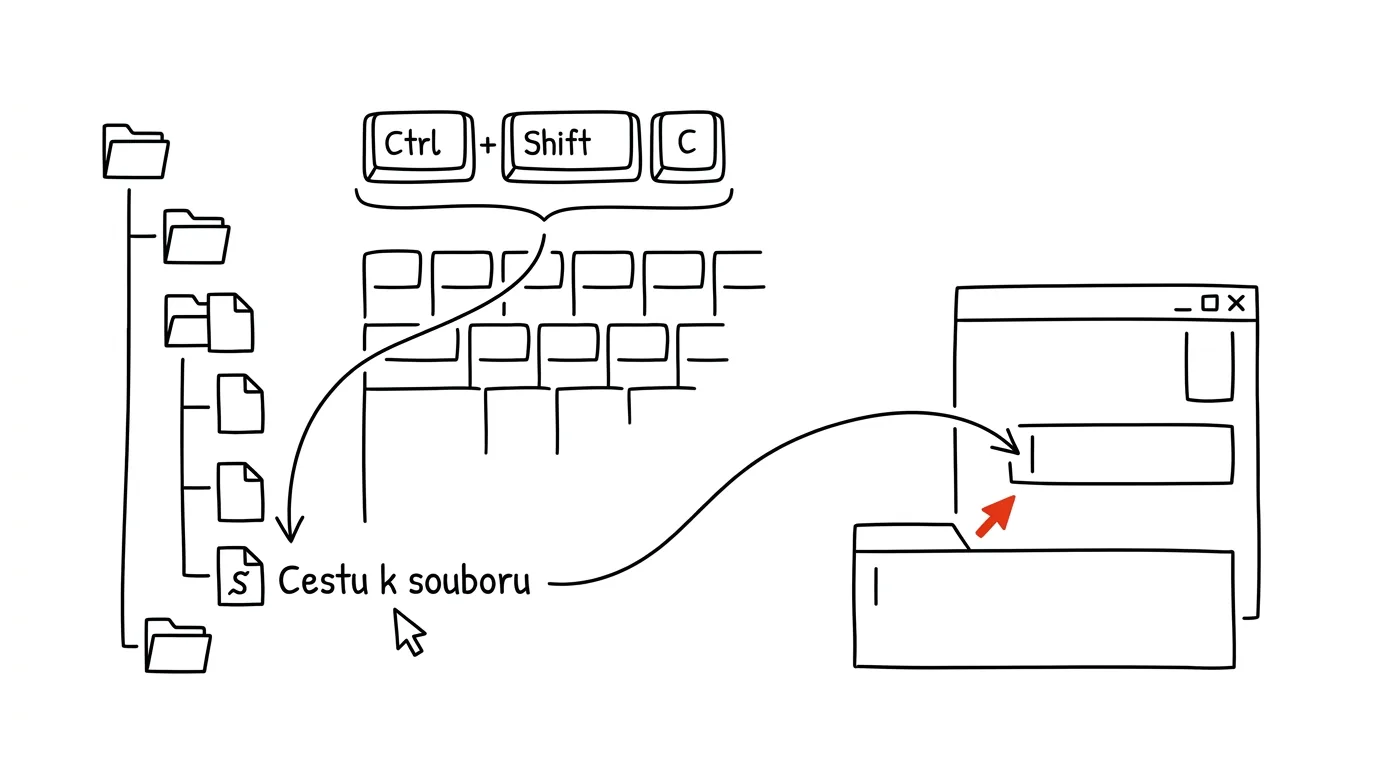
„Je to na sdíleném disku ve složce Projekty, pak 2026, pak Klienti, pak…“ — takhle se cesta k souboru předává složitě a s chybami. Přitom ji Windows umí zkopírovat jedním stiskem: označte soubor v Průzkumníku a stiskněte Ctrl+Shift+C. Ve schránce máte kompletní cestu včetně názvu souboru a můžete ji vložit do e-mailu, chatu, terminálu nebo do dialogu „Otevřít“ v jakékoli aplikaci.
Jak na to
- V Průzkumníku souborů klikněte na soubor nebo složku a stiskněte Ctrl + Shift + C. Zkratka funguje ve Windows 11; ve starších verzích podržte Shift, klikněte na soubor pravým tlačítkem a zvolte Kopírovat jako cestu — tatáž volba je i v běžné kontextové nabídce Windows 11.
- Cesta se zkopíruje v uvozovkách, třeba „C:\Projekty\2026\rozpocet.xlsx“ — uvozovky zajistí, že cesta funguje i s mezerami v názvech.
- Vložte ji Ctrl + V, kam potřebujete: kolegovi do chatu (pokud má k umístění přístup, klikne a je tam), do příkazového řádku, nebo do pole Název souboru v dialogu Otevřít či Uložit jako — aplikace skočí rovnou na daný soubor bez proklikávání složek.
- Označíte-li více souborů najednou, zkopírují se cesty všech, každá na samostatném řádku — hodí se pro rychlý soupis obsahu složky.
Vzorová situace
Kolega píše: „Pošli mi tu prezentaci z porady.“ Soubor leží na sdíleném disku šest úrovní hluboko. Místo přeposílání dvacetimegabajtové přílohy (a vzniku druhé, brzy neaktuální kopie) stisknete na souboru Ctrl+Shift+C a vložíte cestu do Teams. Kolega ji zkopíruje do adresního řádku Průzkumníka a je u souboru — u toho jediného platného, ne u kopie.
Druhá typická scéna: potřebujete do webového formuláře nahrát soubor, který máte zrovna otevřený v Průzkumníku. Místo proklikávání stromu složek v dialogu vložíte zkopírovanou cestu do pole s názvem souboru a potvrdíte.
Co vám to přinese
- Konec slovních navigací: „třetí složka odshora“ nahradí jeden řádek, který funguje vždy a přesně.
- Méně duplicit: posílání cest místo příloh znamená, že tým pracuje s jednou verzí souboru na sdíleném úložišti.
- Rychlejší dialogy: skok na soubor v okně Otevřít/Uložit přes vloženou cestu ušetří proklikávání při každém nahrávání přílohy.
Pro tip
Cesta funguje i obráceně: do adresního řádku Průzkumníka (Ctrl + L, nebo Alt + D) můžete jakoukoli obdrženou cestu vložit a Enterem na ni skočit. Uvozovky vadit nebudou — Průzkumník si s nimi poradí. A když potřebujete jen cestu ke složce, ve které stojíte, klikněte do prázdného místa adresního řádku: cesta se zobrazí jako text a Ctrl + C ji zkopíruje bez názvu souboru.
Chcete jít do hloubky? V příručce najdete kapitolu Klíčové kategorie aplikací.
Podobné tipy
Ukončovací rituál: zavřete den, ať vás nepronásleduje
Pět minut na konci práce: zapsat resty, mrknout na zítřek, zavřít počítač. Práce zůstane v práci — i v hlavě.
Slack: Ctrl+K skáče na kanál i kolegu
Ctrl+K
Rychlý přepínač najde kanál, zprávu i člověka na pár písmen. Nejdůležitější zkratka Slacku.
Formátování ve Slacku: kód, citace, seznamy
Zpětné apostrofy udělají z textu kód, tři z bloku kódu. Čitelná zpráva šetří čas oběma stranám.
Pomohlo vám to?
Líbil se vám tip?
Každý týden posílám jeden takový do e-mailu. Dvě minuty čtení, hodiny úspor.
E-book Top 30 tipů zdarma — pošlu vám ho hned.
Pak 1 tip týdně · žádný spam · odhlášení jedním klikem
Radši systém než jednotlivé tipy? E-mailový kurz zdarma — sedm dní, sedm e-mailů, každý den jedna dovednost.